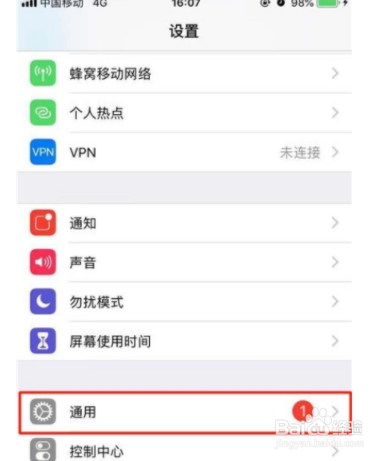
1、首先我们打开【设置】,进入设置之后点击【通用选项】。
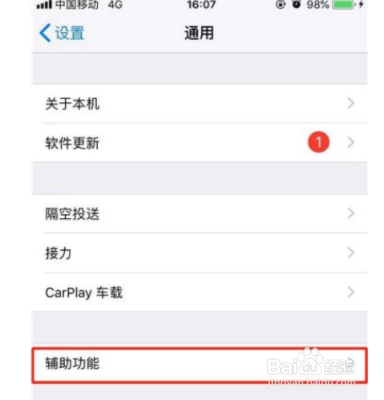
2、接下来找到【辅助功能】,点击进入。
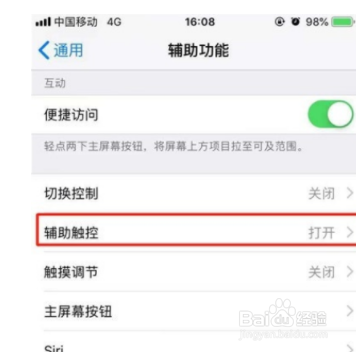
3、我们可以看到【辅助触控】选项,点击打开。
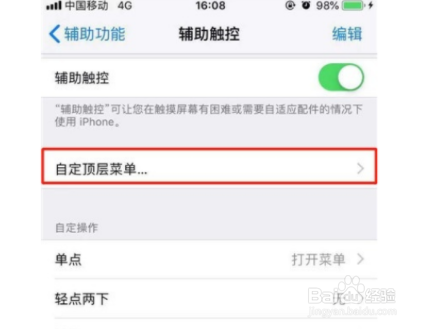
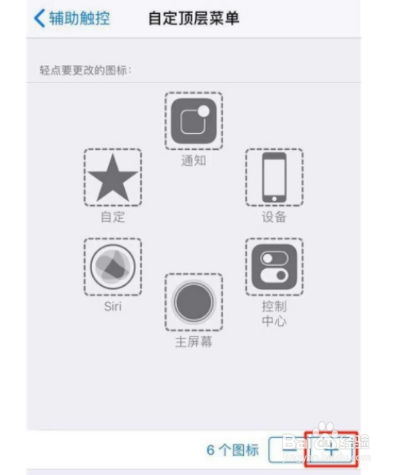
4、再点击【自定顶层菜单】,进入。
5、点击下图所示的【+】 符号
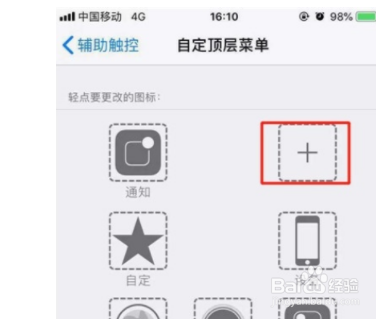
6、然后再点击上面的【+】。
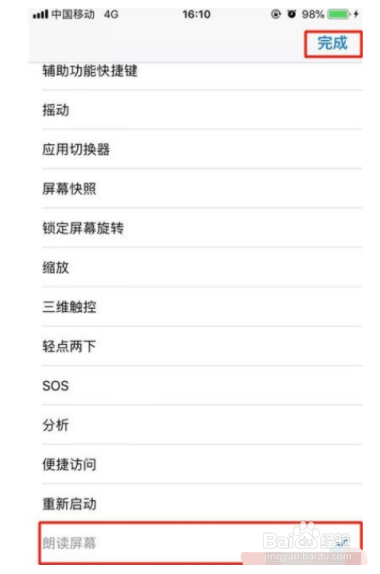
7、找到我们需要的【朗读屏幕】,勾选之后,点击【完成】即可。
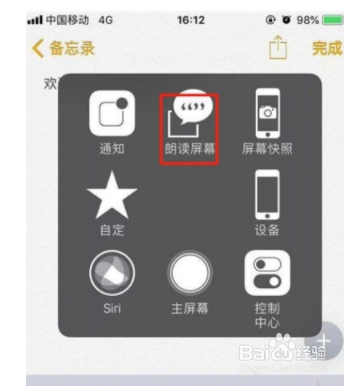
8、进入我们想要朗读的页面之后,点击我们的虚拟home键,然后再点击【朗读屏幕】。
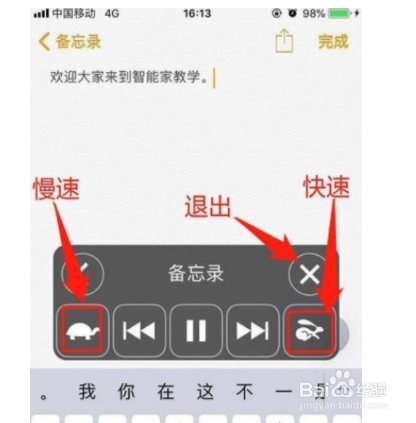
9、我们还可以根据自己的喜好设置朗读速度,朗读完毕之后朗读功能会自动关闭,我们也可以直接点击【x】退出屏幕朗读。
1、首先我们打开【设置】,进入设置之后点击【通用选项】。
2、接下来找到【辅助功能】,点击进入。
3、我们可以看到【辅助触控】选项,点击打开。
4、再点击【自定顶层菜单】,进入。
5、点击下图所示的【+】 符号
6、然后再点击上面的【+】。
7、找到我们需要的【朗读屏幕】,勾选之后,点击【完成】即可。
8、进入我们想要朗读的页面之后,点击我们的虚拟home键,然后再点击【朗读屏幕】。
9、我们还可以根据自己的喜好设置朗读速度,朗读完毕之后朗读功能会自动关闭,我们也可以直接点击【x】退出屏幕朗读。