1、1.选中表格的数据区域——点击插入——推荐的图表——圆环图,效果如图所示。


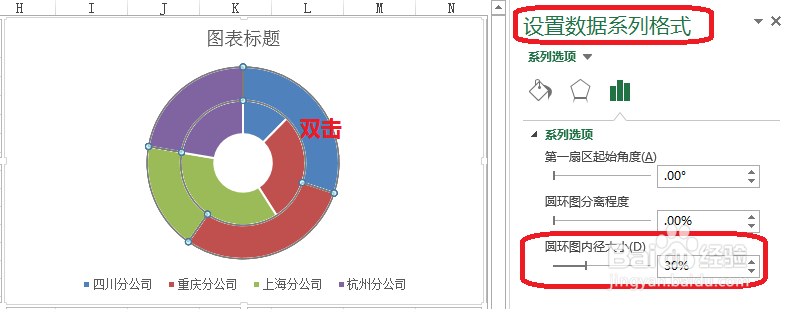
2、2.双击——设置数据系列格式——圆环图内径大小(根据实际情况调整)。效果如图所示。
3、3.右击——添加数据标签。

4、4.右击——设置数据标签格式——选择类别名称——百分比,效果如图所示。

1、5.添加标题和数据来源
字体(衬线字体:线条粗细不同,适合小号字体使用,投影时清晰度不高,无衬线字体:粗细相同,更适合大号字体时使用,投影时美观)
中文字体:微软雅黑,黑体
英文字体:Arial
数字字体:impact,Arial

2、6.添加背景色:以淡色调为主。

3、7.还可以实现如图的动态圆环图,点击物流成本——出现相关数据,如图所示。
具体经验可以关注小编的经验Excel动态圆环图怎么制作。


