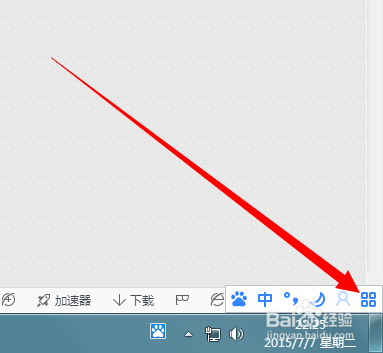
1、打开电脑的百度输入法,点击【工具箱】选项
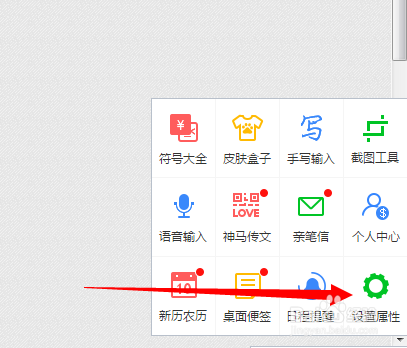
2、在弹出的菜单栏中,点击打开【设置属性】选项
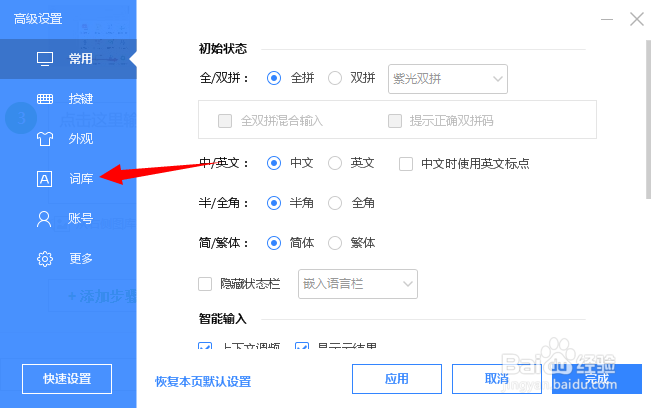
3、进入高级设置界面,点击左侧菜单栏中【词库】选项
4、在词库详情界面,可以看到我们当前使用的词库,以及词条数量,在“用户词库”下方,点击【导出词库】
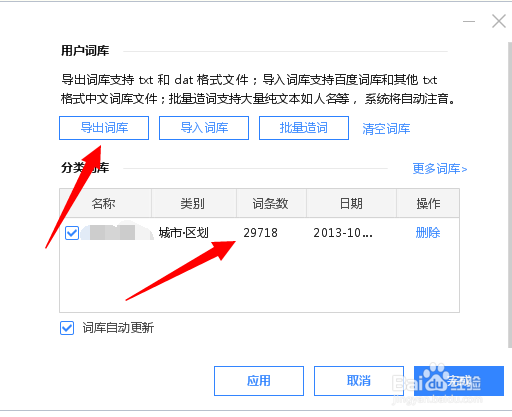
5、进入导出词库对话框,为我们的词库命名,选择本地存储路径,可以看到默认的是.dat文件,点击【保存】
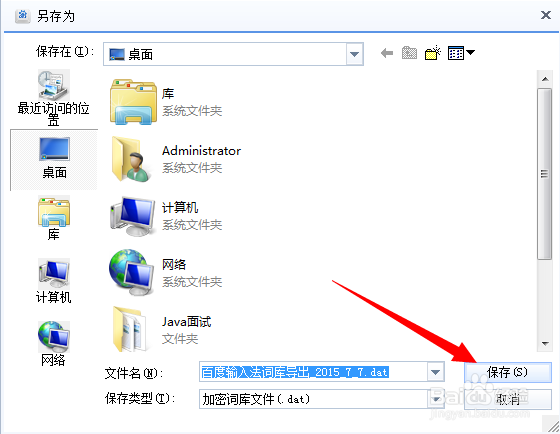
6、保存成功,可以看到电脑保存的相应路径下有一个百度输入法导出词库,此文件无法直接打开查看,非常的不方便。

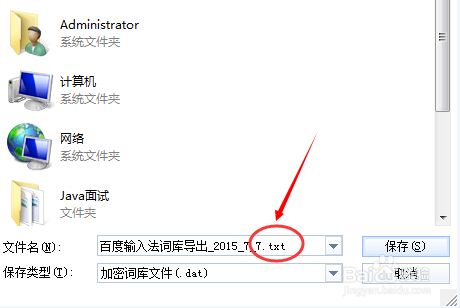
7、返回之前的保存选项,我们可以在命名选项将.dat替换为.txt,点击保存
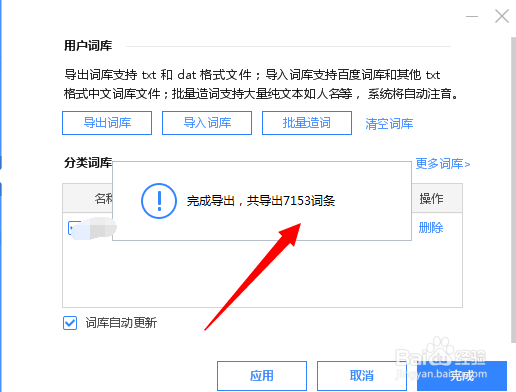
8、保存成功,显示本次导出的词库数量
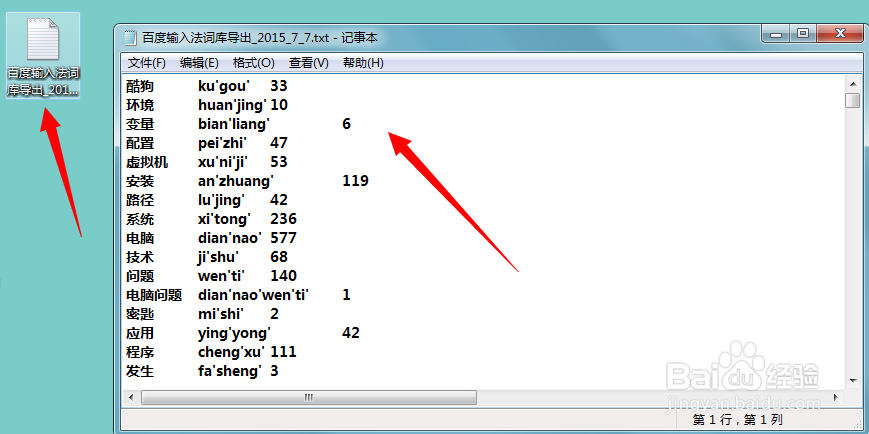
9、此时我们可以看到桌面的.txt百度输入法词库文件,双击打开,可以看到具体导出的词库词条信息
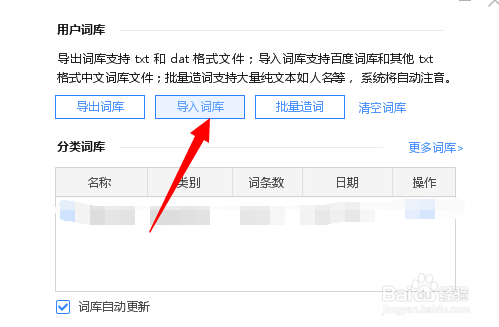
10、等待下次更换系统的时候,我们可以将保存的词库导入使用,点击词库设置界面的【导入词库】选项
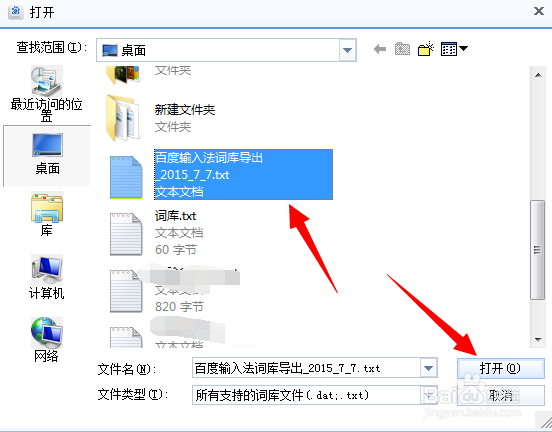
11、在弹出的导入词库界面,选择已经导出的词库文件,进行添加确定
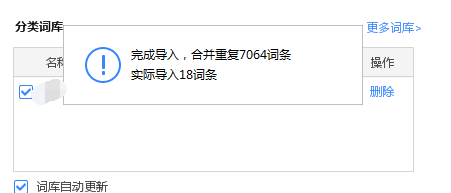
12、等待导入成功,可以看到当前添加的词库数量已经重复信息。