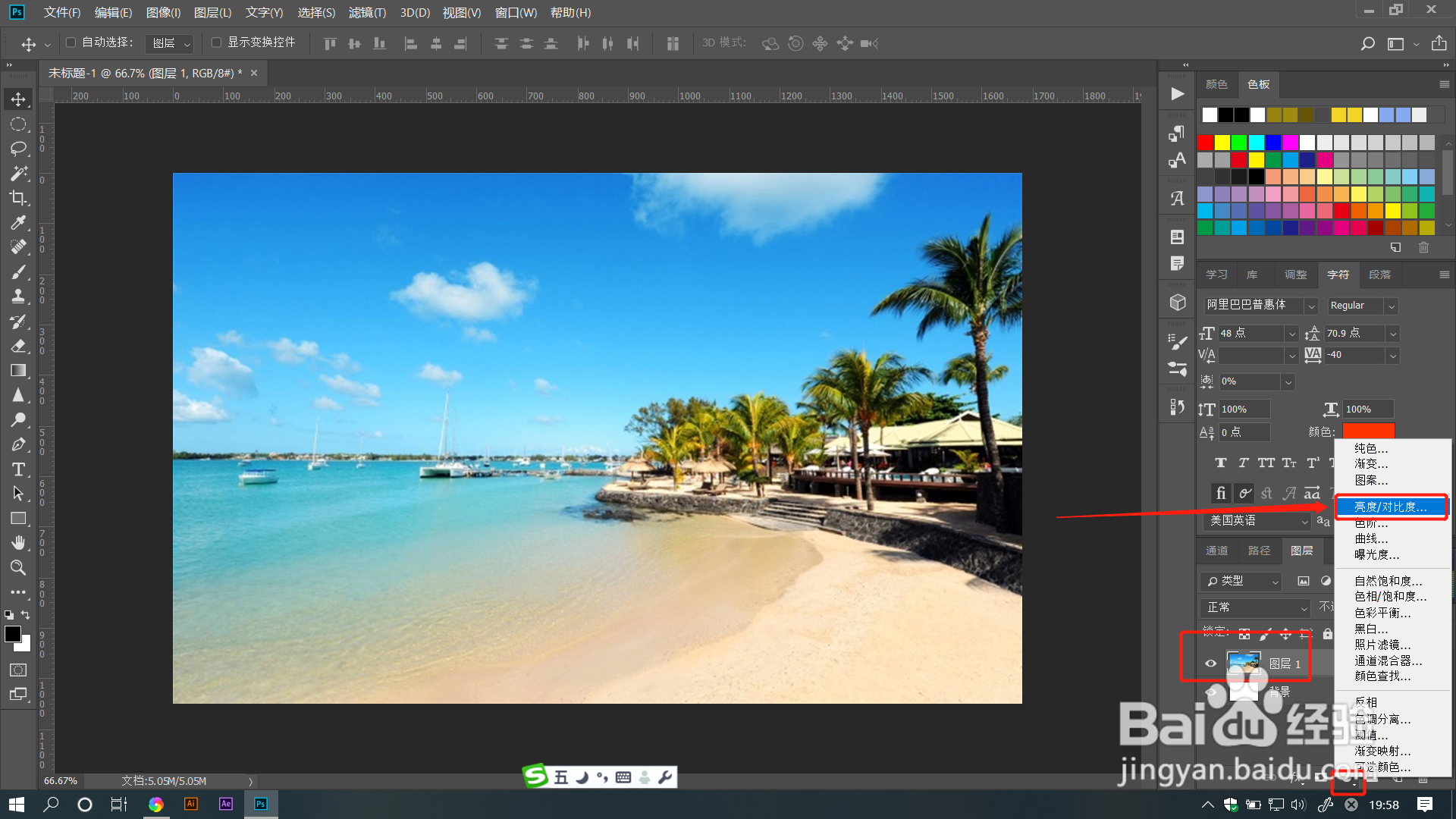
1、打开PS软件,导入需要的图片,选中图片图层,点击添加【亮度/对比度】图层效果。
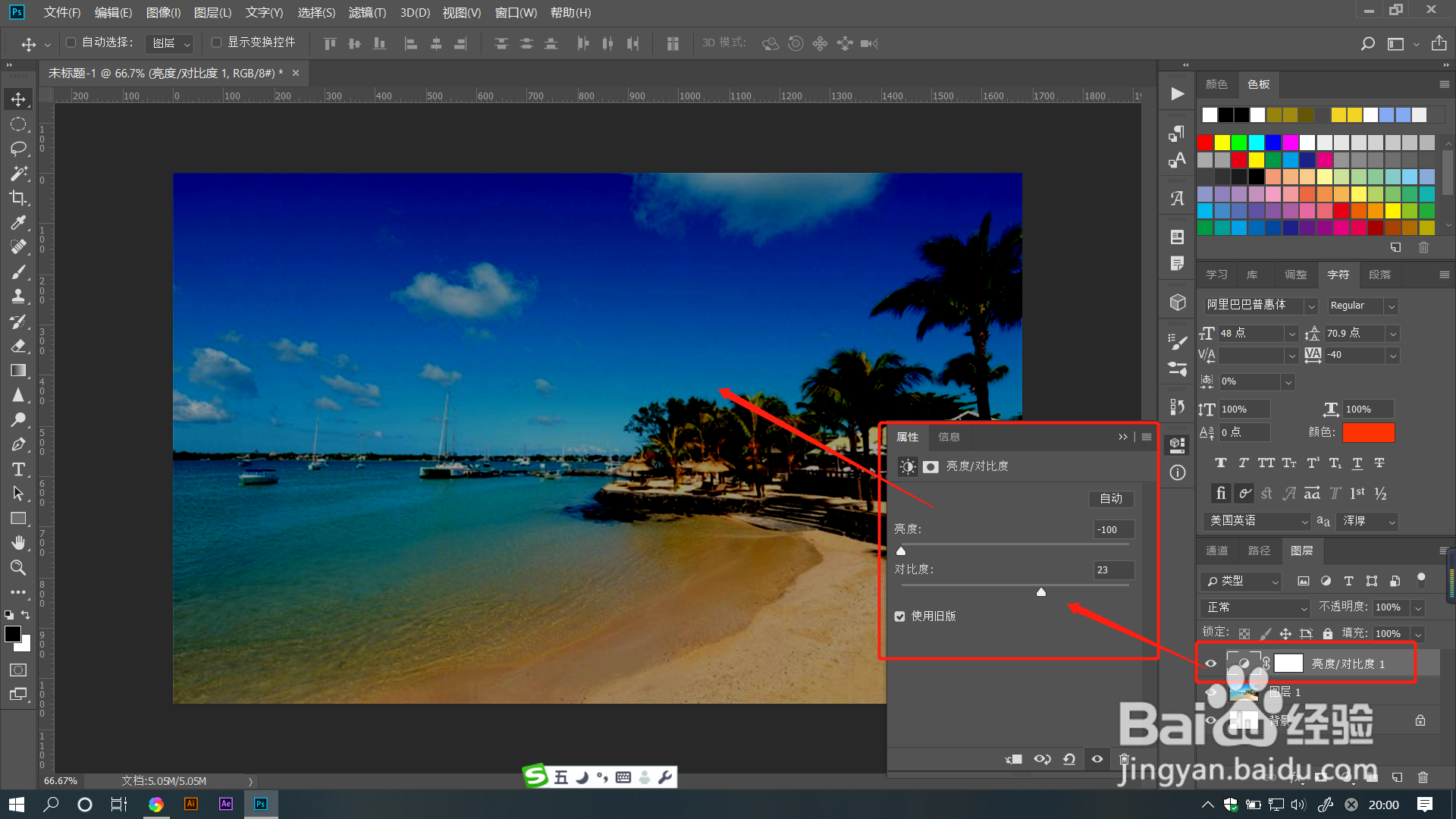
2、向左拖动【亮度】滑块调整数值为负数,使图片变暗,拖动对比度滑块增加对比度。
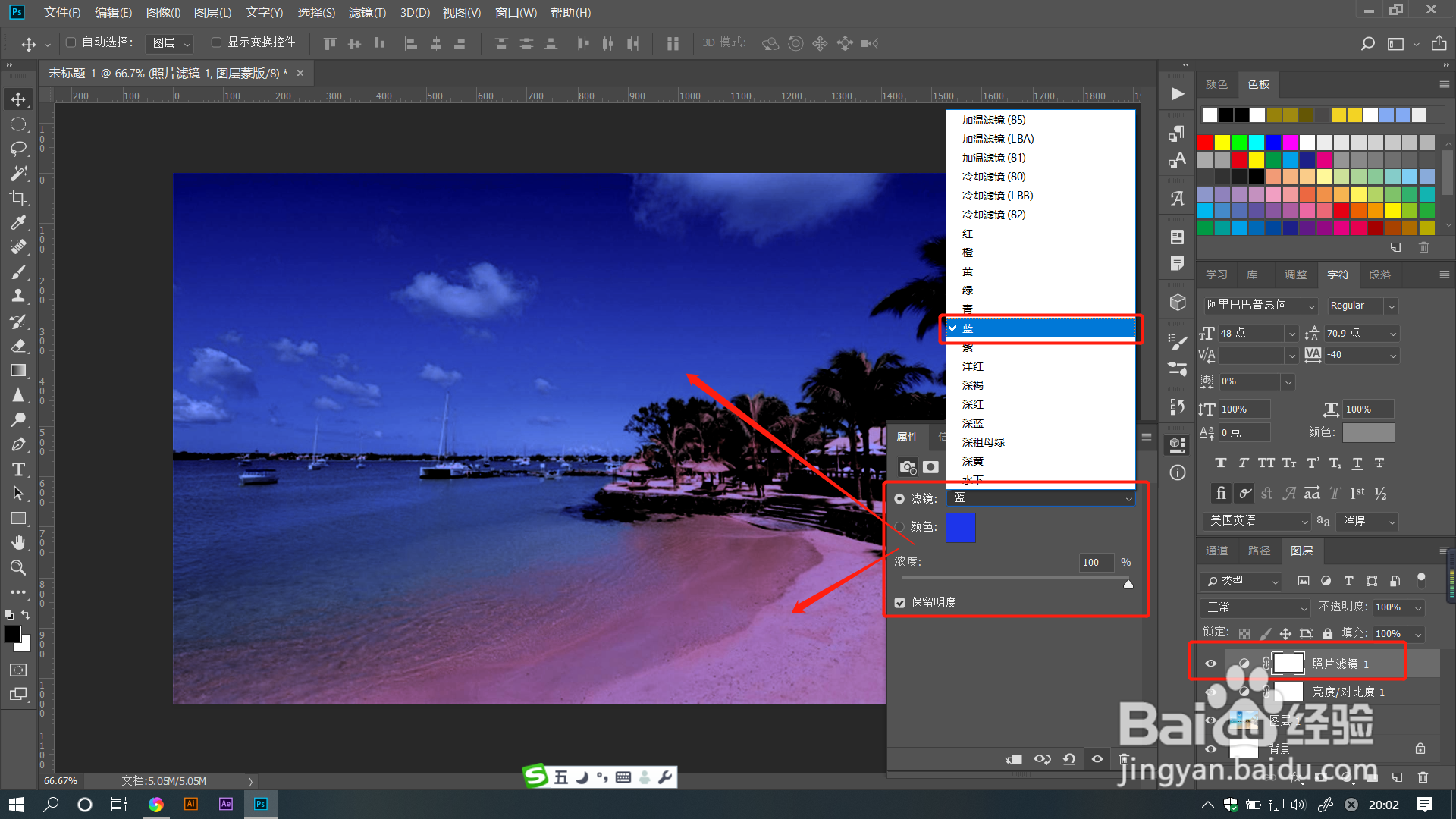
3、点击添加【照片滤镜】图层,在滤镜里选择【蓝】色,拖动浓度滑块调整数值,勾选【保留明度】。
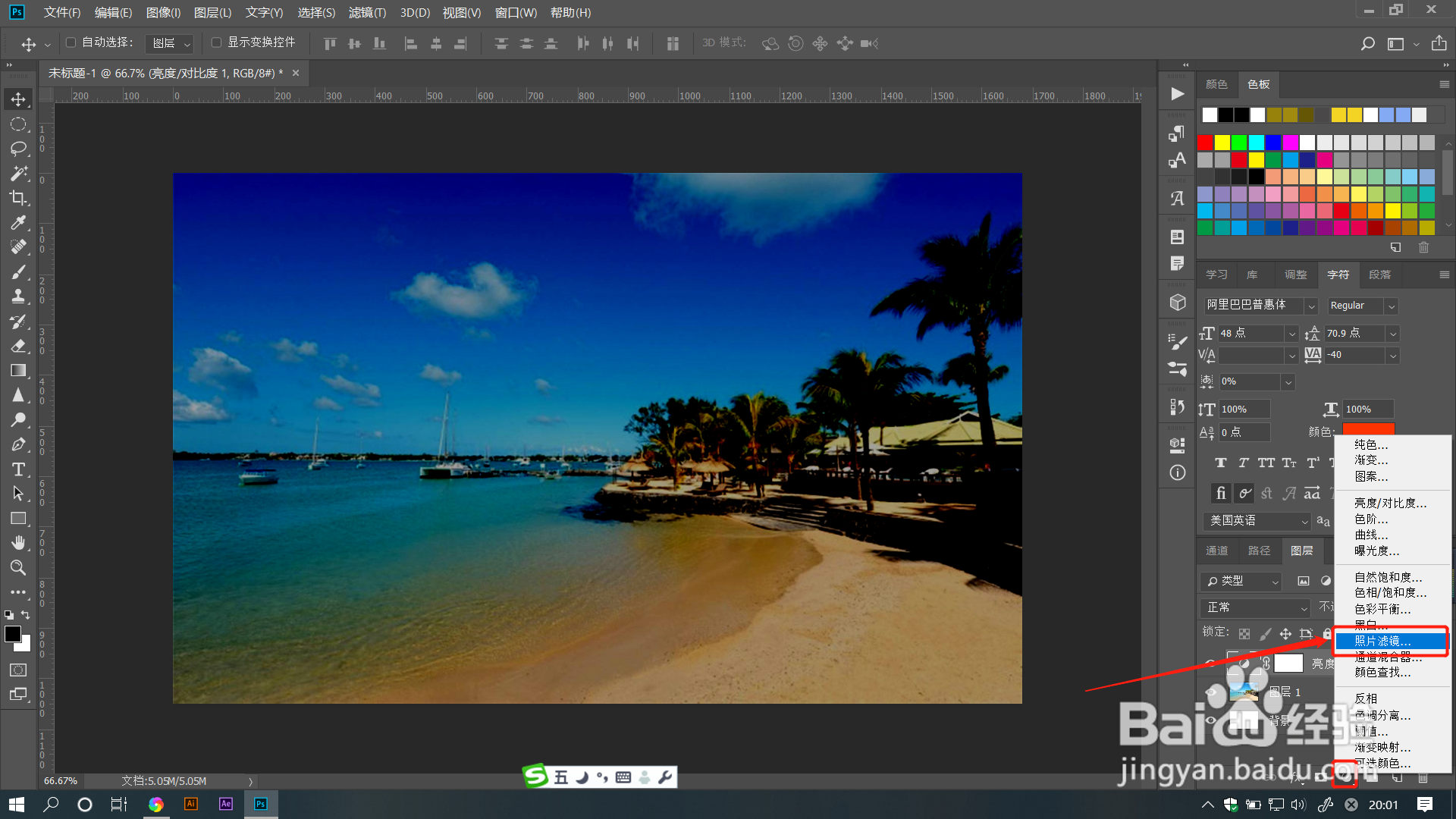
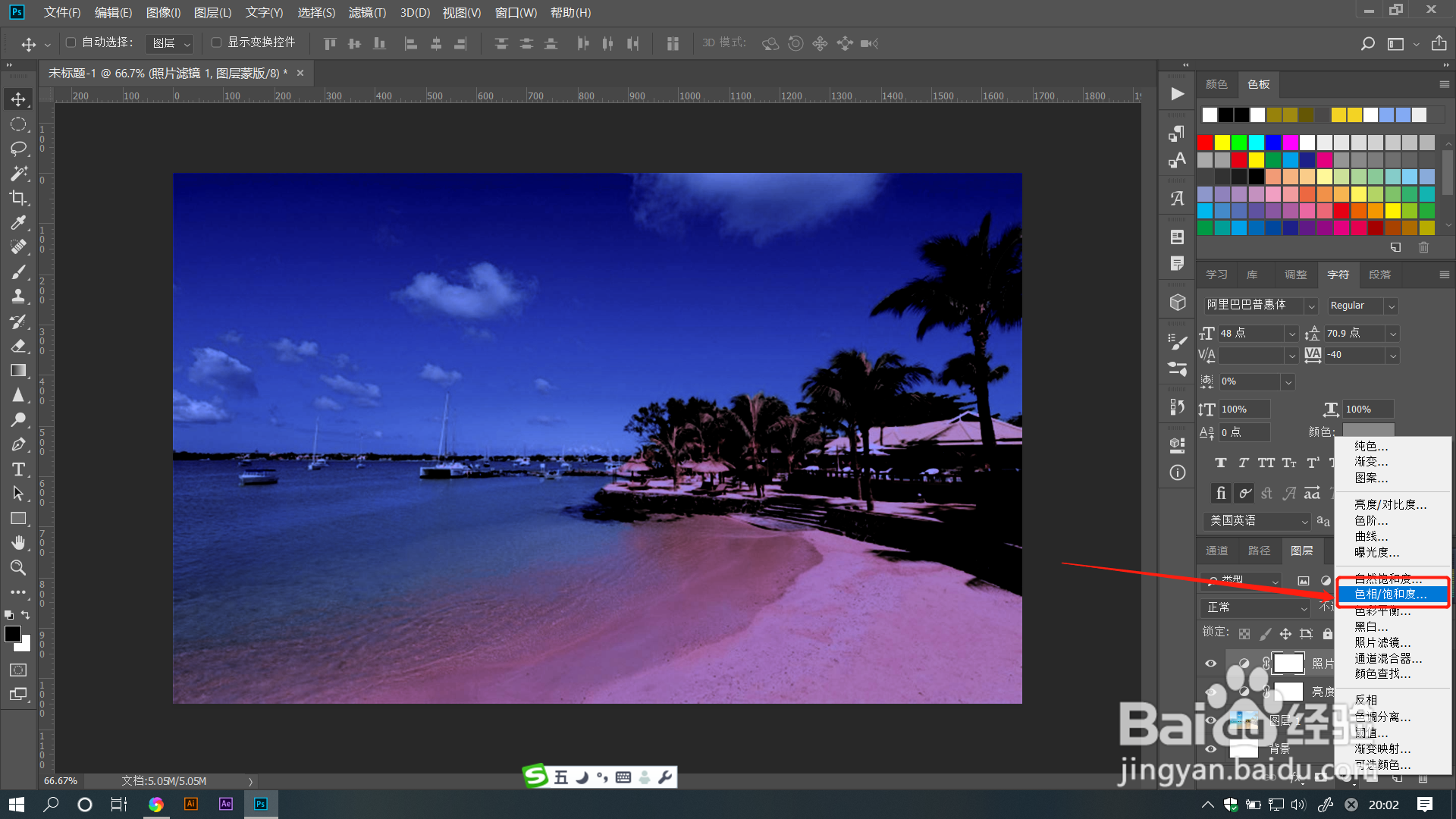
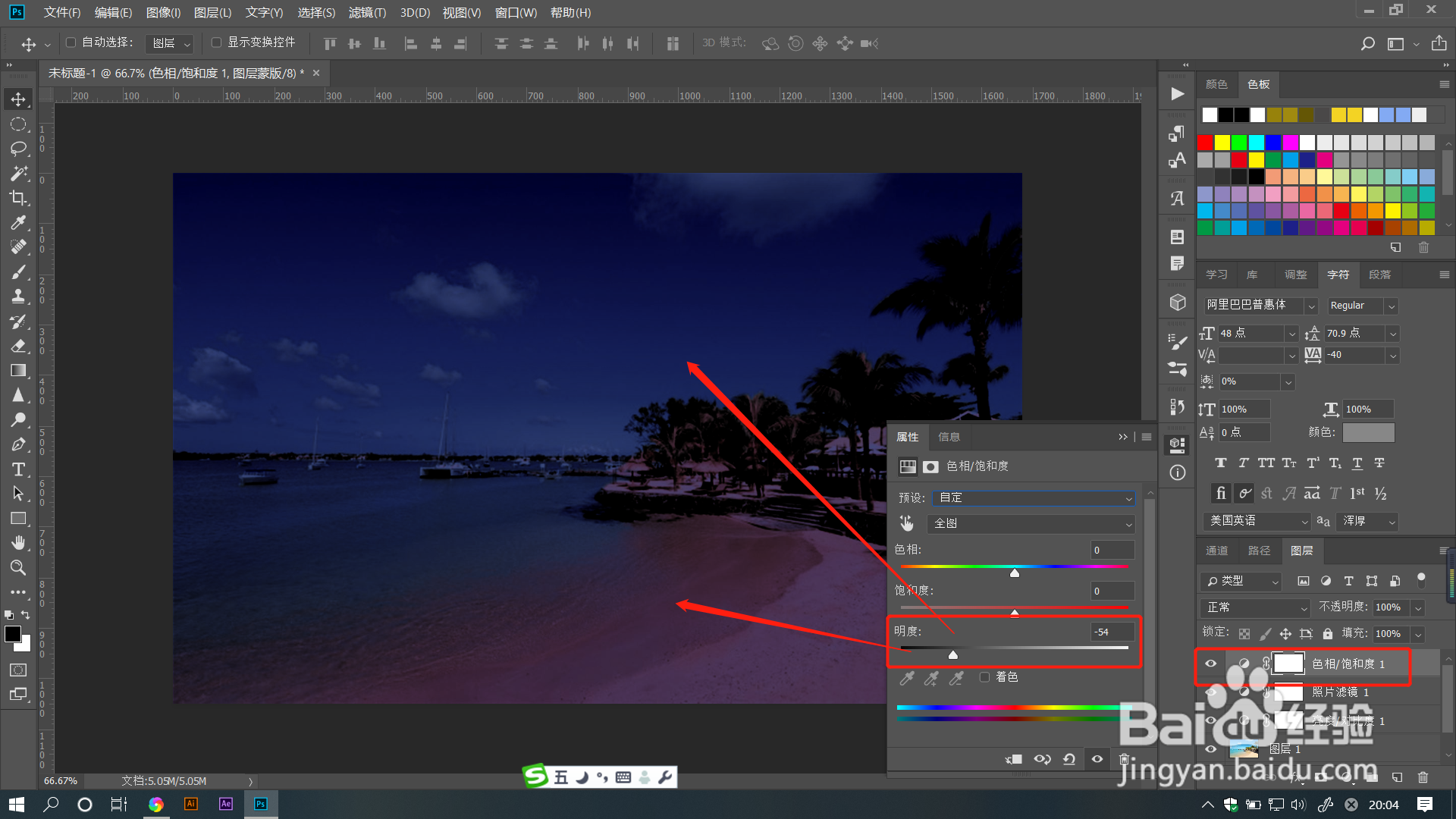
4、点击添加【色相/饱和度】图层,向左拖动【明度】滑块,把图片明度调暗。
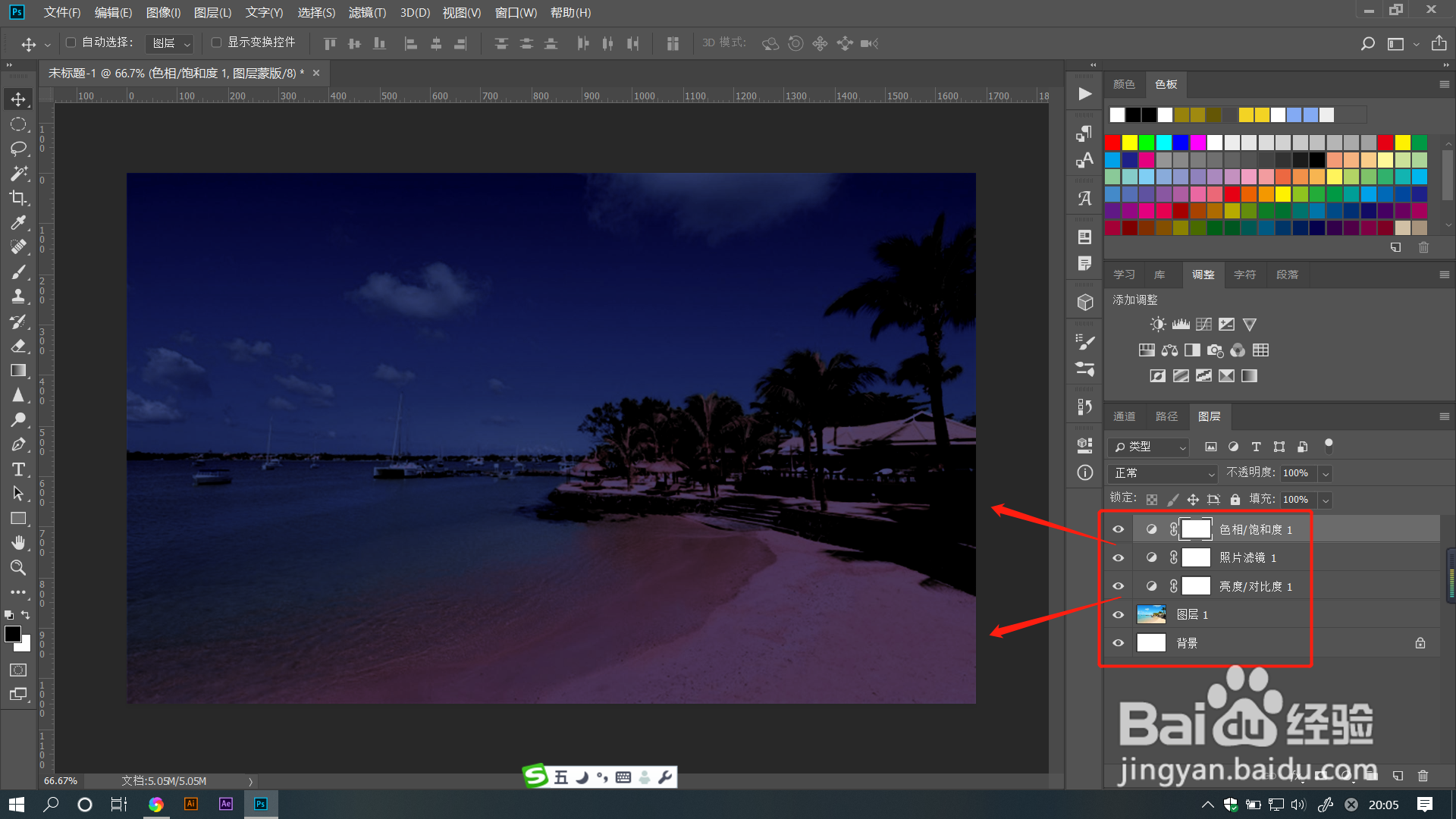
5、点击相应效果图层前的小眼睛即可关闭或打开相应效果,对效果不满意时,可以点击重新调整相应的效果参数。
1、1.打开PS软件,导入需要的图片,选中图片图层,点击添加【亮度/对比度】图层效果。
2.向左拖动【亮度】滑块调整数值为负数,使图片变暗,拖动对比度滑块增加对比度。
3.点击添加【照片滤镜】图层,在滤镜里选择【蓝】色,拖动浓度滑块调整数值,勾选【保留明度】。
4.点击添加【色相/饱和度】图层,向左拖动【明度】滑块,把图片明度调暗。
5.点击相应效果图层前的小眼睛即可关闭或打开相应效果,对效果不满意时,可以点击重新调整相应的效果参数。