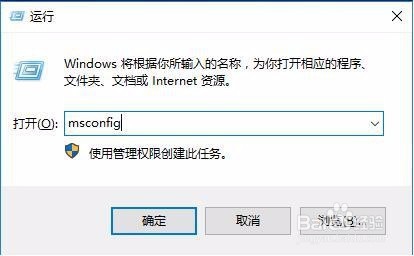
1、使用电脑组合键Win+R打开快速运行,接着在运行窗口中输入“msconfig”点击回车确定,如图:
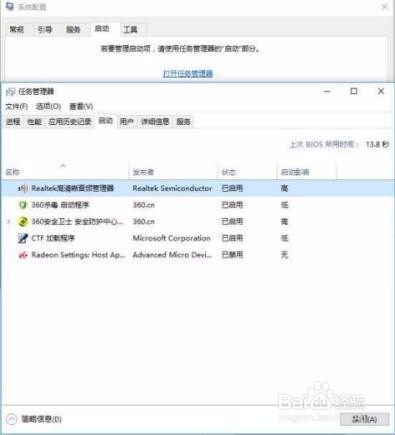
2、确定后调出系统配置窗口,切换至启动项选项,接着点击打开任务管理器,然后禁用一些不必要的启动项。如图:
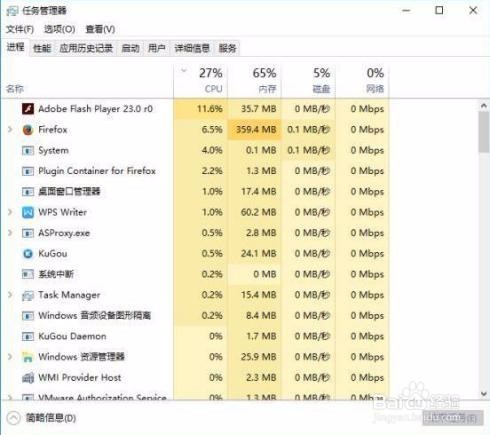
1、点击Ctrl+Alt+del键,打开启动任务管理器,接着点击进程项,查看进程,如出现占用率高的项就将其结束掉。如图:
1、cpu使用率过高也有可能是电脑中病毒了,使用杀毒软件给系统全盘扫描,建议断网扫描。
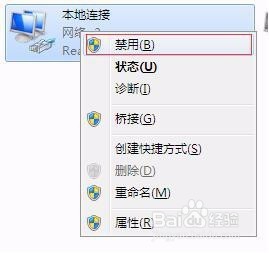
操作步骤:禁止本地宽带连接,使用杀毒软件(360、电脑管家)进行全盘扫描。

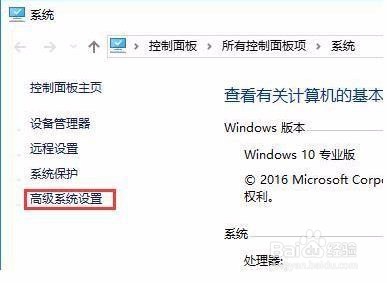
1、右击桌面上的此电脑图标,选择属性,然后点击左侧的高级系统设置,如图:
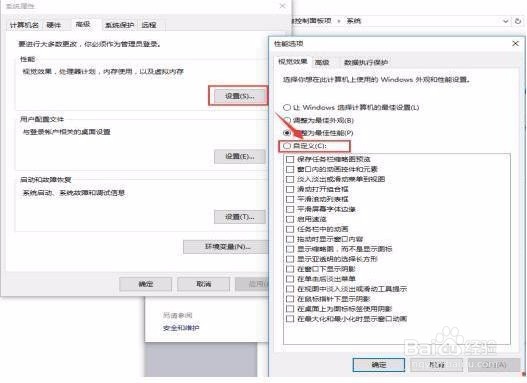
2、点击性能下面的设置按钮,取消勾选一些没有用的视觉特效,如图:
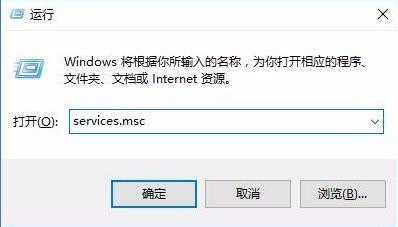
1、使用电脑快捷组合键Win+R打开快速运行窗口,在窗口中输入“services.msc”命令,点击回车确定调出服务窗,如图:
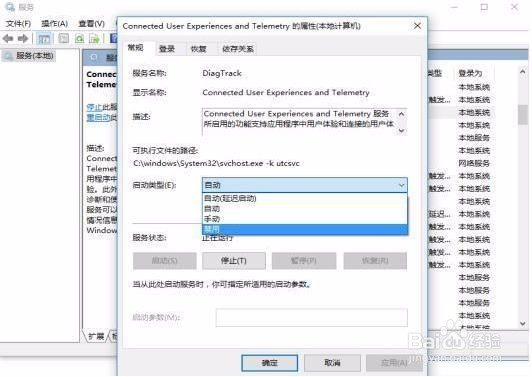
2、调出服务窗口后,接着找到Connected User Experiences and Telemetry并双击打开,将启动类型设置为禁用,并停止该服务,如图: