1、打开电脑,使电脑呈完全开机状态

2、在电脑桌面上找到网络图标

3、点击网络图标后点击鼠标右键显示出右键中所有的菜单
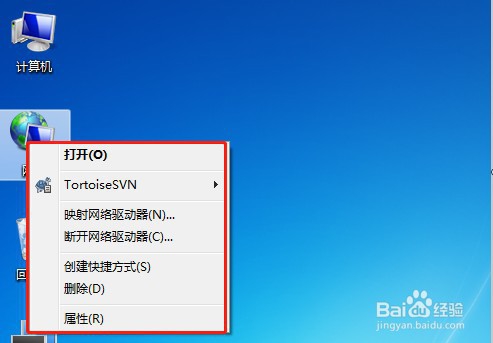
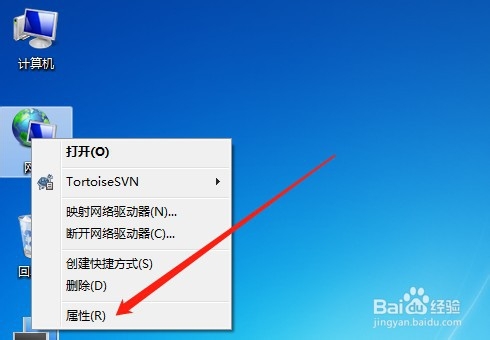
4、在右键菜单中找到属性功能并单击
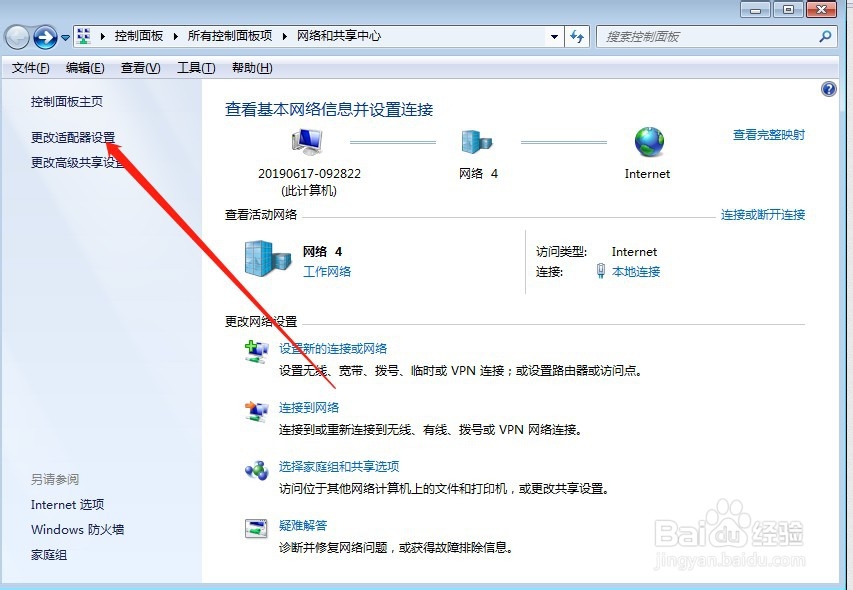
5、在弹出的窗体中的左侧找到更改适配器设置并单击
6、在新弹出的窗体中找到网络并双击
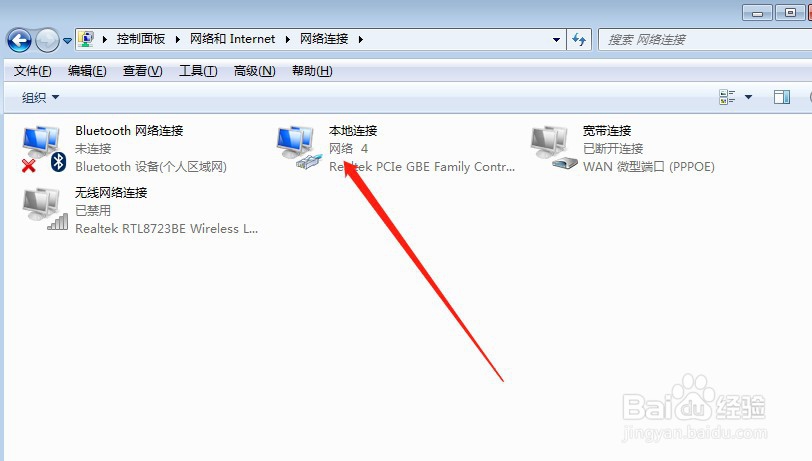
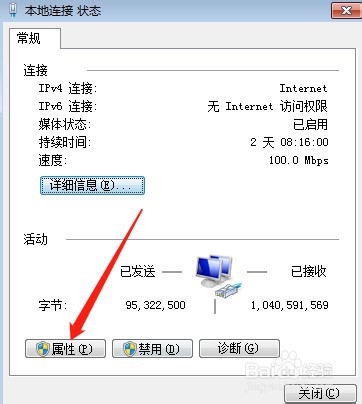
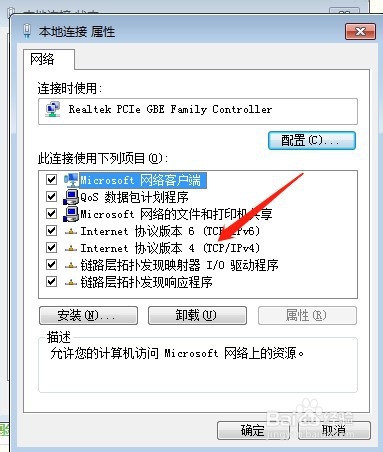
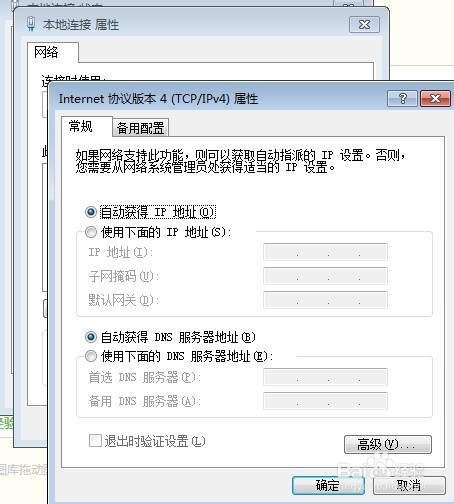
7、再次弹出窗体中点击属性,在新弹出的属性窗体中找到IPV4并双击,在弹出的IP设置窗体中将自动获取IP改为使用下面的IP,再设置固定的IP,完成设置。
1、打开电脑,使电脑呈完全开机状态
2、在电脑桌面上找到网络图标
3、点击网络图标后点击鼠标右键显示出右键中所有的菜单
4、在右键菜单中找到属性功能并单击
5、在弹出的窗体中的左侧找到更改适配器设置并单击
6、在新弹出的窗体中找到网络并双击
7、再次弹出窗体中点击属性,在新弹出的属性窗体中找到IPV4并双击,在弹出的IP设置窗体中将自动获取IP改为使用下面的IP,再设置固定的IP,完成设置。