1、我们已excel2017为例,打开你的工作表格,如下图所示

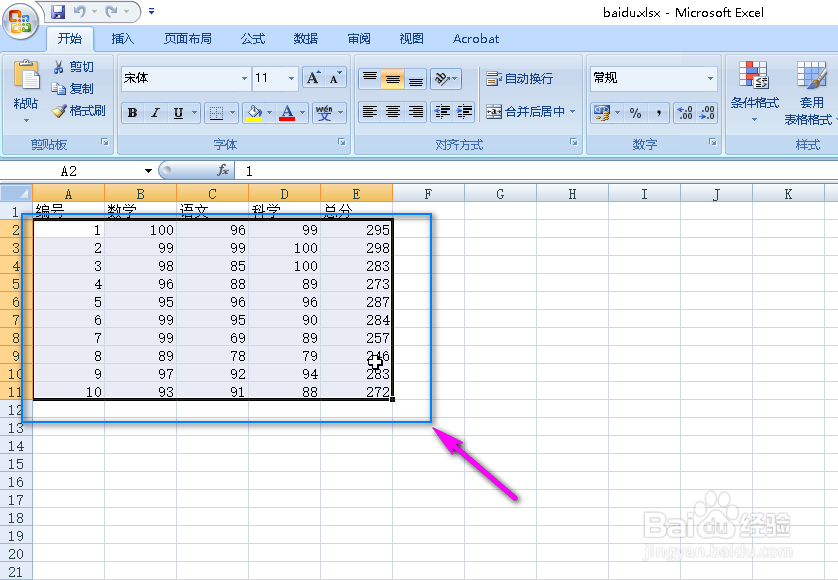
2、选中你要保护的数据区域,如下图所示
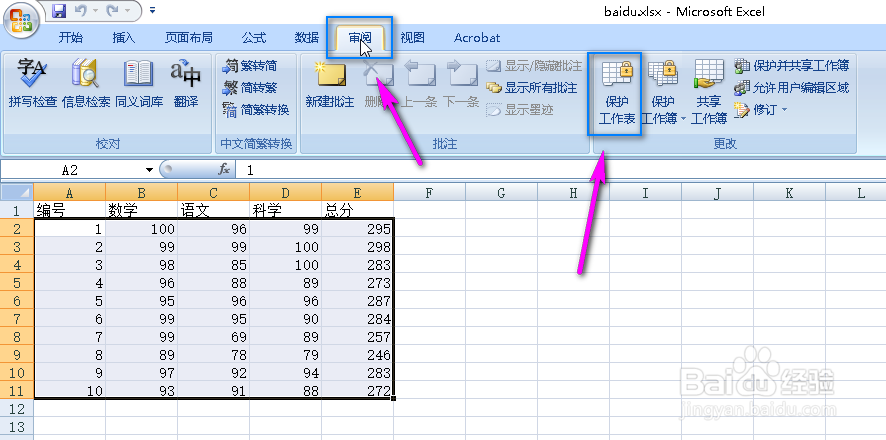
3、点击审阅,点击审阅界面下的保护工作表,如下图所示
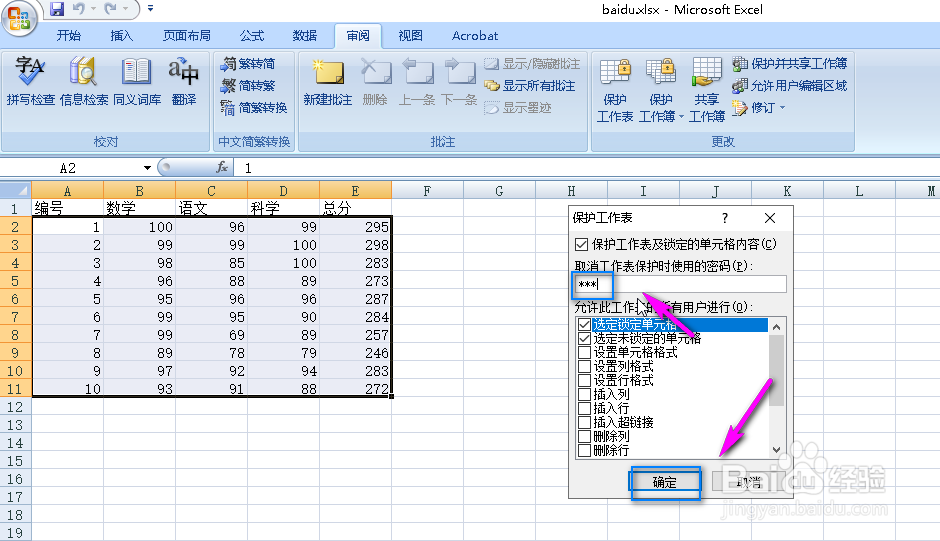
4、输入保护密码点击确认,如下图所示
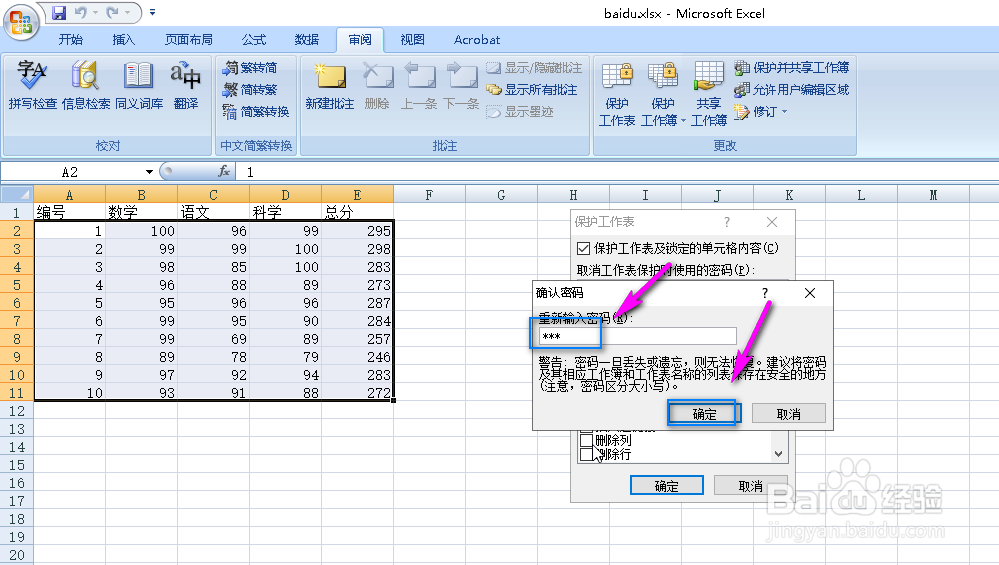
5、来过两次验证输入密码的一致性,点击确定,如下图所示
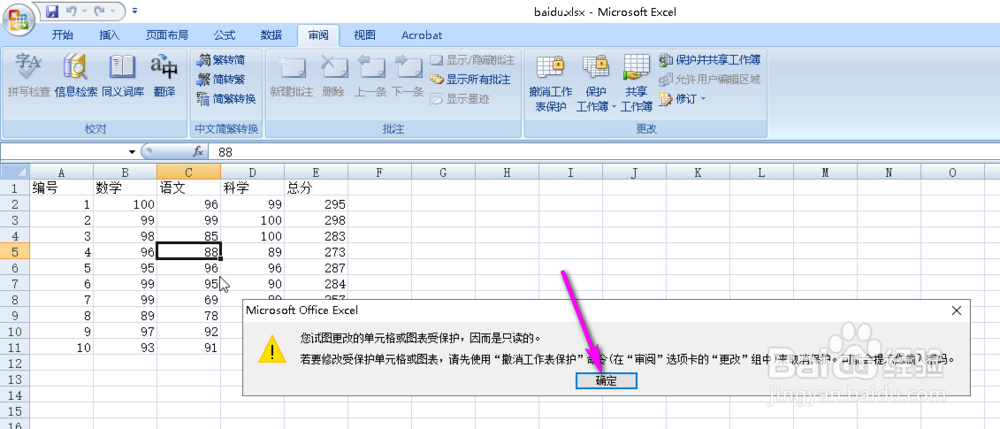
6、设置成功,下次点击数据修改时会提示受保护,修改需要取消保护,如下图所示
7、总结:
1、选中加密表格区域
2、点击审阅选项卡
3、选择保护表格内容
4、设置修改密码

1、我们已excel2017为例,打开你的工作表格,如下图所示
2、选中你要保护的数据区域,如下图所示
3、点击审阅,点击审阅界面下的保护工作表,如下图所示
4、输入保护密码点击确认,如下图所示
5、来过两次验证输入密码的一致性,点击确定,如下图所示
6、设置成功,下次点击数据修改时会提示受保护,修改需要取消保护,如下图所示
7、总结:
1、选中加密表格区域
2、点击审阅选项卡
3、选择保护表格内容
4、设置修改密码