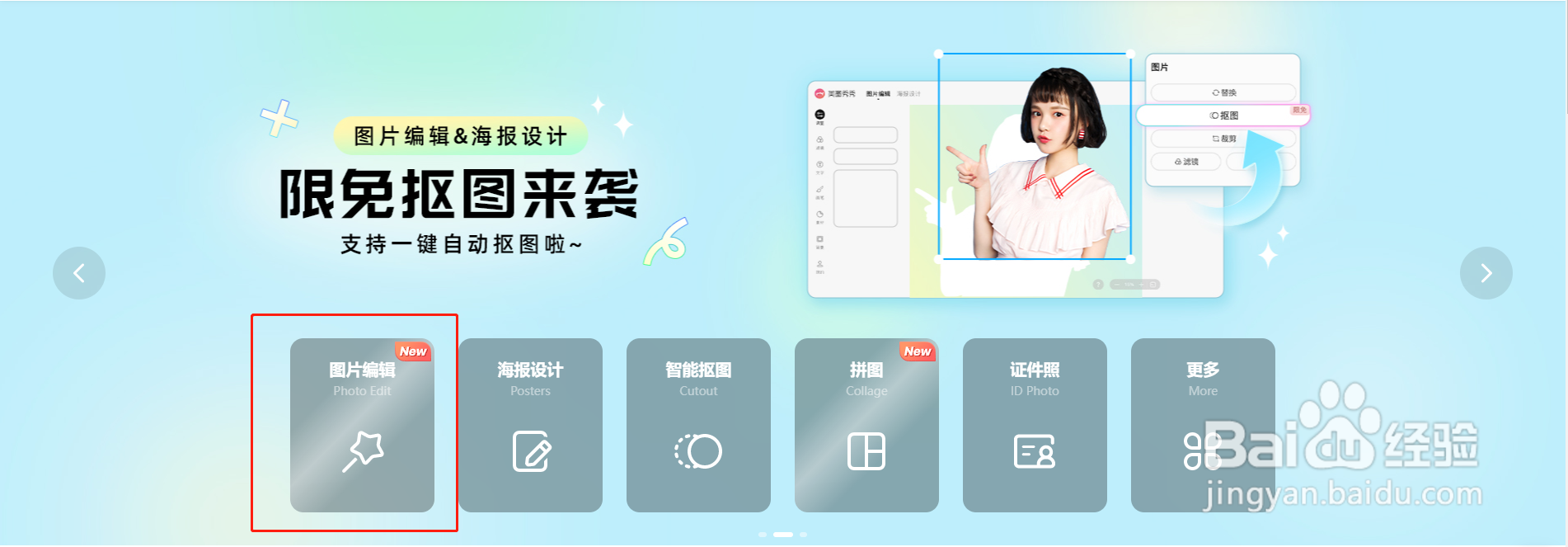
1、打开美图秀秀网页版,选择【图片编辑】模块
2、教程一:用抠图做趣味拼贴风朋友圈配图
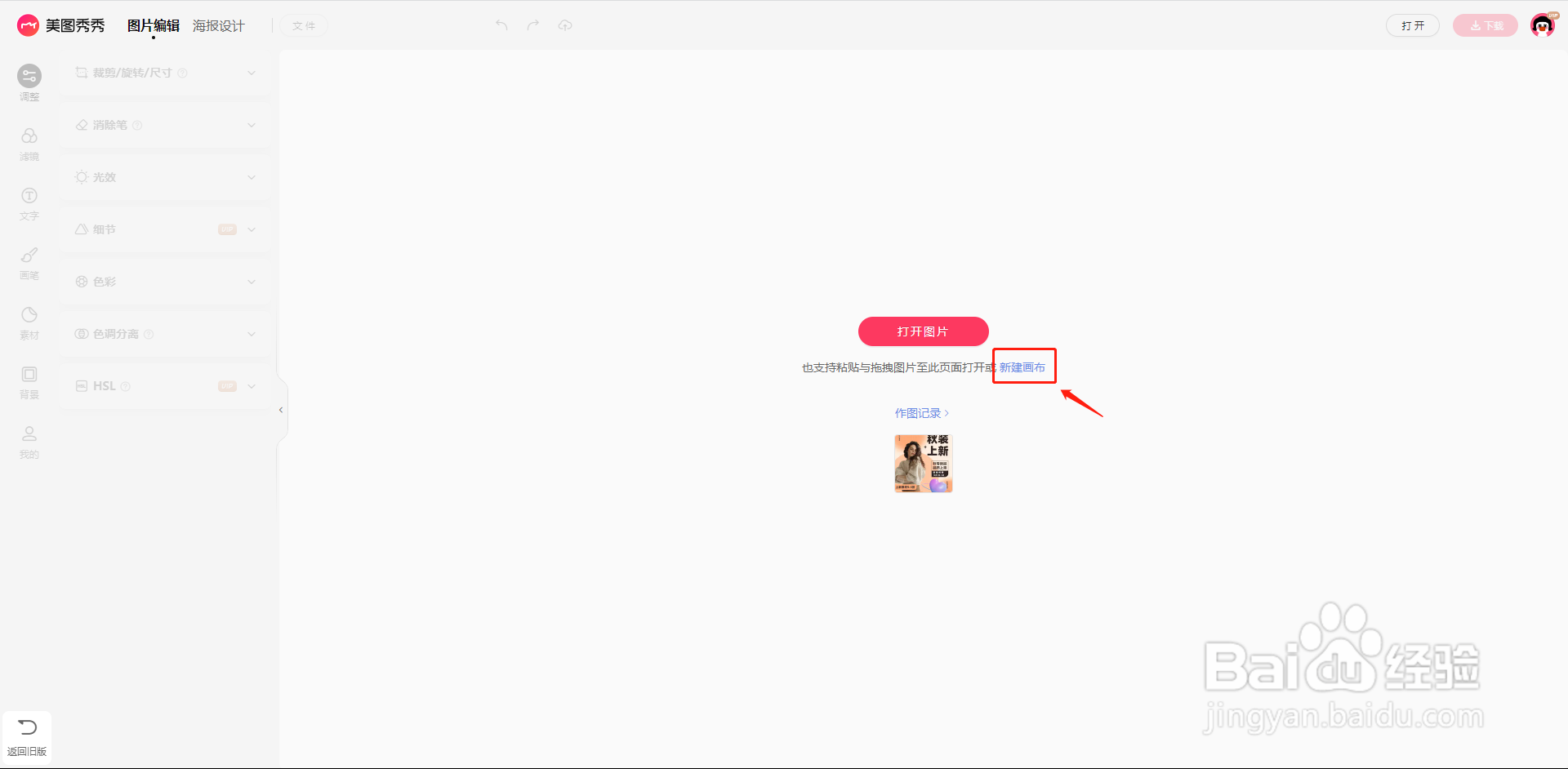
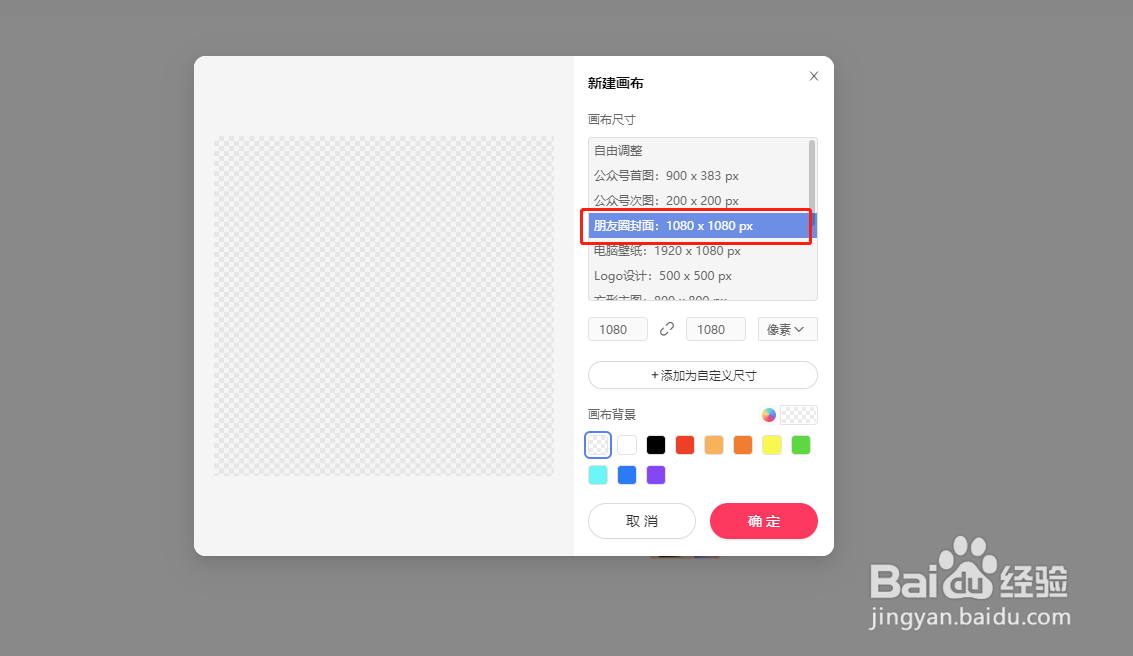
3、首先,创建方形画布,这里小美选择的是1080×1080像素的画布,更适合朋友圈配图
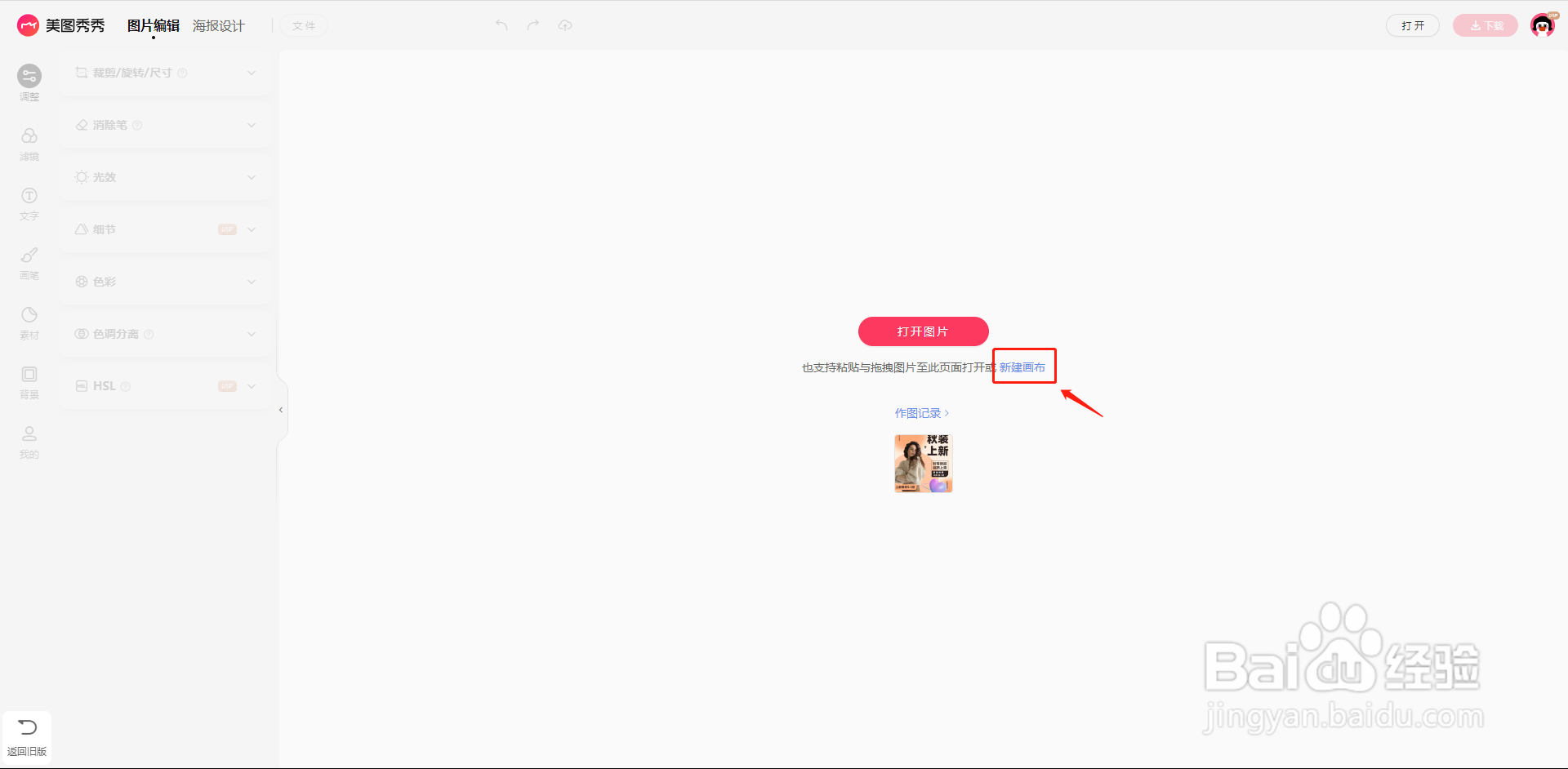
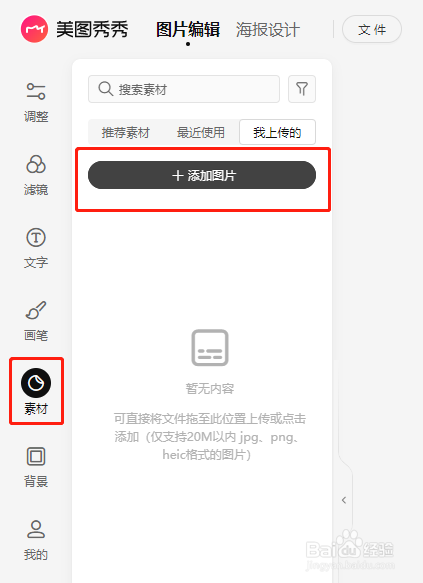
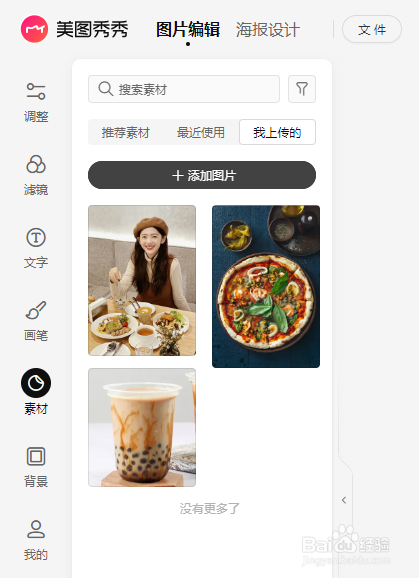
4、创建好画布后,点击左侧功能栏【素材】,选择【添加图片】导入自己想要抠图的照片
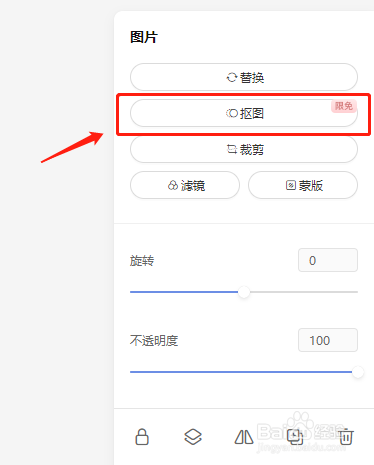
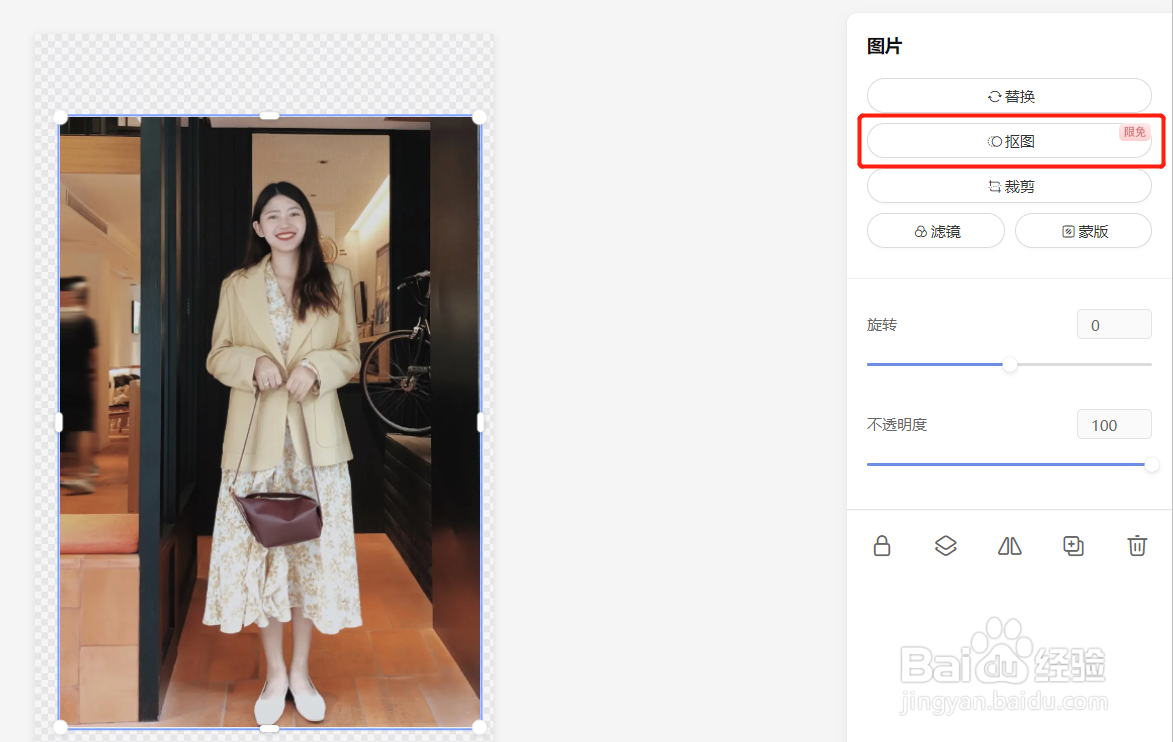
5、接着,选中图片后,点击右侧栏【抠图】,咱们可以看到右上角标提示抠图功能为“限时免费”,所以我们要赶紧操作起来啦!
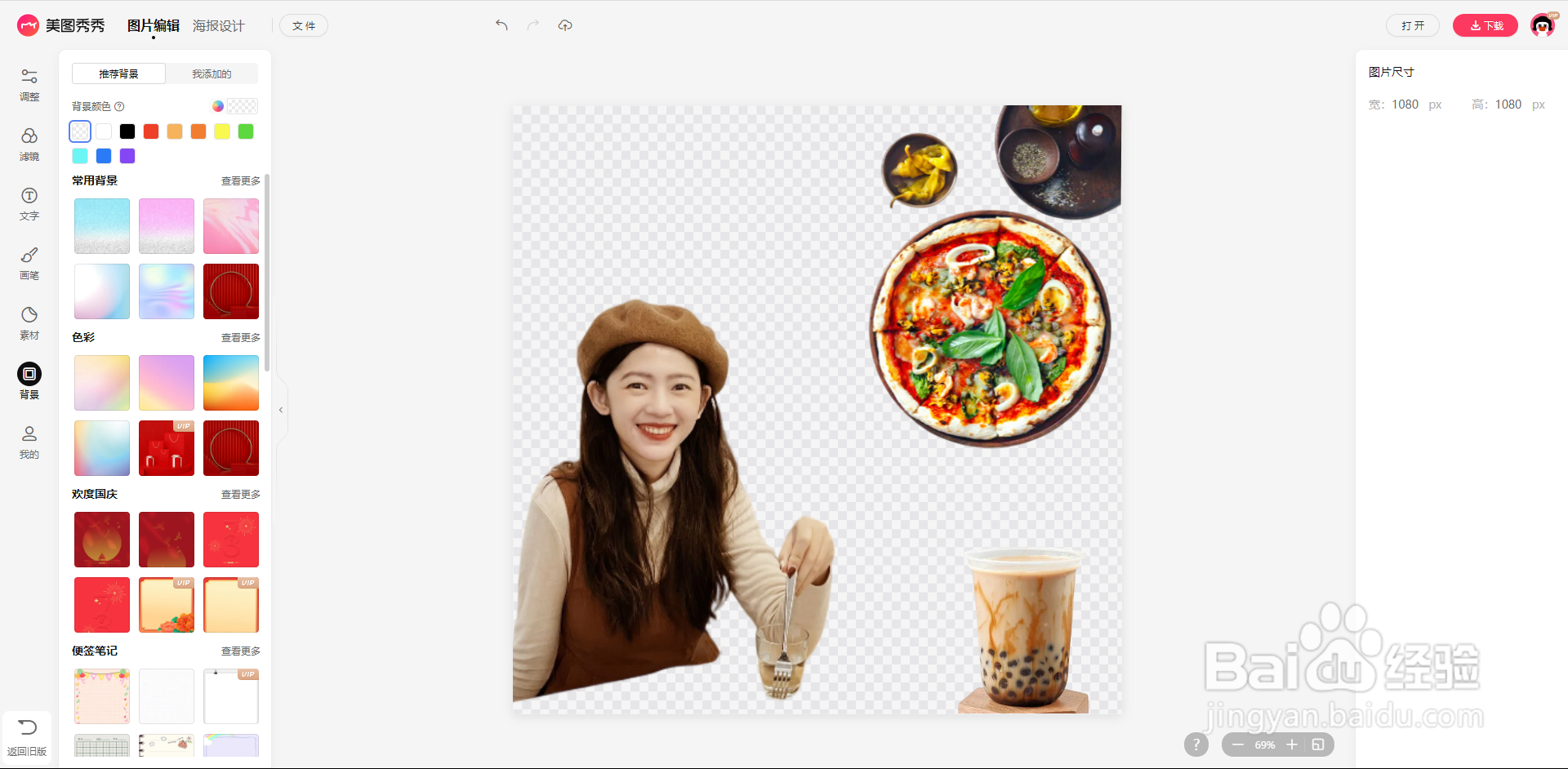
6、小美抠了三张出去聚会时拍摄的照片,全部都一键轻松搞定~
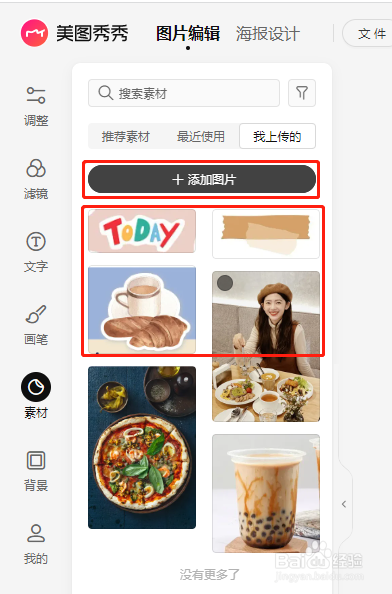
7、但感觉图片还是有点单调怎么办?别担心,我们继续抠图,点击左侧工具栏【素材】,导入你喜欢的本地贴纸图片,自由选择适合搭配图片的贴纸风格,将贴纸素材移动到合适的位置,选择【字体】,写上你的心情语录、日常短句等文案,一个趣味的朋友圈plog就此诞生~
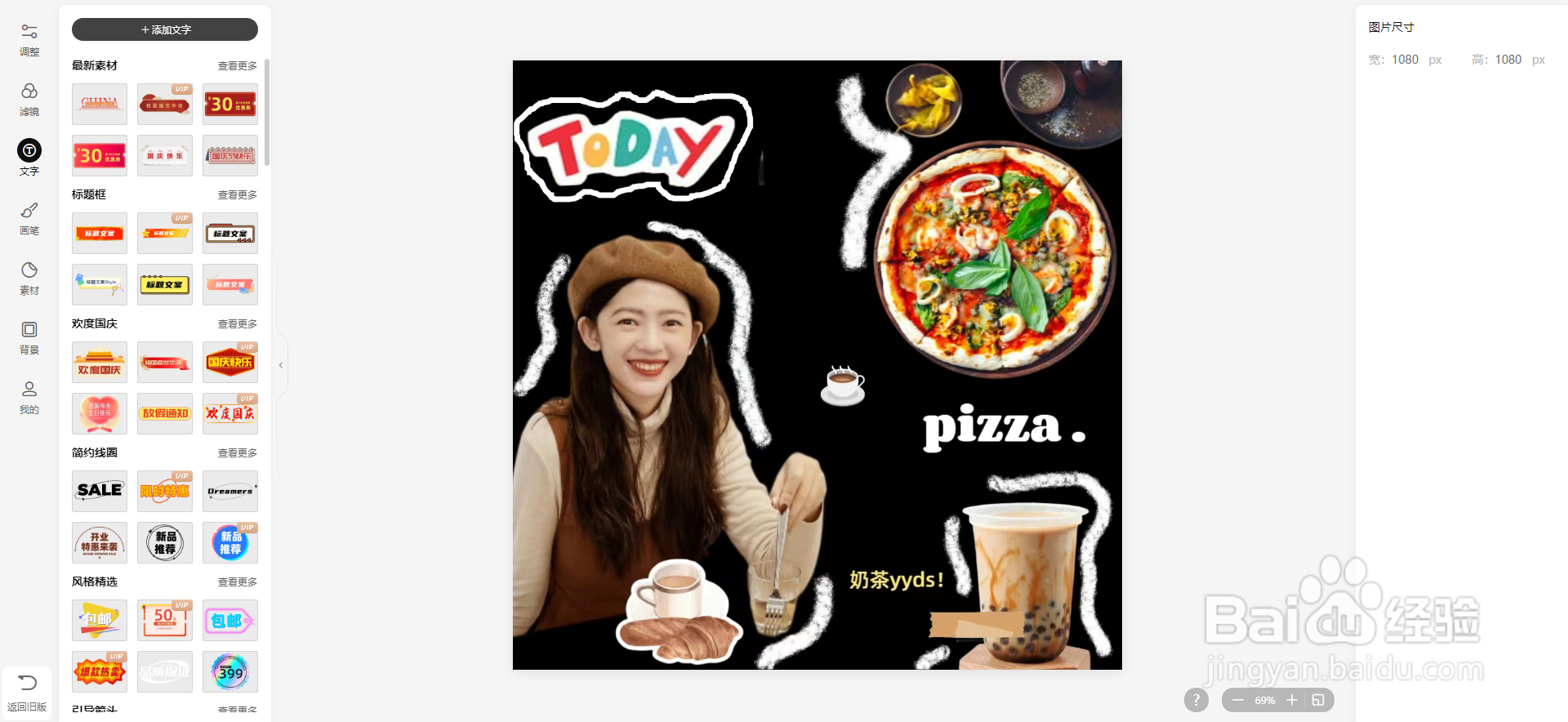
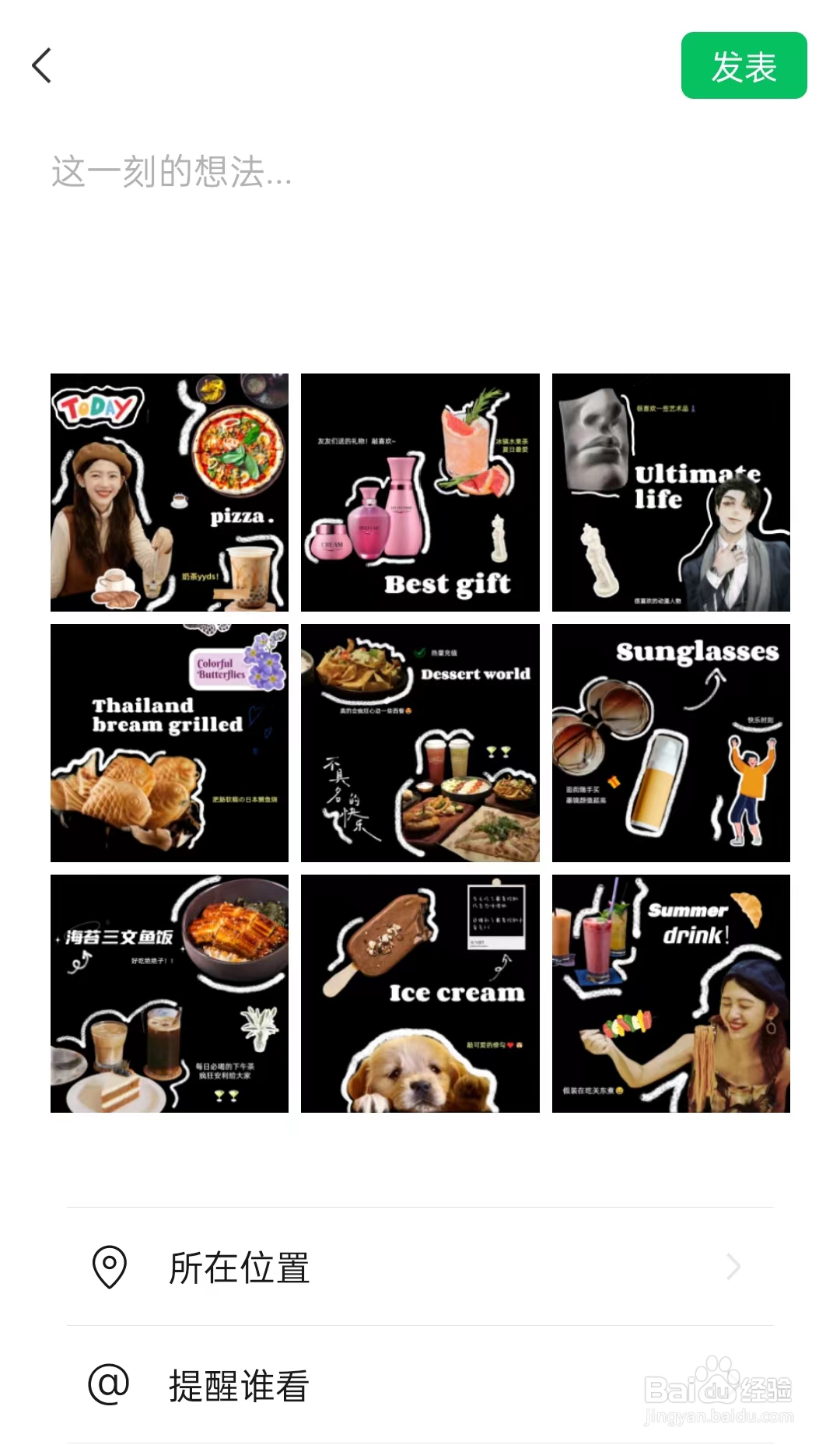
8、废片拯救结束!今天终于有朋友圈可以发啦,这还不妥妥拿下朋友圈C位!
9、教程二:用抠图做拼贴风手机壁纸,电脑壁纸同理
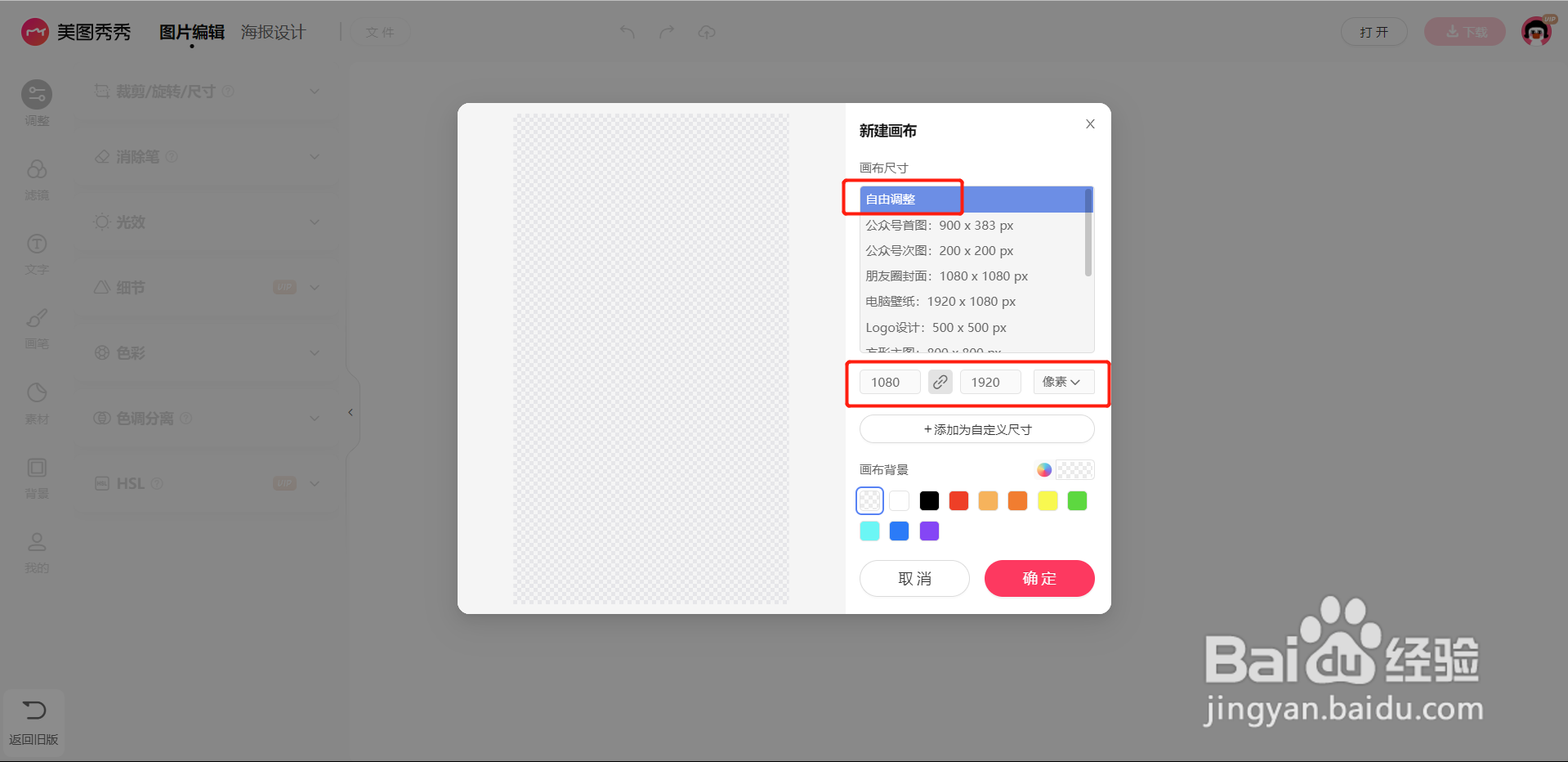
10、首先,点击【创建画布】,选择【自由调整】,画布尺寸为:1080×1920像素
11、第二步,点击【素材】,批量导入你的照片
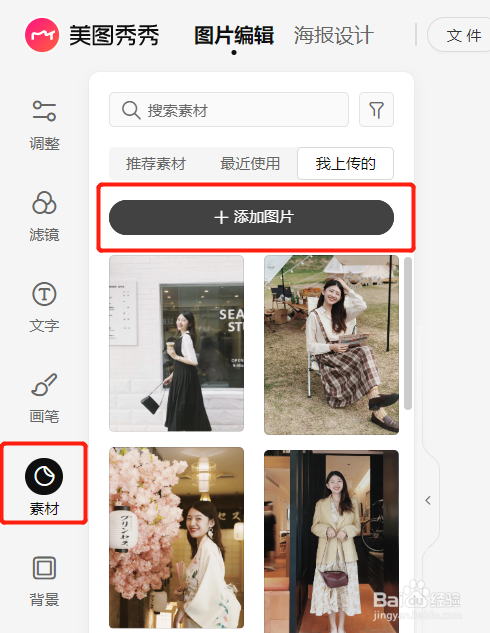
12、第三步,选中要抠图的照片,点击右侧栏【抠图】;同时,你可以导入多张照片,重复操作,完成所有图片的抠取
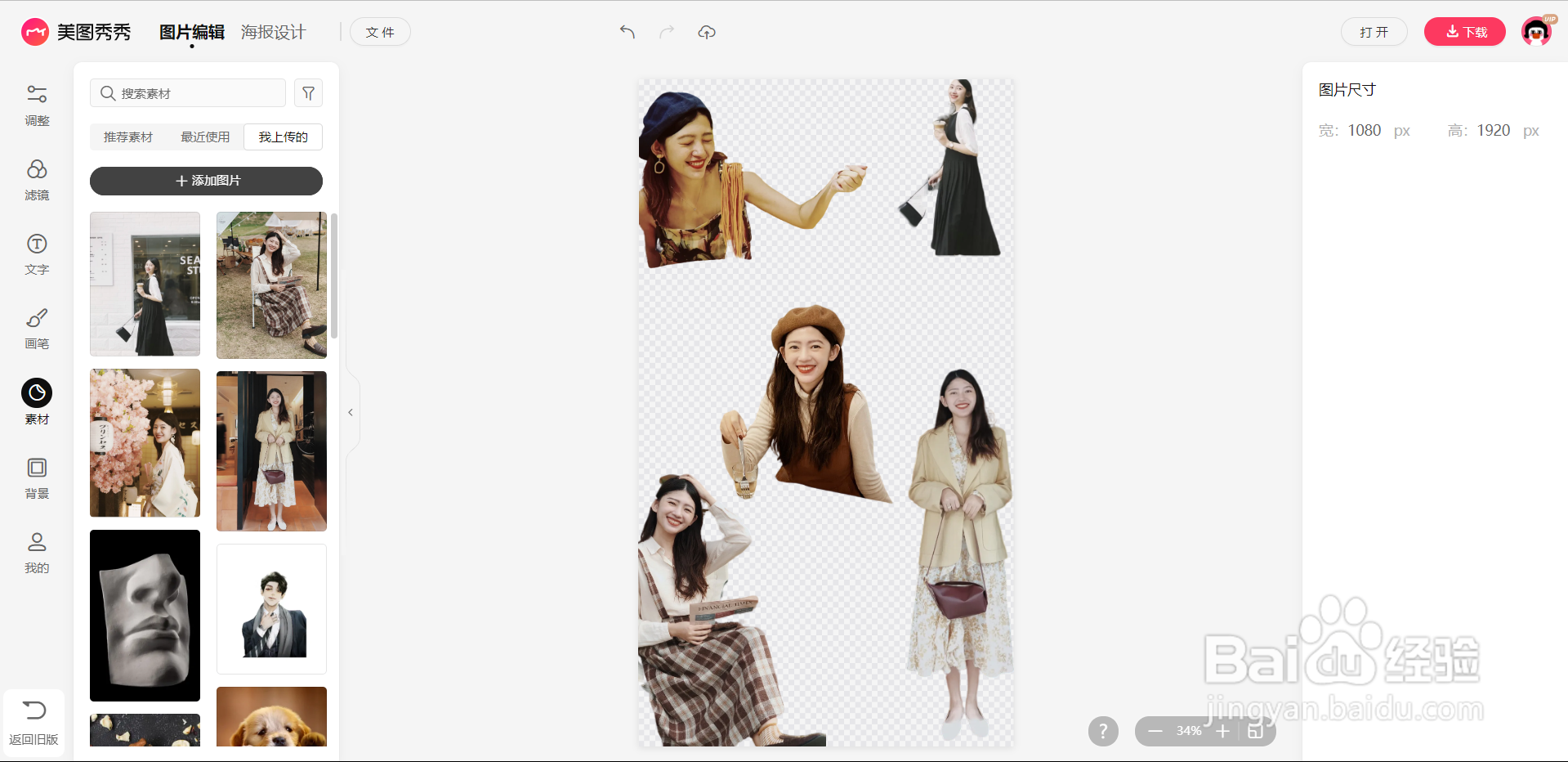
13、接着,导入本地中你喜欢的贴纸素材,抠图完成后,将贴纸素材放置到合适的位置,一张壁纸就大功告成啦
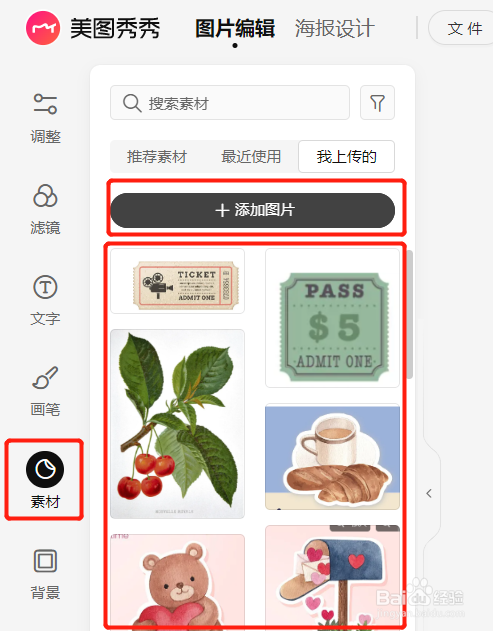
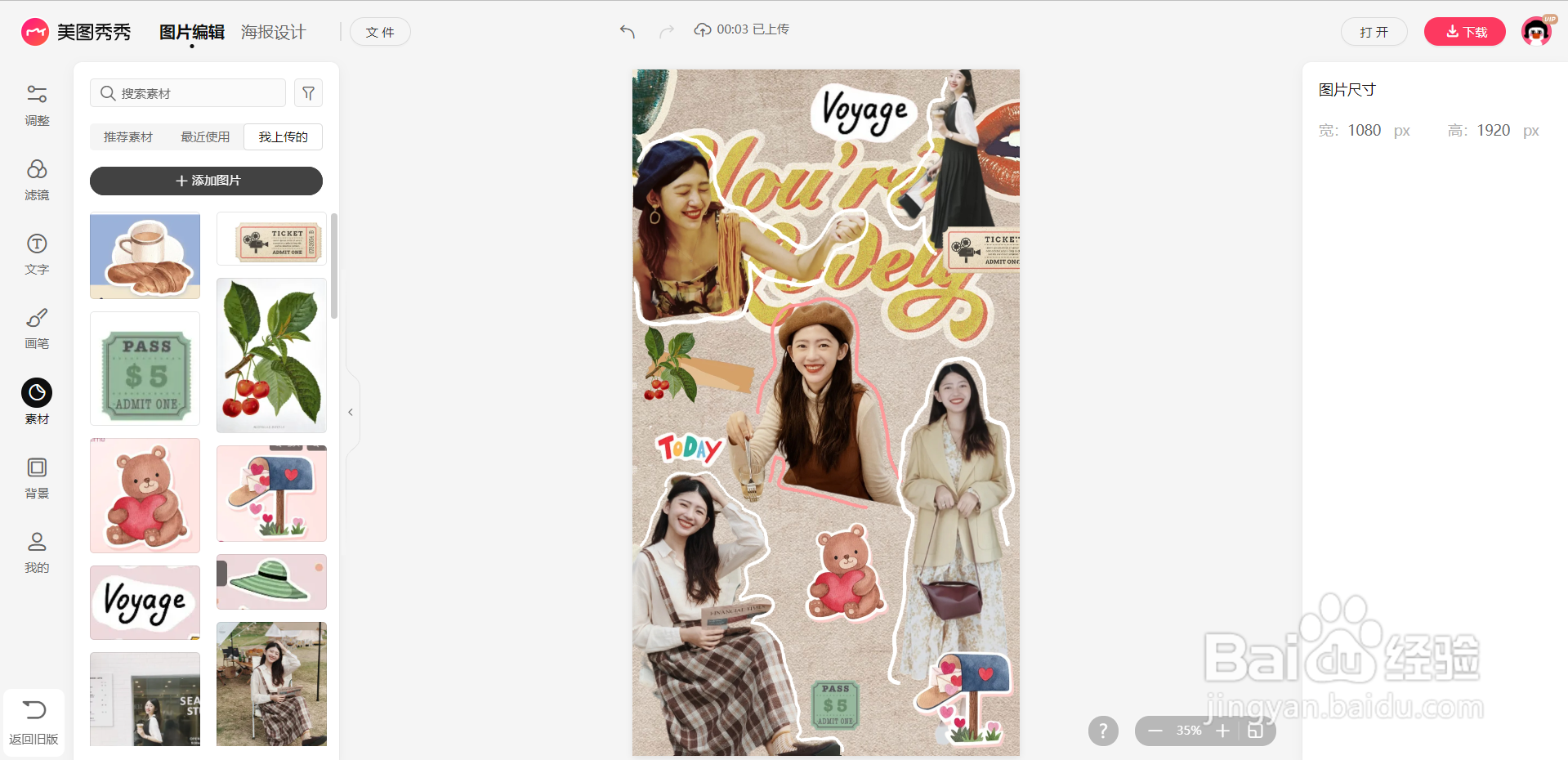
14、男生们还不快给你的宝贝做一张满屏女友专属手机壁纸吗!我宣布,抠图是拯救废片第一名!这些抠图小技巧你学会了吗?快快跟着小美操作起来