1、打印服务导致的问题
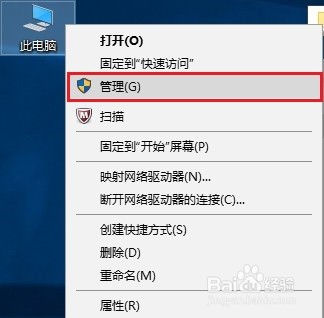
找到桌面计算机图标,右键选择管理(Win10 为例)。
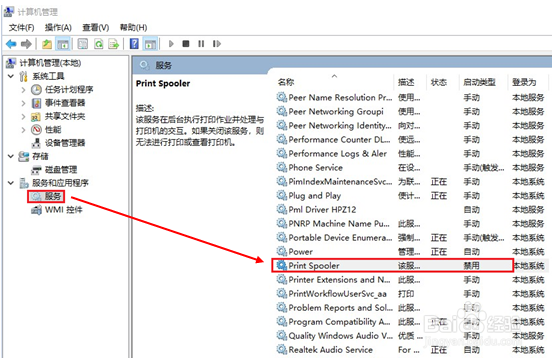
2、找到服务和应用程序—服务,找到Print Spooler。
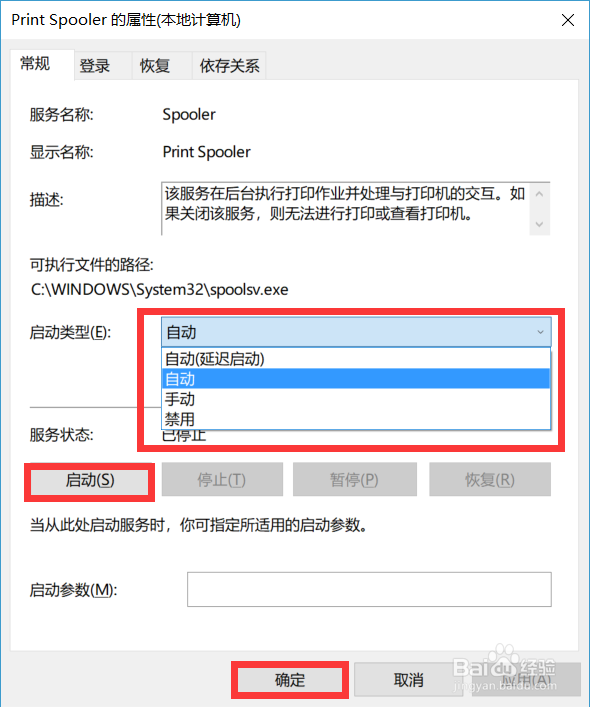
3、双击Print Spooler服务打开设置窗口,在常规标签页中将启动类型改成自动(默认可能是手动或者禁用)后点击应用,再点击服务状态中的启动后点击确定关闭窗口,确保打印服务最终状态显示为正在运行、自动,如果是手动模式重启电脑打印服务会自动关闭。设置好了之后直接尝试打印。
1、智能安装导致
将打印机开机,USB线连接电脑,右击计算机图标选择管理,进入设备管理器,进入通用串
行总线控制器,查看是否有USB 大容量存储设备。
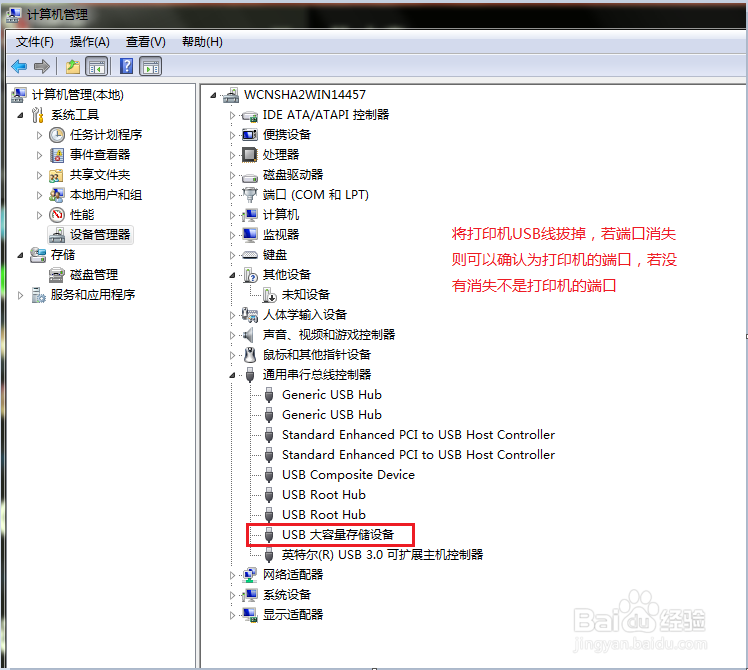
2、确认为打印机的端口,浏览驱动光盘或者从官网下载全功能驱动解压,找到 UITL 文件夹,双击打开,根据系统问题打开程序(32位选择SIUtility,64位选择SIUtility64):
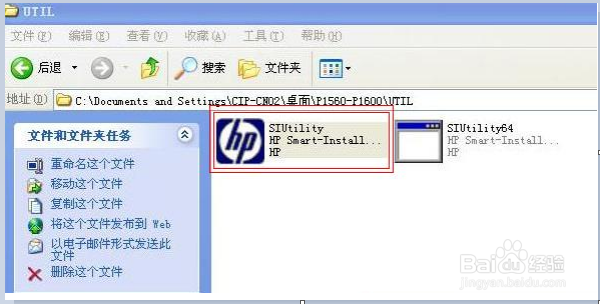
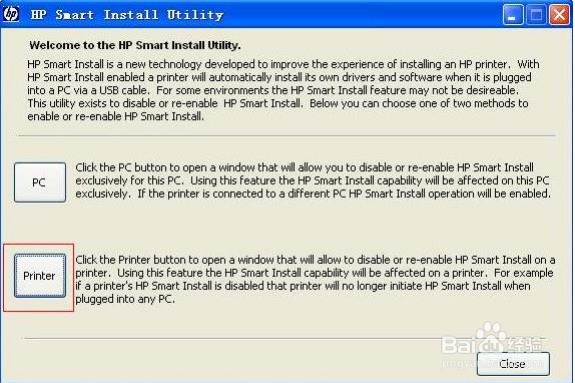
3、打开后点击 Printer,(切勿点击PC选项,PC 是在本台电脑识别存储设备的功能,而点击
Printer 是关闭打印机的 Smartinstall)。
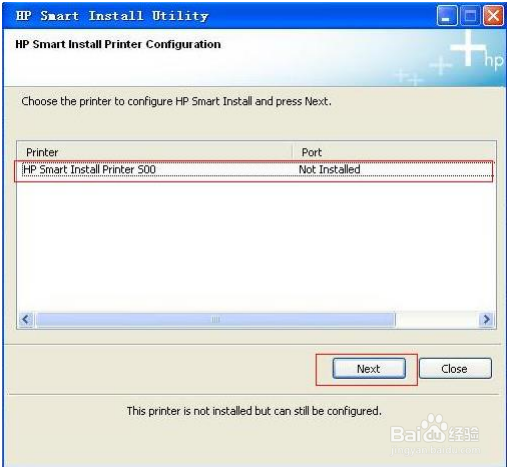
4、如下图中选中“HP Smartinstall Printer XXX”,选中然后点击下一步。
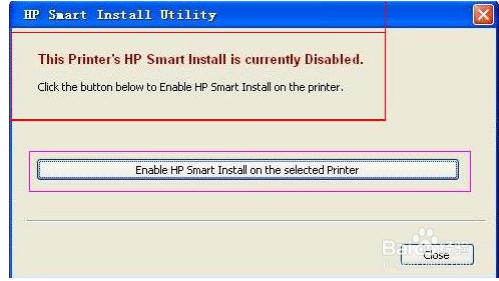
5、然后会出现界面,有一行绿色的英文,此为智能安装开启状态。
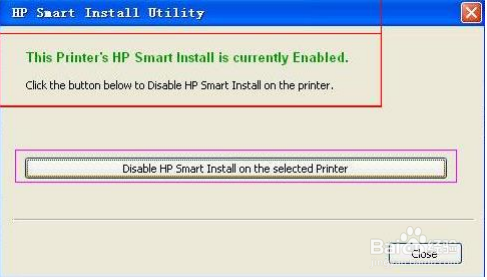
6、点击中间部分Disable HP Smartinstall on the selectd Printer,会出现类似Yes(是)和No(否)的界面,选择Yes后绿色英文变成红色,则为打印机已经关闭智能安装,后继续安装驱动即可。
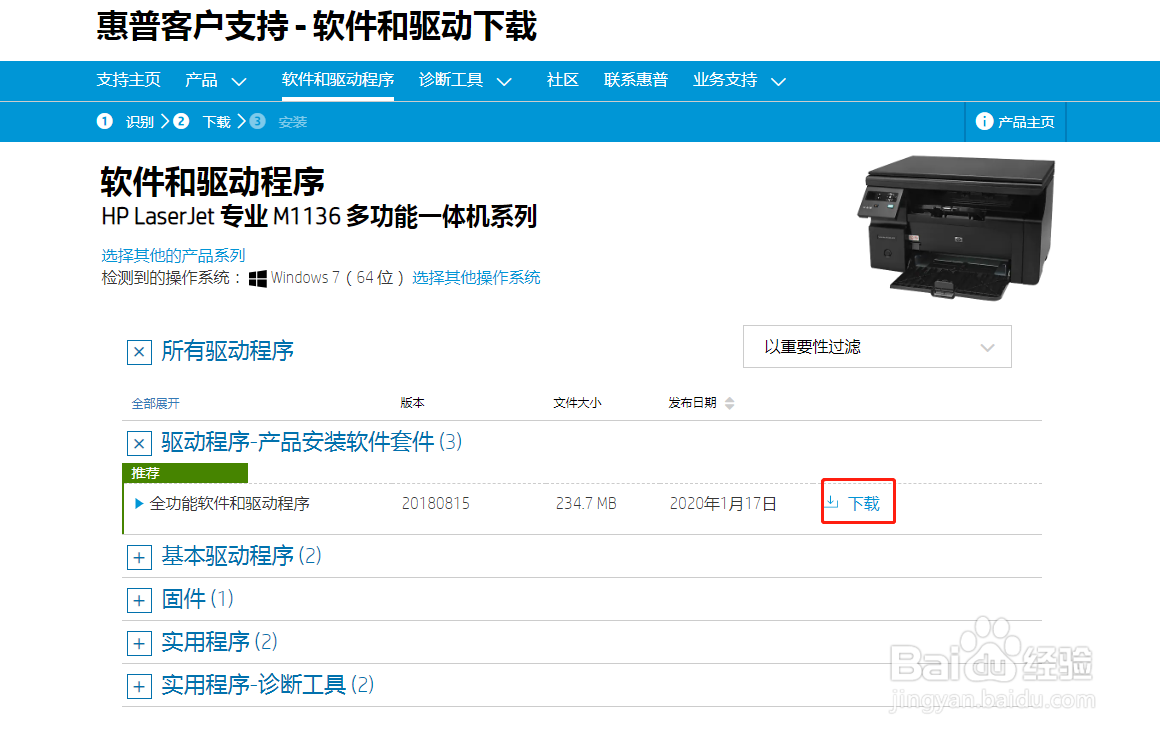
1、登录官网下载最新版驱动程序,登录官网搜索M1136即可
2、尝试安装驱动,若情况依旧没有任何改善的话,建议更换其他电脑测试,还是如此建议联系服务站检测打印机