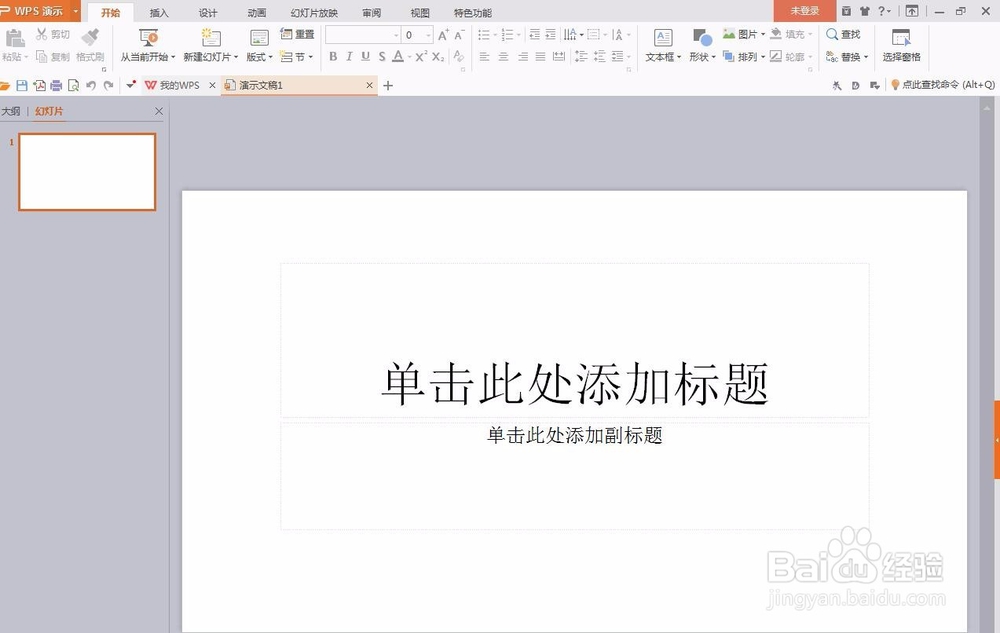
1、打开WPS演示文稿这款软件,进入WPS演示文稿的操作界面,如图所示:
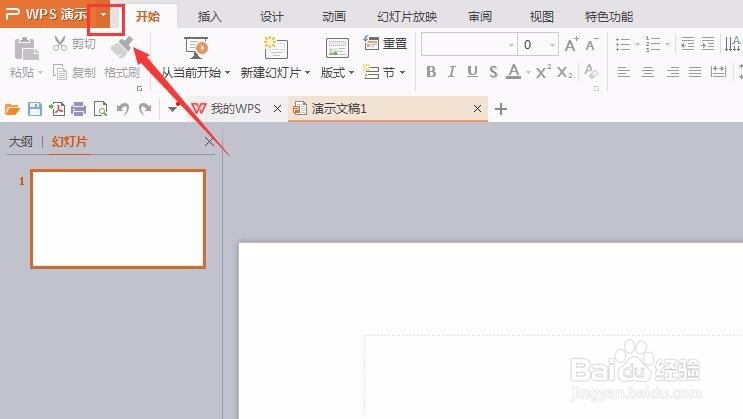
2、在这个操作界态争面的上面找到WPS演示后面的三角箭头,如图所示:吩总
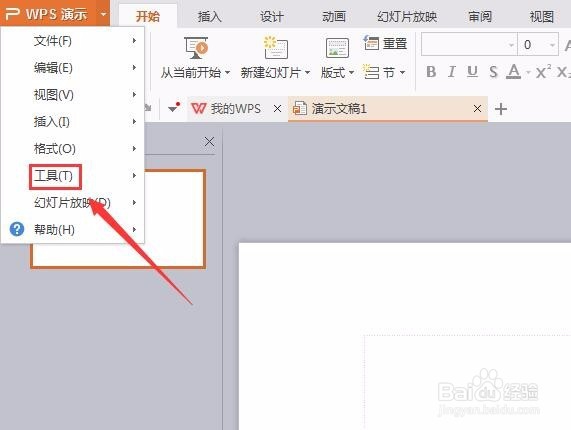
3、点击这个下拉箭头,在其沃歌泰下拉菜单里找到工具选项,如图所示:
4、点击工具选项,进入工具选项的子级菜单,在子级菜单里找到选项命令,如图所示:
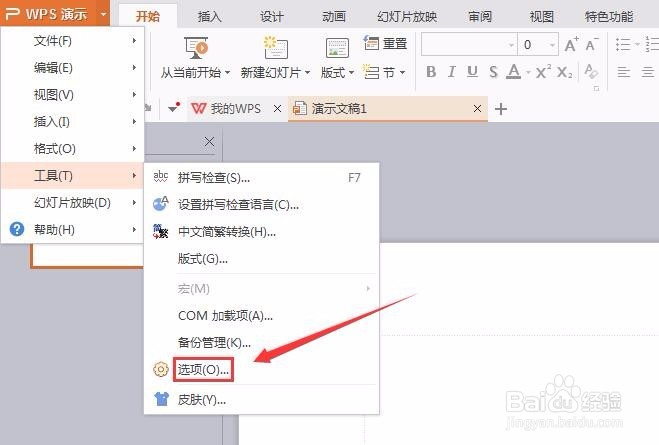
5、点击选项,弹出选项设置对话框,如图所示:
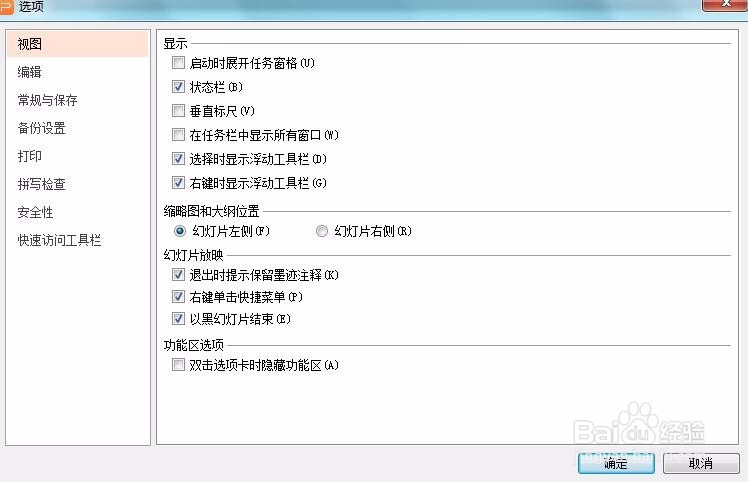
6、在选项设置对话框内找到安全性选项,点击安全性进入安全性设置界面,如图所示:
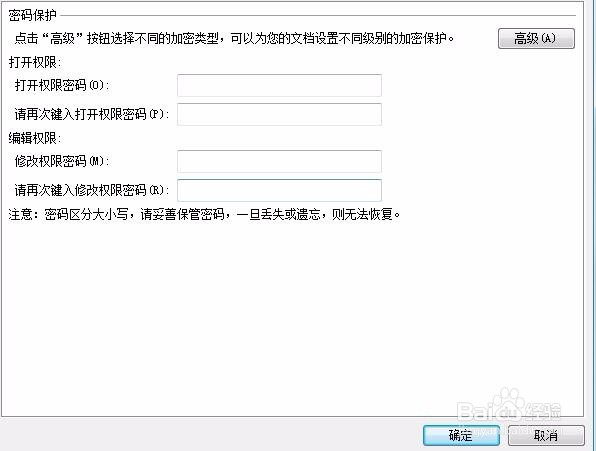
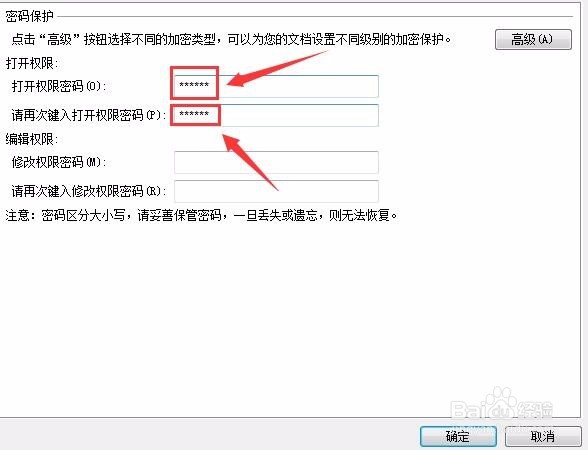
7、在安全性设置界面内,在打开权限密码的输入框内输入我们要设置的密码,然后在请再次输入打开权限密码后的输入框内输入我们刚刚的密码,点击下面的确定,密码设置完成,以后我们打开该文档就需要输入我们的密码后,才能打开,如图所示: