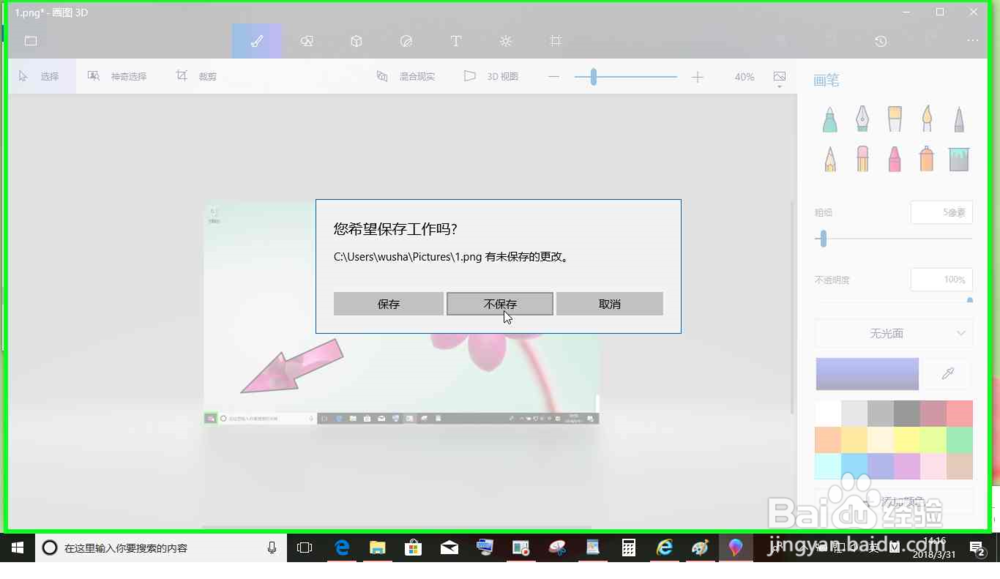
1、用户在"名称 (编辑)"上右键单击(在"图片"中)。
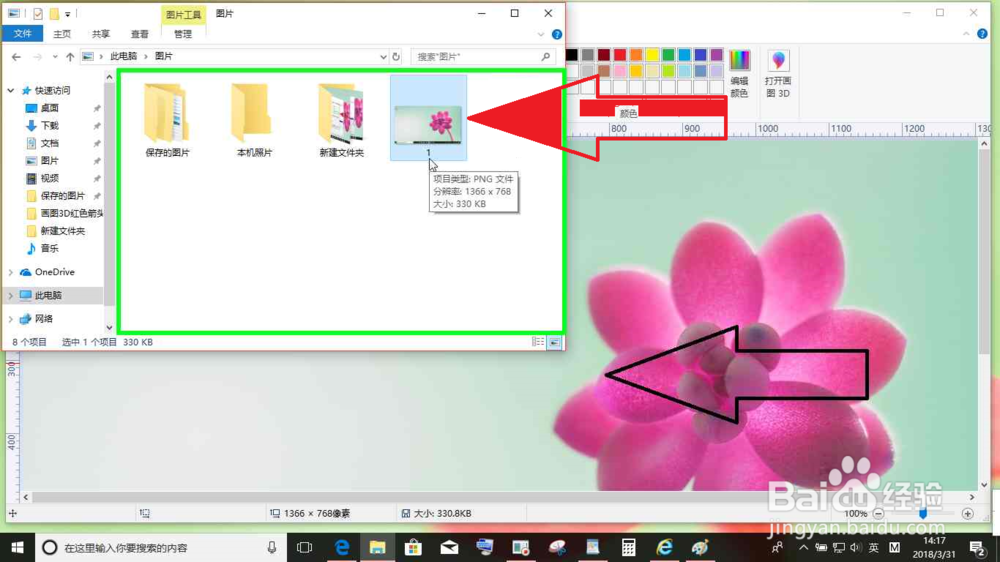
2、用户在"使用画图 3D 进行编辑 (菜单项目)"上左键单击。
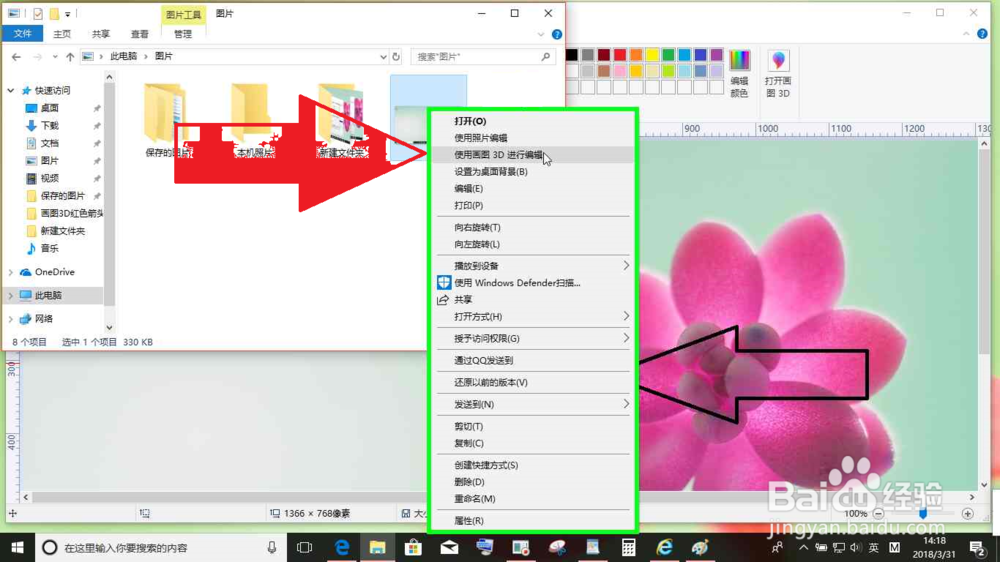
3、用户在"神奇选择 (文本)"上左键单击(在"1.png - 画图 3D"中)。
4、用户在"调整左侧大小 (自定义)"上鼠标拖动开始(在"1.png - 画图 3D"中)。
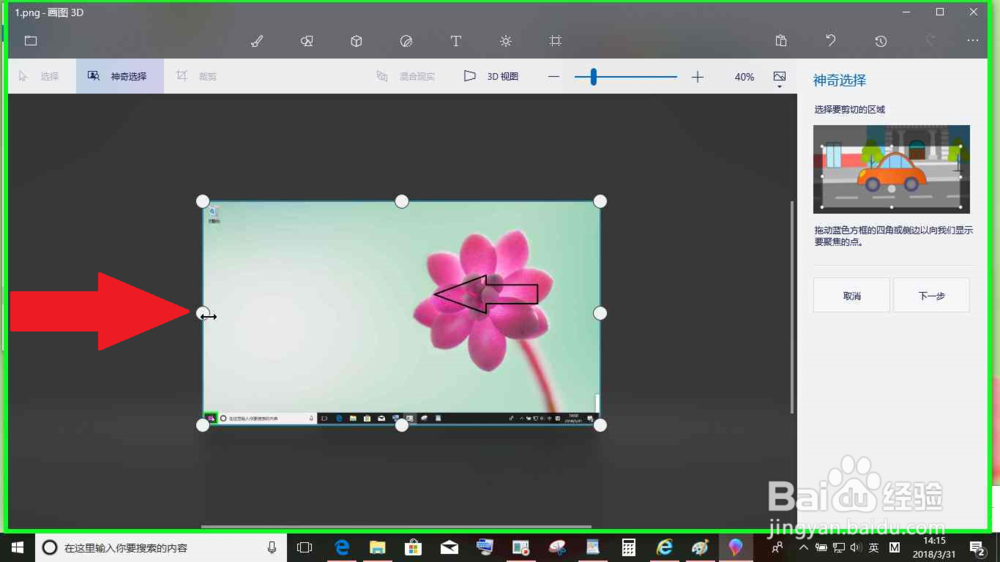
5、用户在"调整左侧大小 (自定义)"上鼠标拖动结束(在"1.png - 画图 3D"中)。
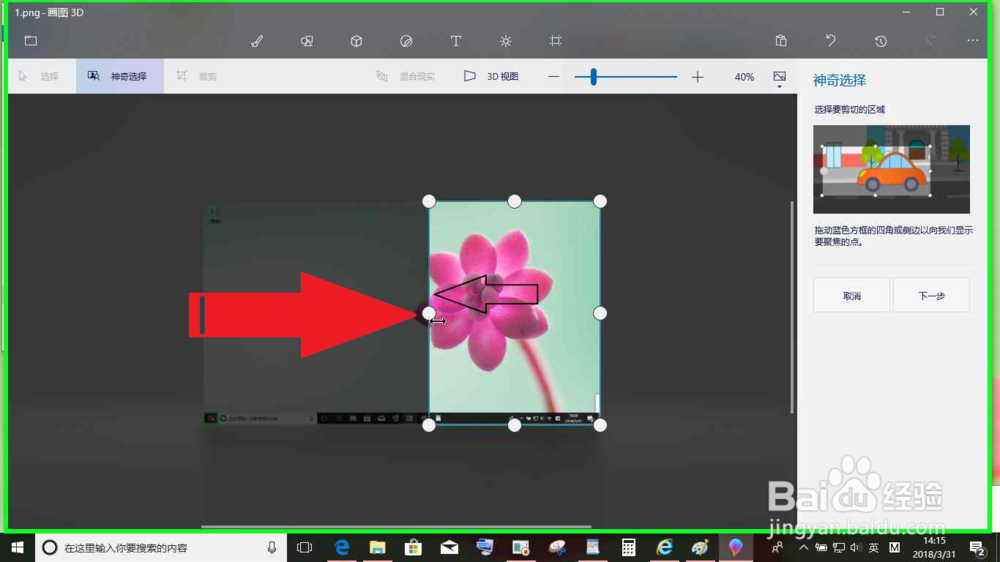
6、用户在"调整下方大小 (自定义)"上鼠标拖动开始(在"1.png - 画图 3D"中)。
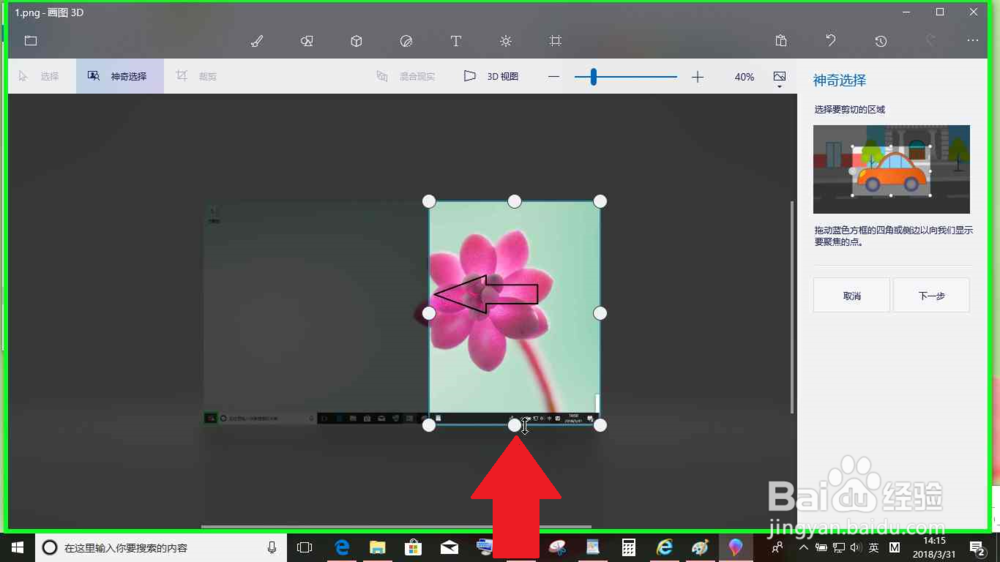
7、用户在"画图 3D (窗口)"上鼠标拖动结束(在"1.png - 画图 3D"中)。
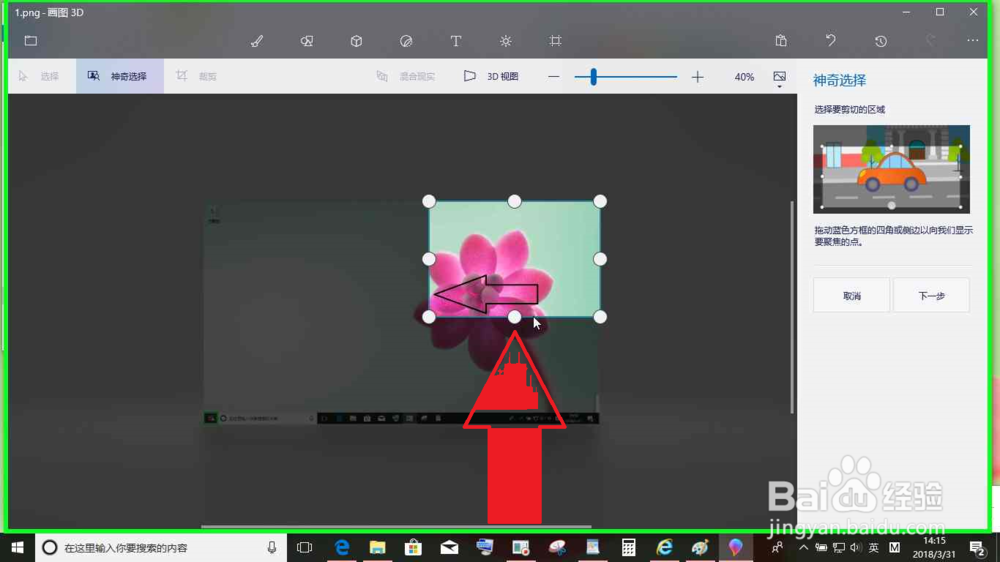
8、用户在"调整右侧大小 (自定义)"上鼠标拖动开始(在"1.png - 画图 3D"中)。
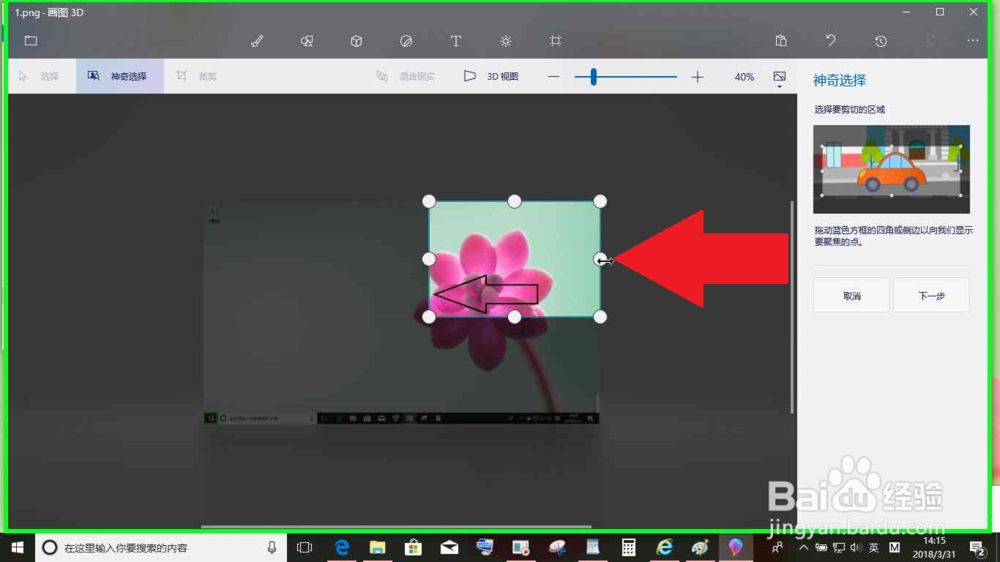
9、用户在"调整右侧大小 (自定义)"上鼠标拖动结束(在"1.png - 画图 3D"中)。
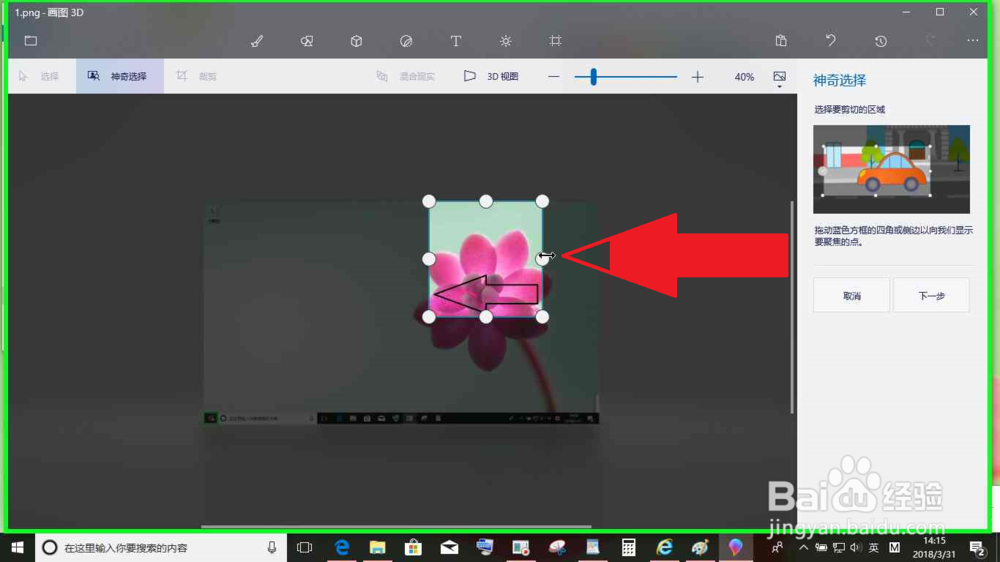
10、用户在"调整顶部大小 (自定义)"上鼠标拖动开始(在"1.png - 画图 3D"中)。
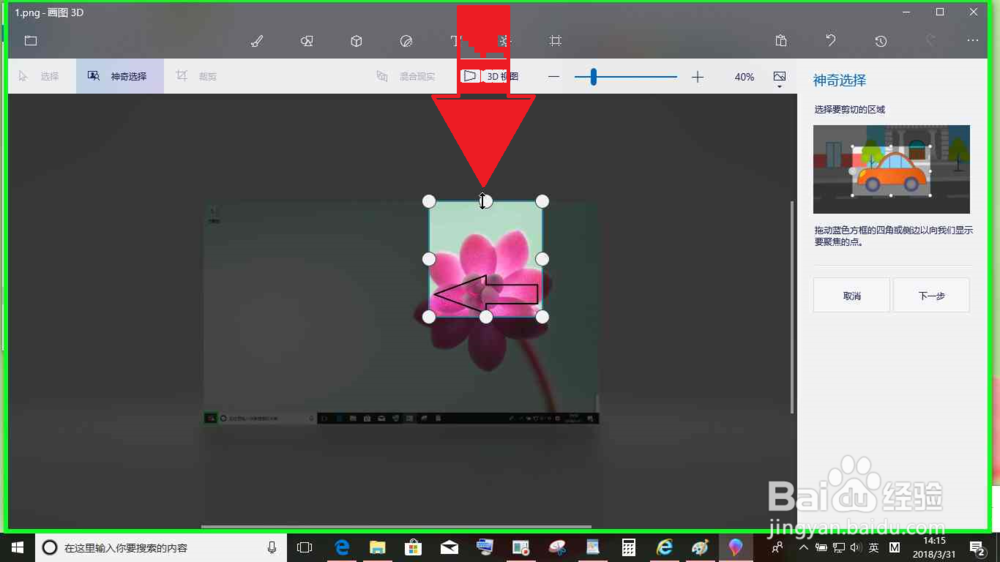
11、用户在"调整顶部大小 (自定义)"上鼠标拖动结束(在"1.png - 画图 3D"中)。
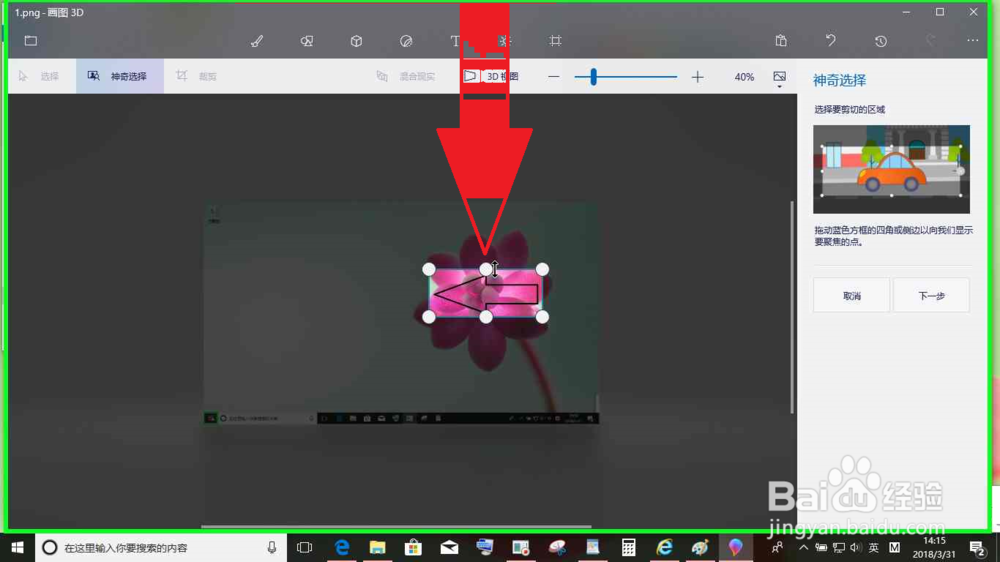
12、用户在"下一步 (文本)"上左键单击(在"1.png - 画图 3D"中)。
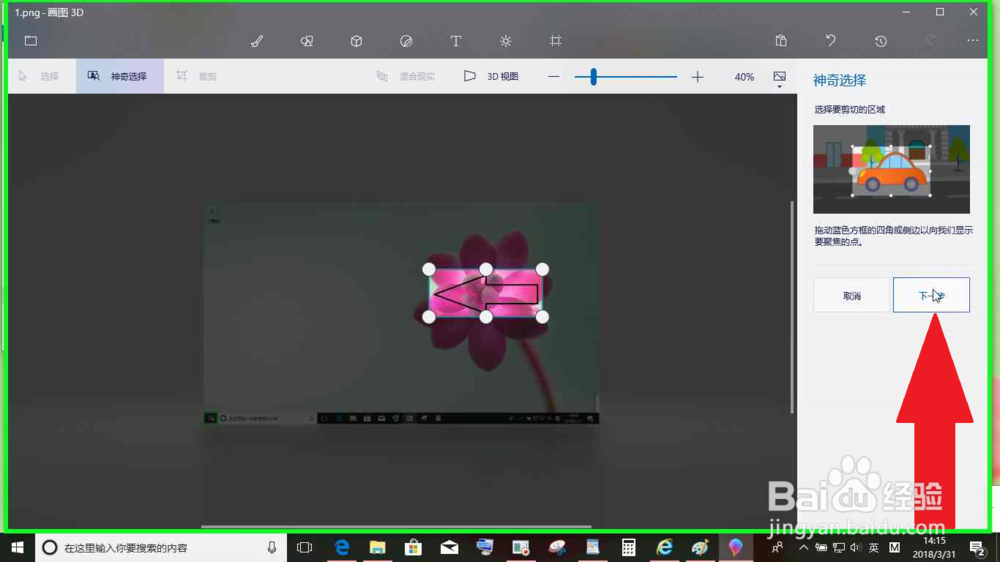
13、用户在"删除 (单选按钮)"上左键单击(在"1.png - 画图 3D"中)。
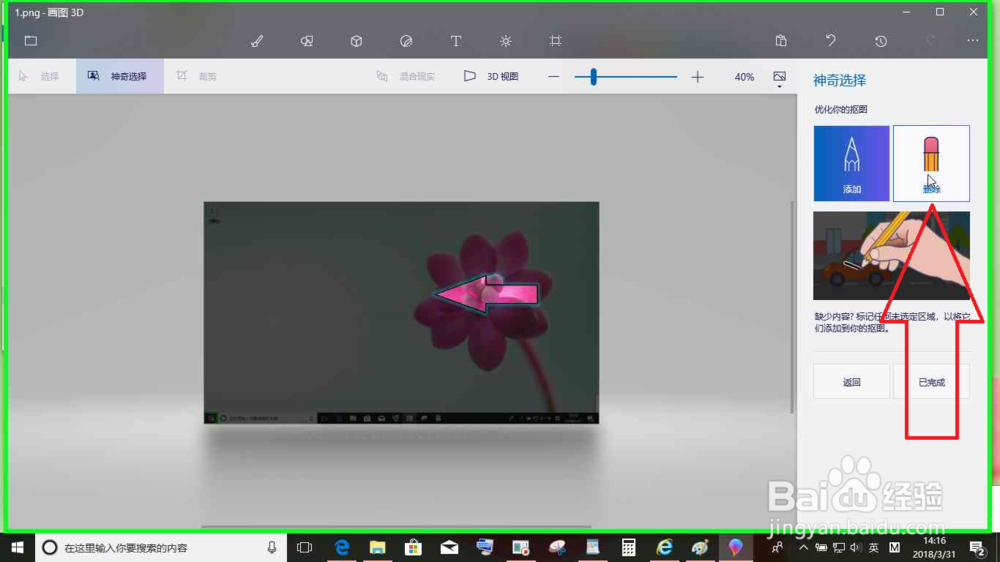
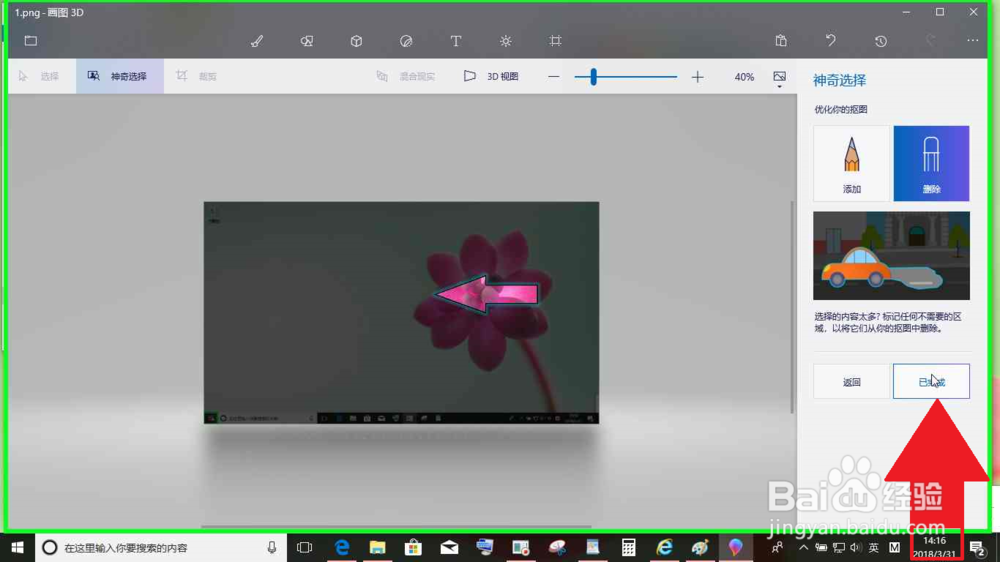
14、用户在"画图 3D (窗口)"上鼠标拖动开始(在"1.png - 画图 3D"中)。
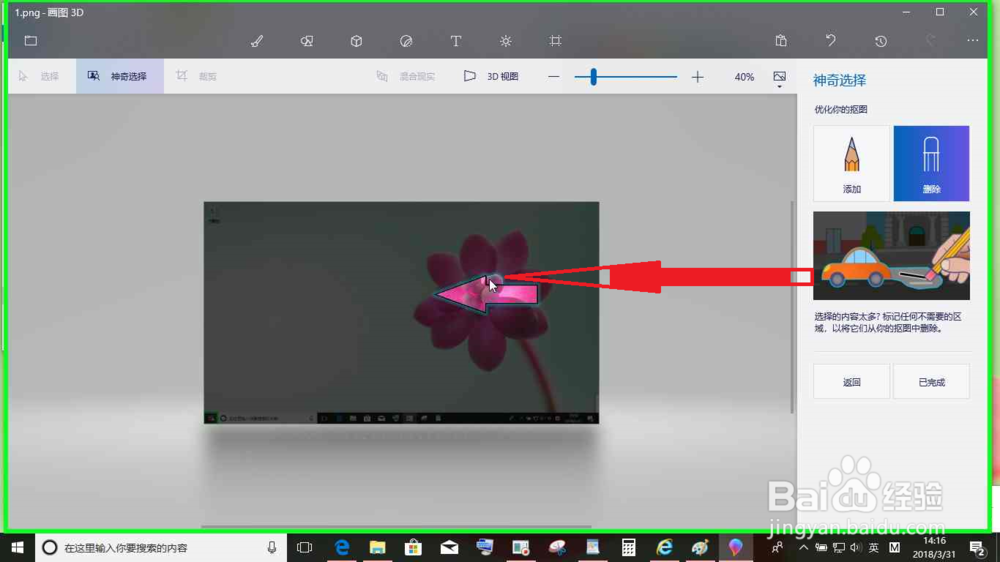
15、用户在"画图 3D (窗口)"上鼠标拖动结束(在"1.png - 画图 3D"中)。
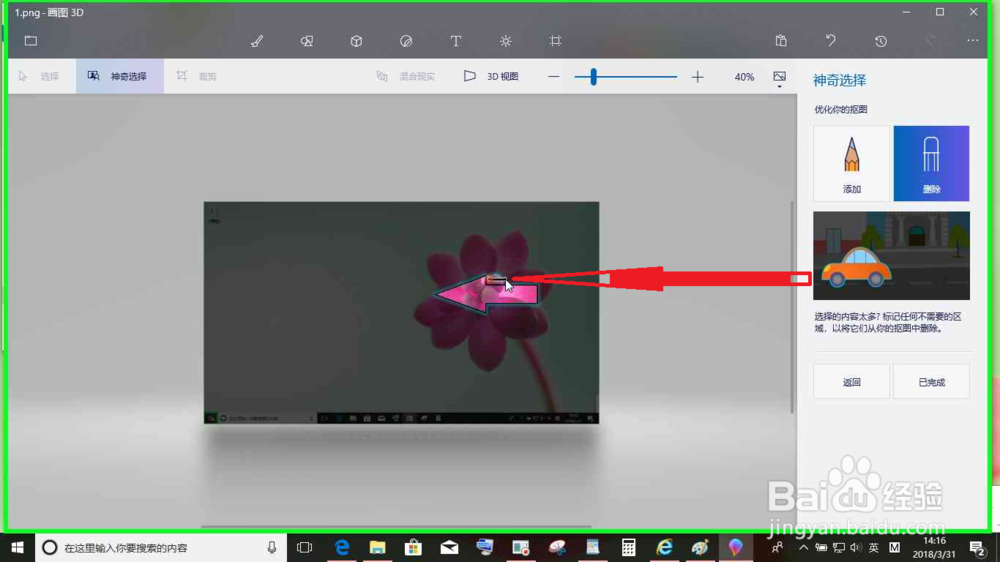
16、用户在"已完成 (按钮)"上左键单击(在"1.png - 画图 3D"中)。
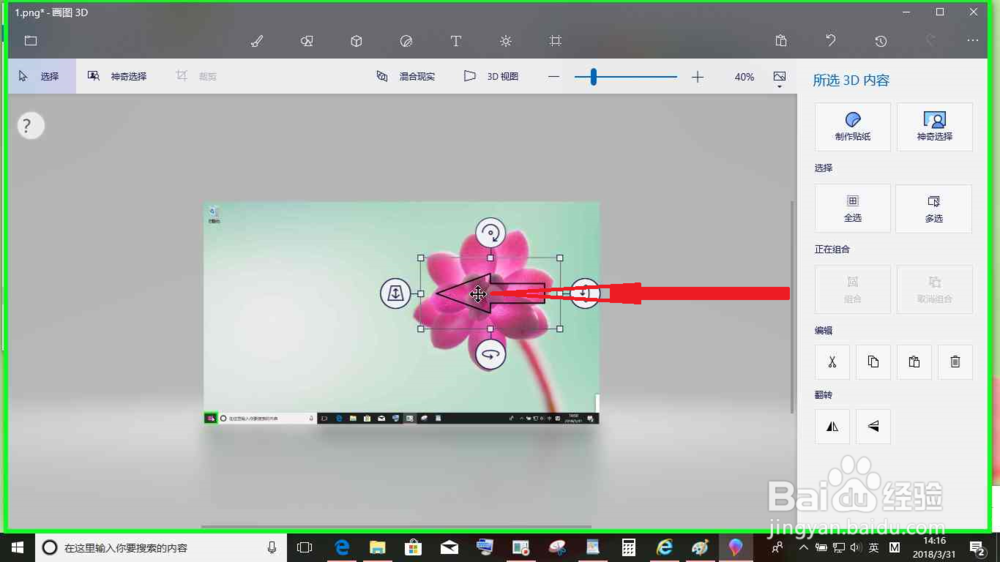
17、用户在"画图 3D (窗口)"上鼠标拖动开始(在"1.png* - 画图 3D"中)。
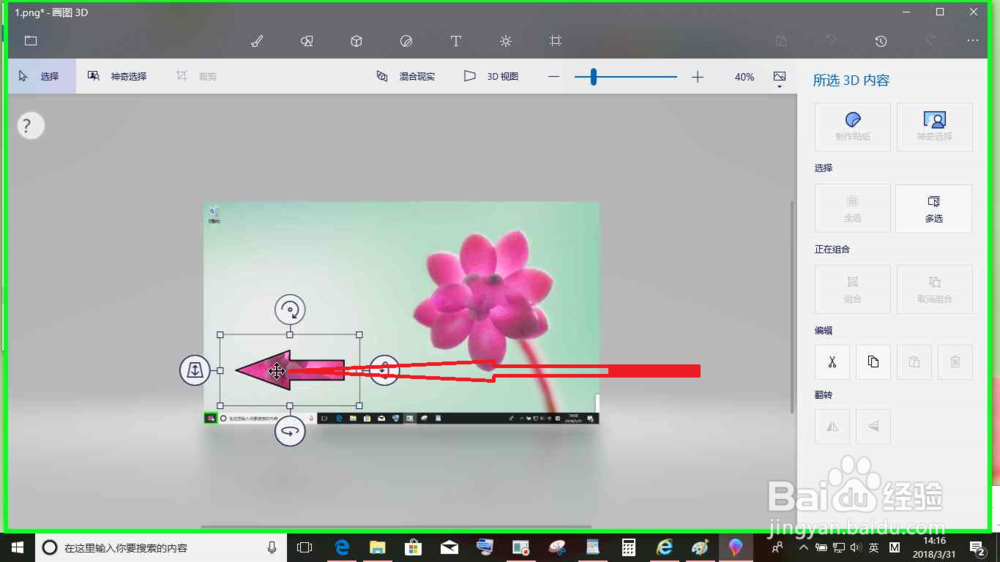
18、用户在"画图 3D (窗口)"上鼠标拖动结束(在"1.png* - 画图 3D"中)。
19、用户在"Z-轴旋转 (沙网)"上鼠标拖动开始(在"1.png* - 画图 3D"中)。
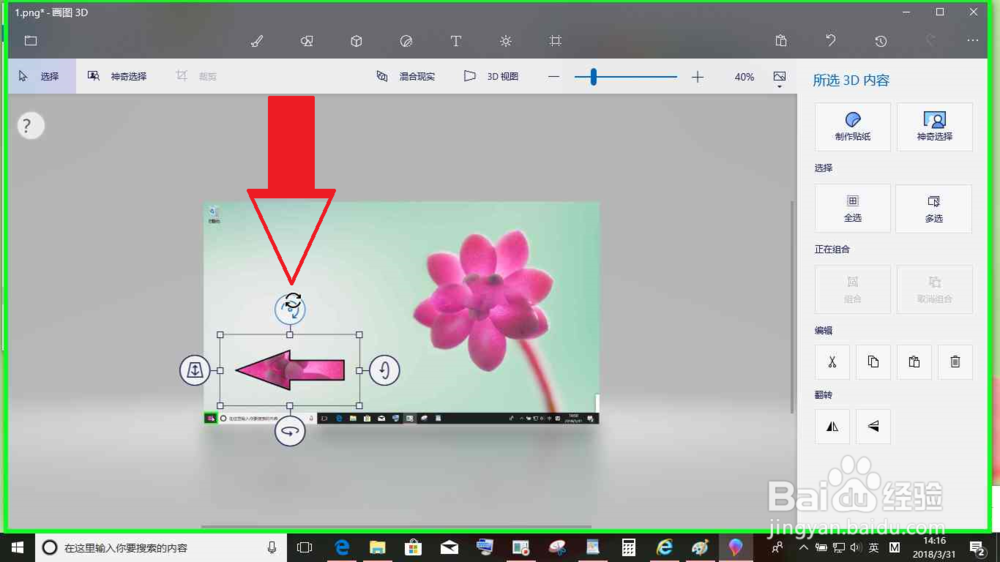
20、用户在"Z-轴旋转 (沙网)"上鼠标拖动结束(在"1.png* - 画图 3D"中)。
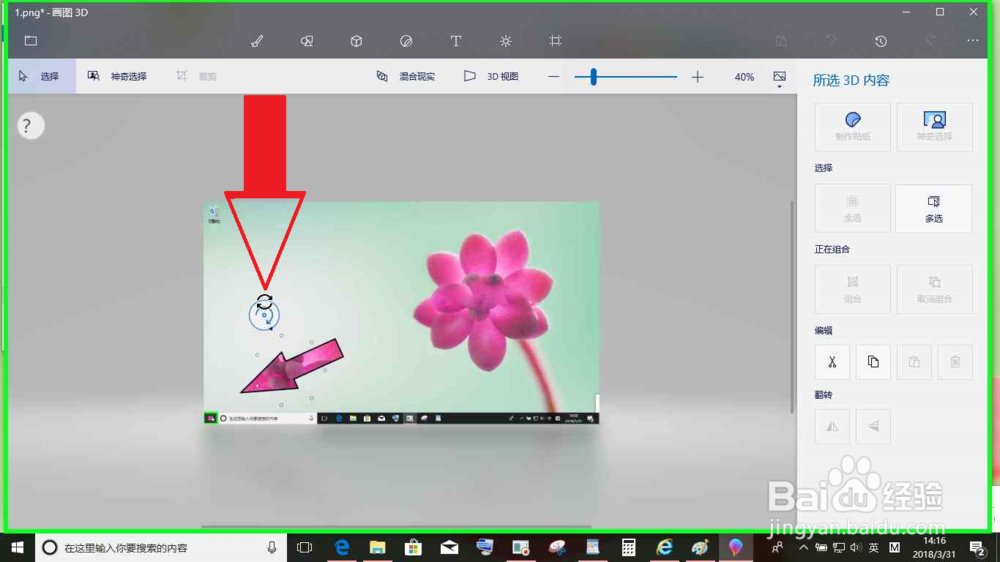
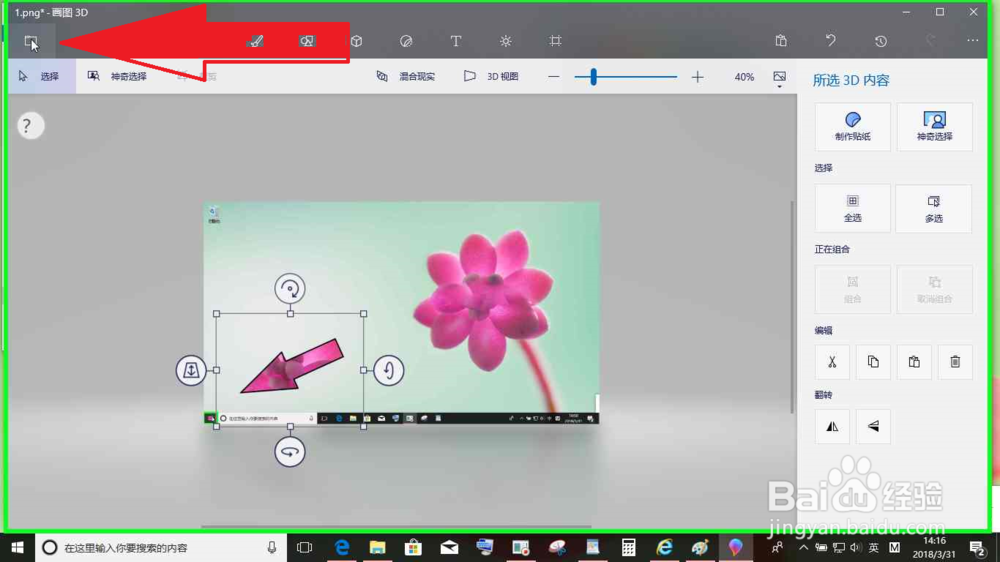
1、用户在"展开菜单 (按钮)"上左键单击(在"1.png* - 画图 3D"中)。
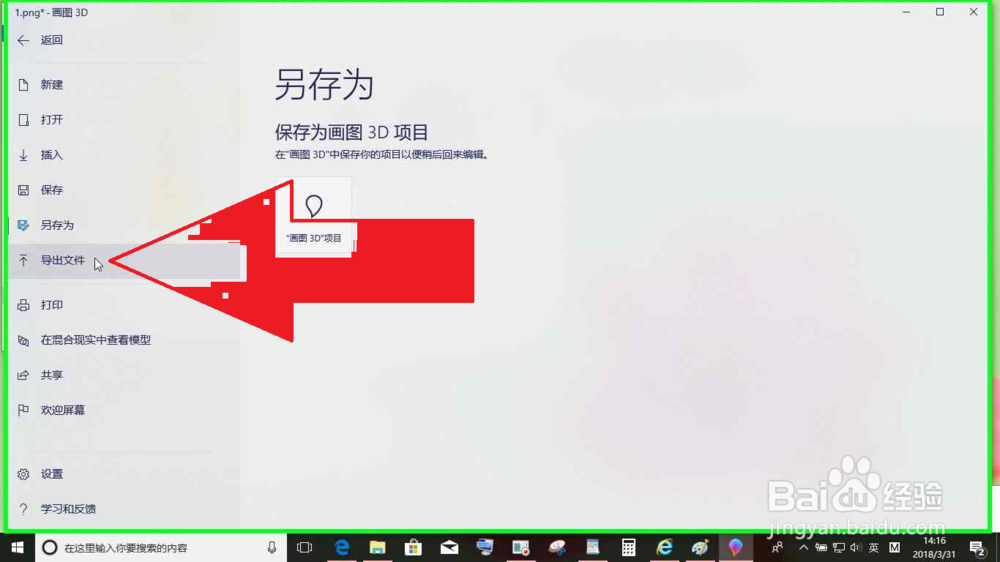
2、用户在"导出文件 (列表项目)"上左键单击(在"1.png* - 画图 3D"中)。
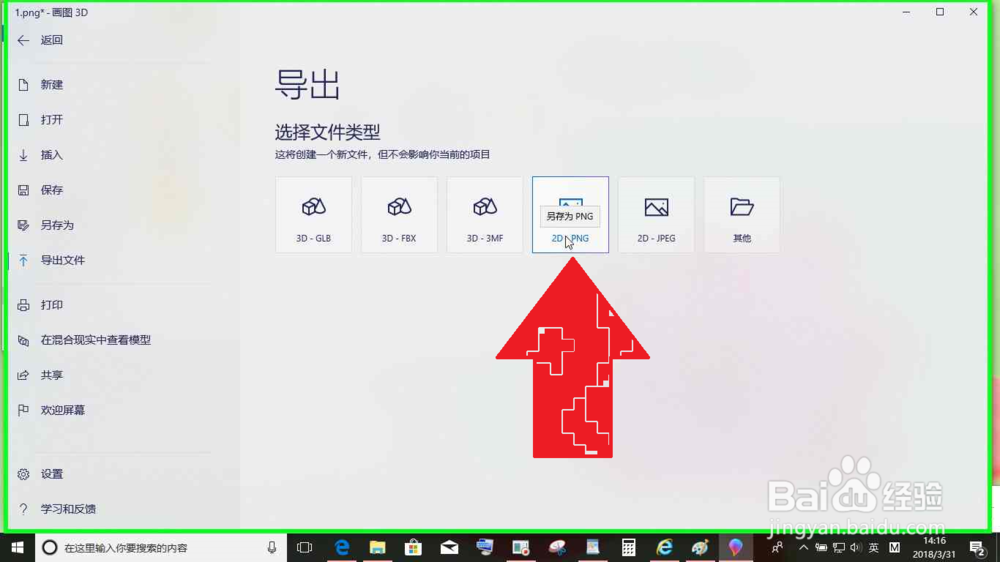
3、用户在"2D - PNG (按钮)"上左键单击(在"1.png* - 画图 3D"中)。
4、用户在"文件名: (编辑)"上键盘输入(在"另存为"中) [...]。
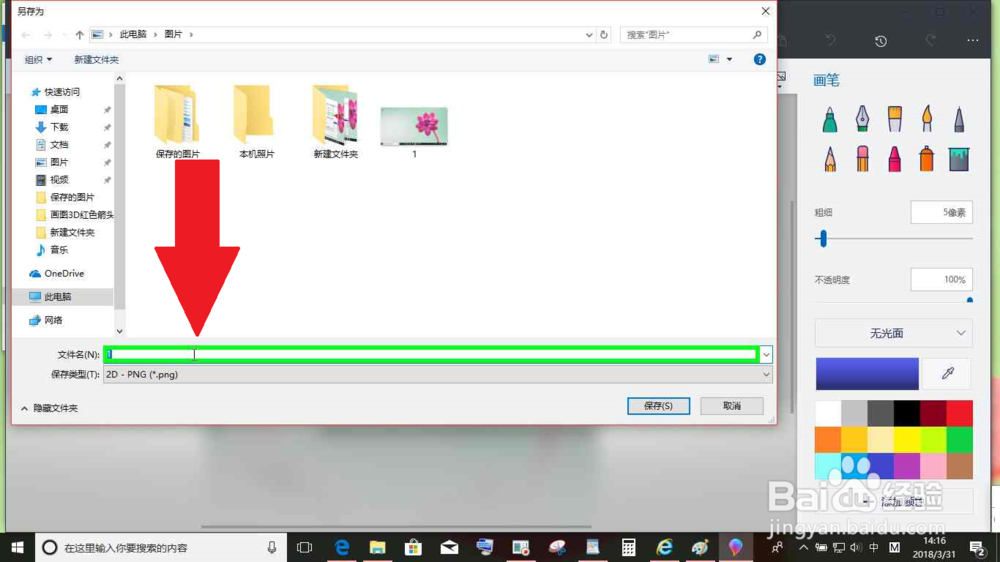
5、用户在"保存(S) (按钮)"上左键单击(在"另存为"中)。
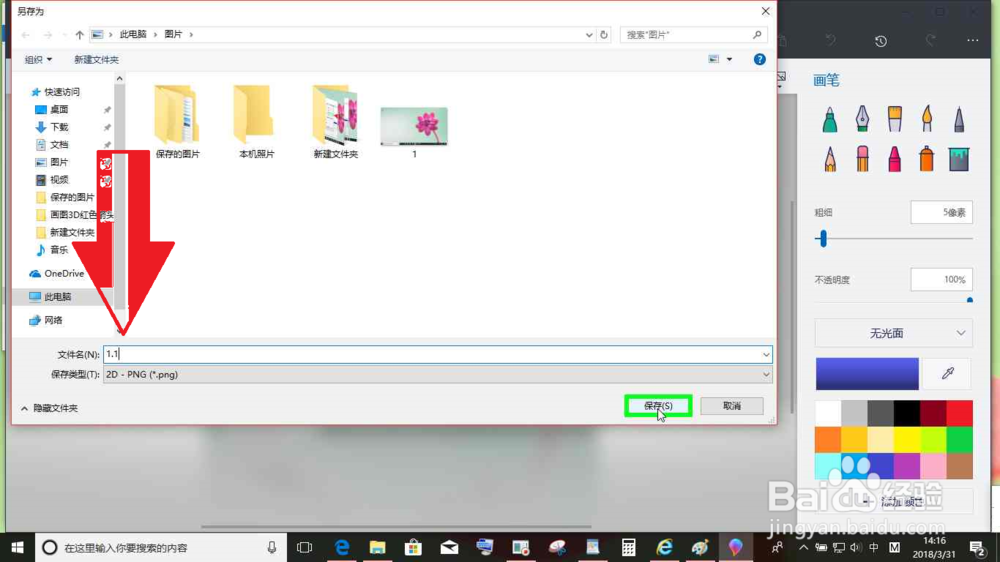
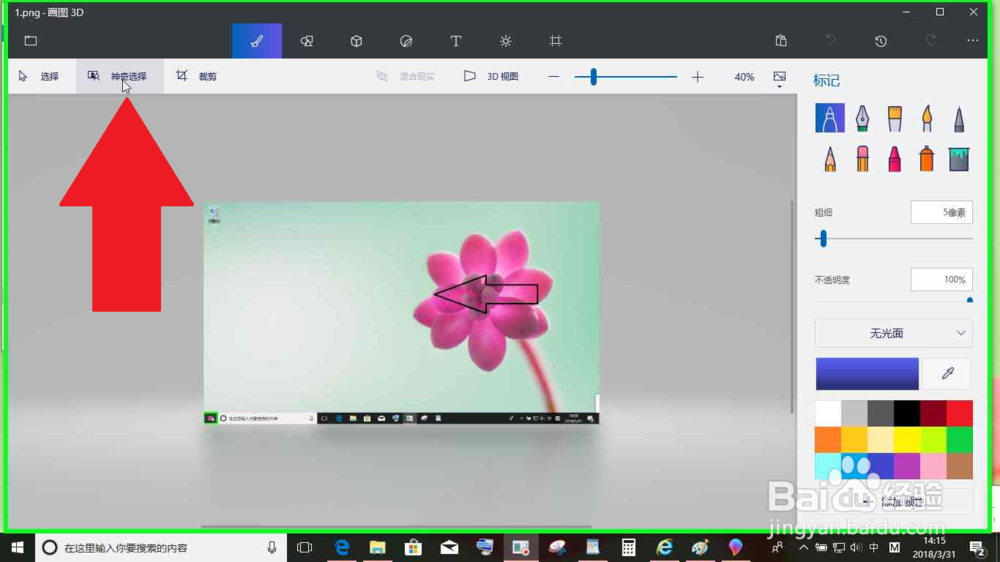
6、用户在"关闭 1.png* - 画图 3D (按钮)"上左键单击(在"1.png* - 画图 3D"中)。
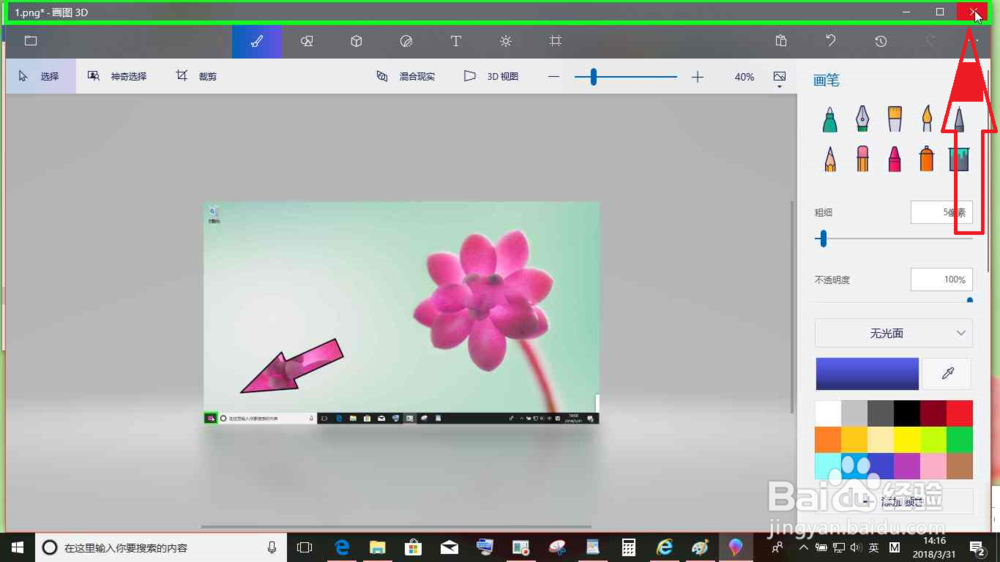
7、用户在"保存/不保存 (按钮)"上左键单击(在"1.png* - 画图 3D"中)。根据需要选择。