1、百度搜索Xmind思维导图软件,建议现在免费版的就行,如果你有特殊的需求可以选择付费版的。

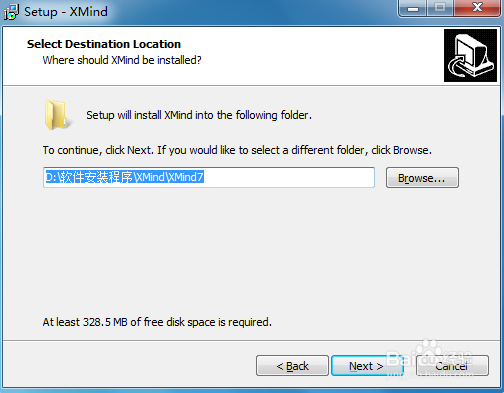
2、选择安装的位置,然后按照提示一直下一步确定就OK了,建议安装在一个空间足够的地方,不要安装在C盘,容易是系统卡。
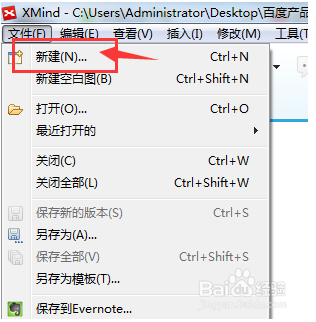
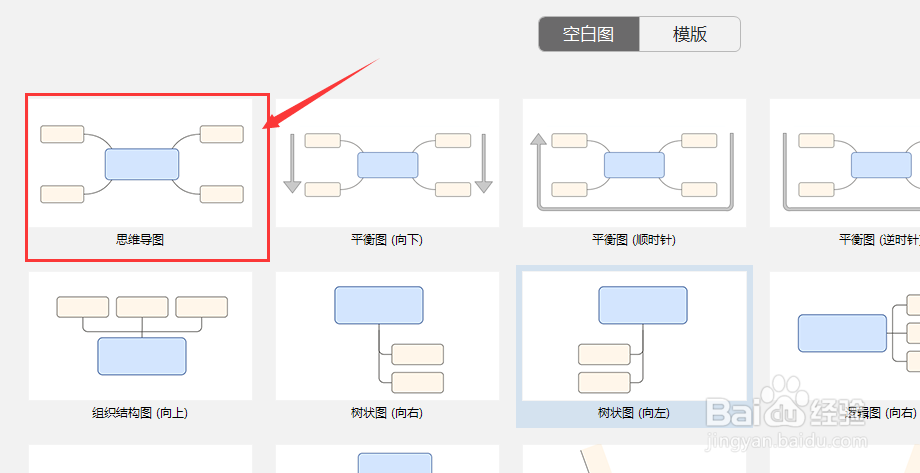
3、打开软件,在文件菜单下选择新建,打开的页面可直接选择思维导图,也可根据自己的需要,选择别的图形模型,便于后期的思维导图构造。
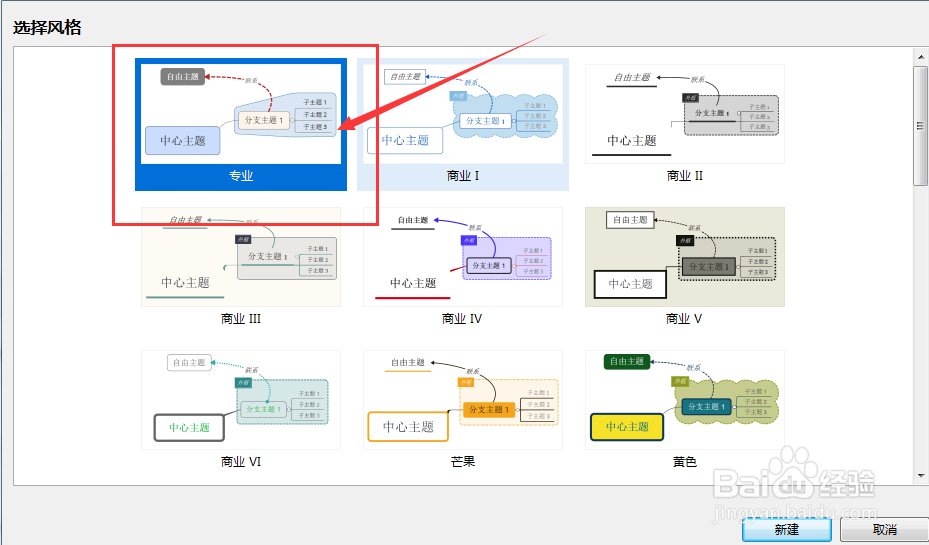
4、选择思维导图的风格,风格主要是为了修饰思维导图的美观性的,将来思维导图制作成功以后,风格影响图形的颜色、边框等一些修饰性的东西。
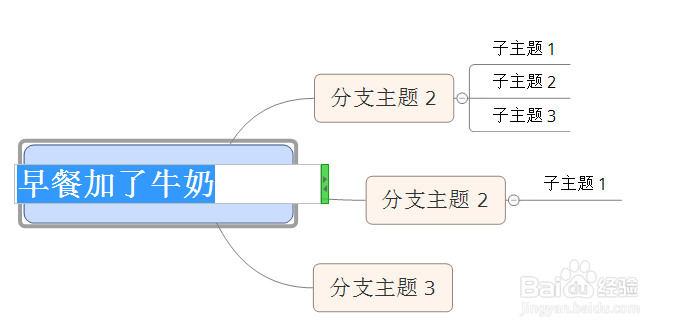
5、新建立的思维导图,默认只有一个中心主题,在中心主题上鼠标左键双击就能直接修改中心主题上的文字,用Tab键来可以建立分支主题,注意建立分支主题的时候需要把鼠标点击在父主题上,然后再按Tab键,这样建立起来的分支主题才是父主题的分支主题,同理,以此类推来建立更低一级的分之主题。
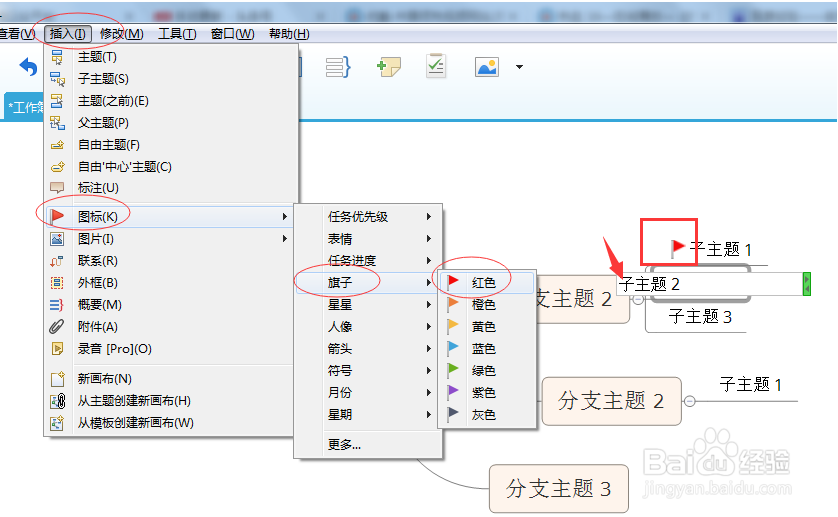
6、当然,单纯的这样思维导图还不太美观,我们还可以加一下其他的元素,比如在主题的前面加一些颜色不同的旗子来区分不同的主题,具体的操作如图所示:
7、删除建立错误的分支主题用Delete快捷键就可以,这样根据自己脑海里的想法不断的去完善思维导图就OK了
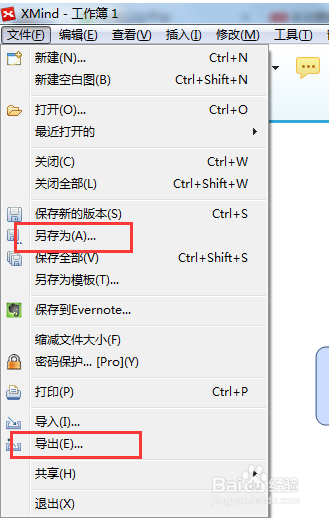
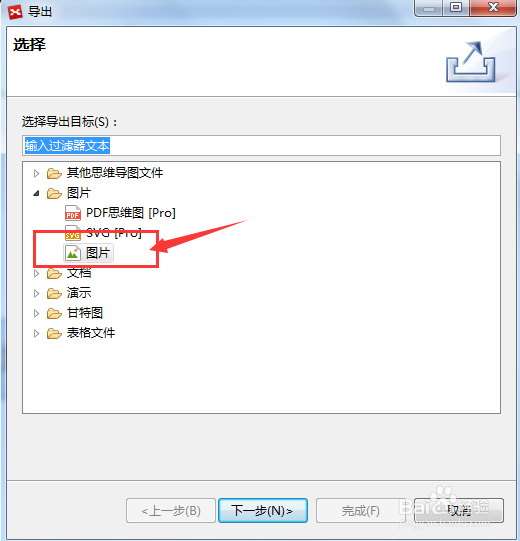
8、制作好的思维导图,需要保存下来,这里可以选择直接“另存为”保存.xmind后缀的文件,方便下次修改,当然如果准确无误的话,可以直接选择“导出”,然后在弹出的对话框里选择你需要保存的图片格式。