手抄报 安全手抄报 手抄报内容 生活知识 生活百科 英语手抄报 清明节手抄报 节约用水手抄报 知识问答

如何使用blender2.9设计一把1字螺丝刀

时间:2026-02-27 23:07:18

1、在电脑打开blender软件,如下图在blender如何指定快捷键提高效率

如何使用blender2.9间隔式弃选工具提升效率
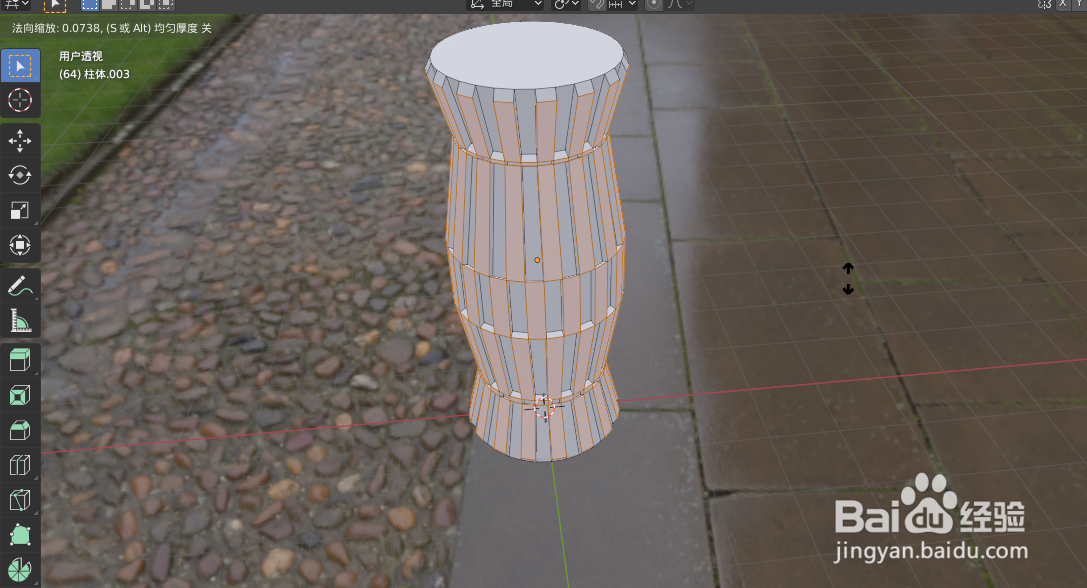
如何使用blender2.9设计一把1字螺丝刀

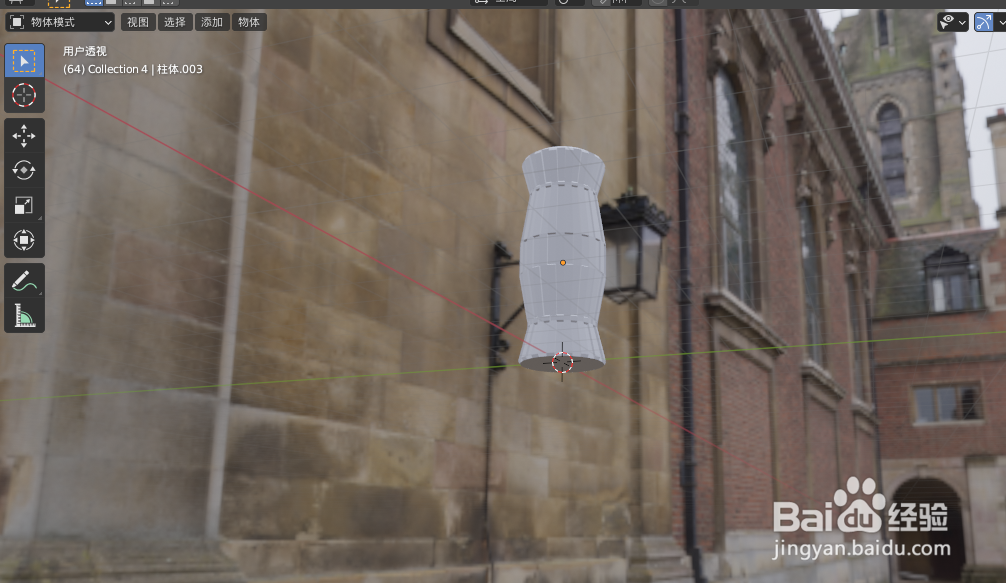
8、按Tab键切换到物体模式,如下图

如何使用blender2.9设计一把1字螺丝刀

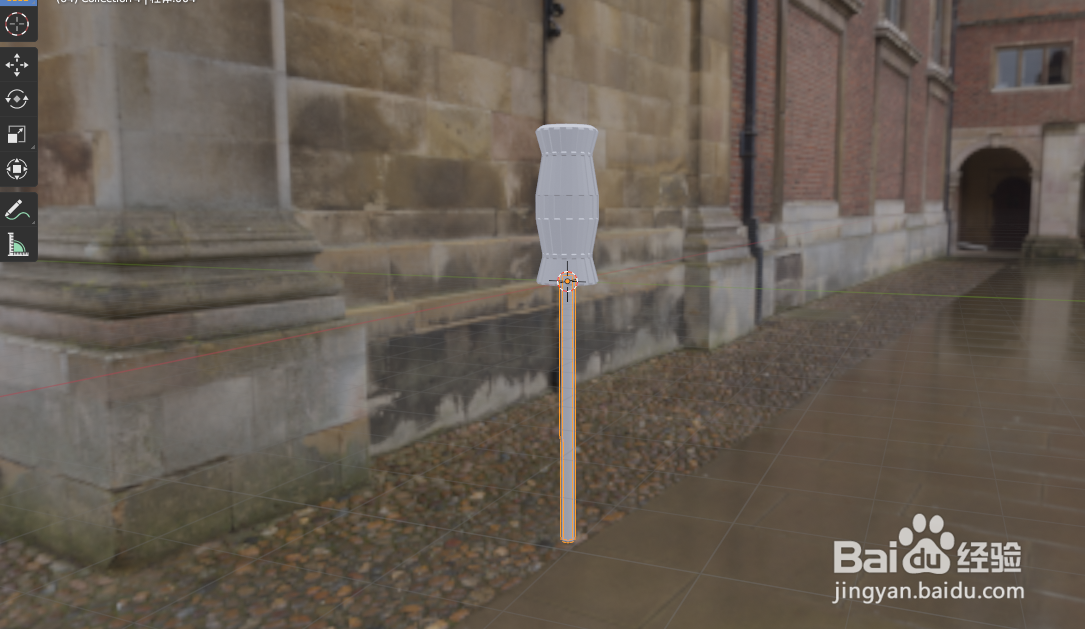
9、按快捷键V创建一个圆柱体,如下图:

如何使用blender2.9设计一把1字螺丝刀

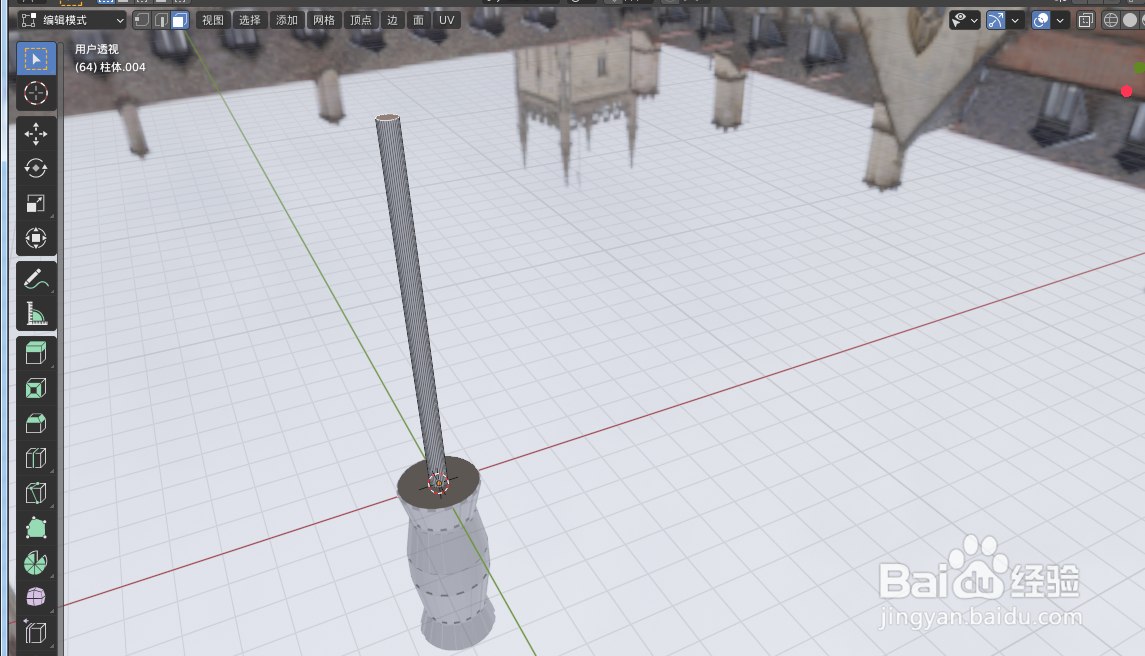
10、按Tab键切换到编辑模式,如下图

如何使用blender2.9设计一把1字螺丝刀

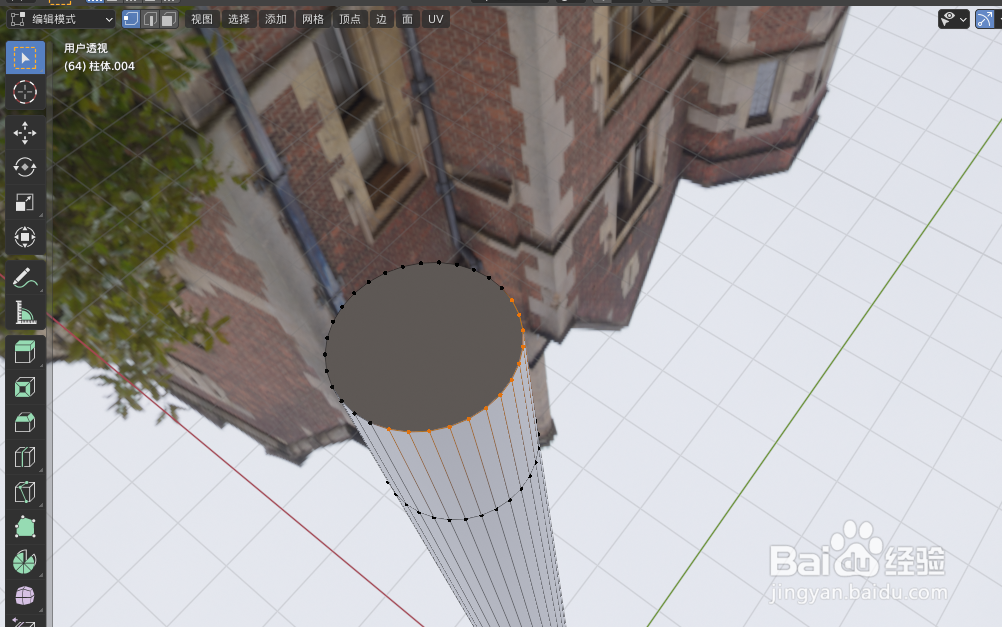
11、按快捷键E向上挤出到合适位置,如下图

如何使用blender2.9设计一把1字螺丝刀

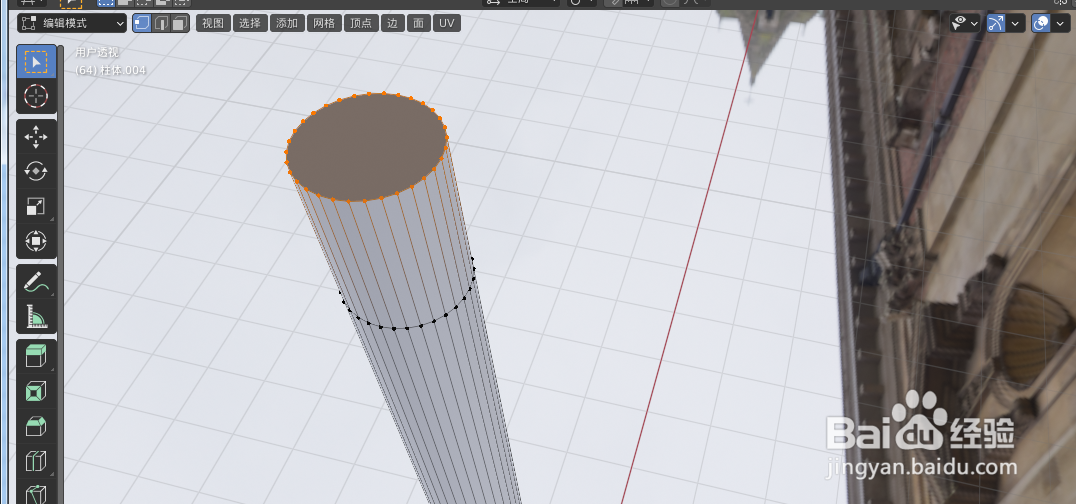
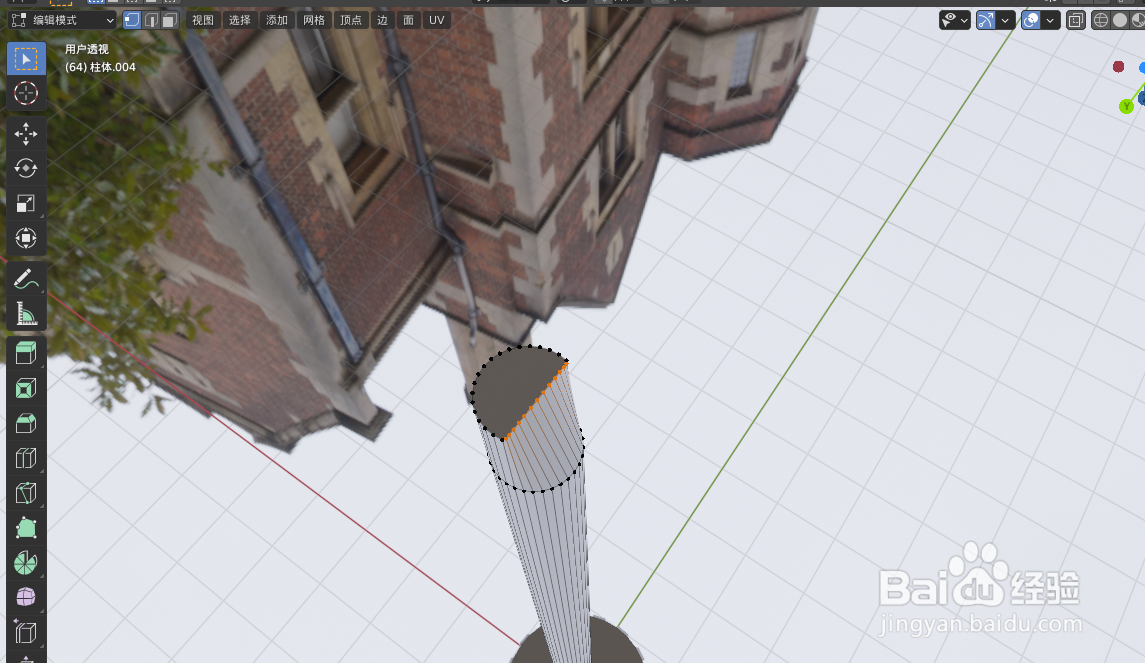
12、选中上面平面的一半顶点,如下图

如何使用blender2.9设计一把1字螺丝刀

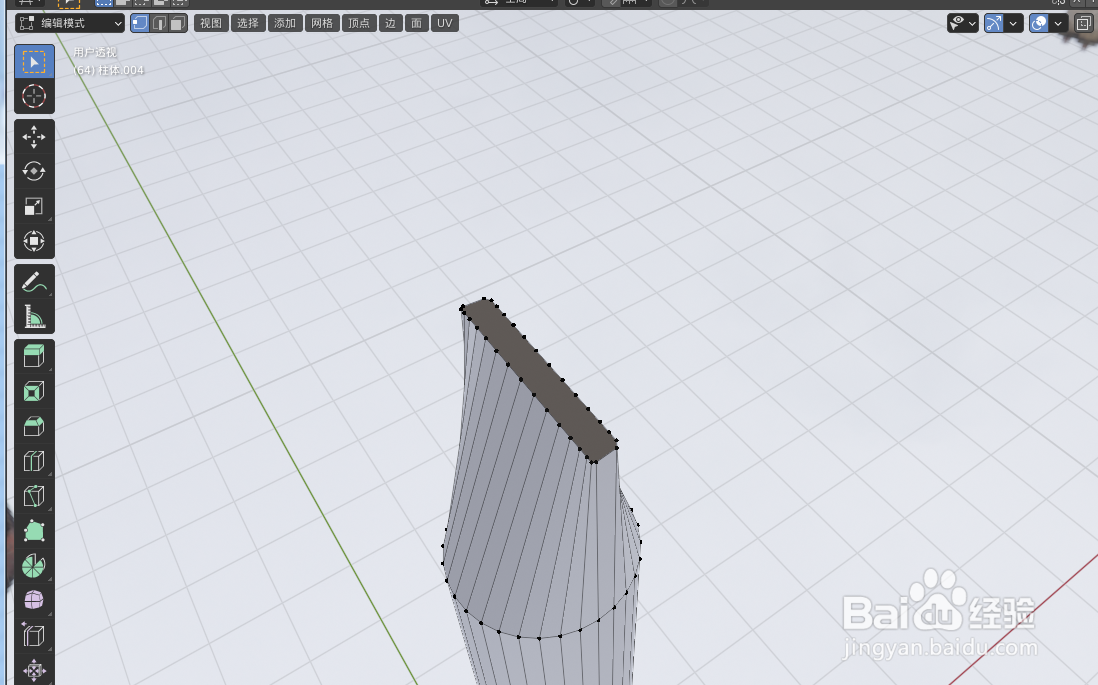
13、按快捷键S输入X输入0,选中的顶点到成一条直线了,如下图

如何使用blender2.9设计一把1字螺丝刀

14、另外一半的顶点也有前面相同的方法修改成一条直线,如下图

如何使用blender2.9设计一把1字螺丝刀

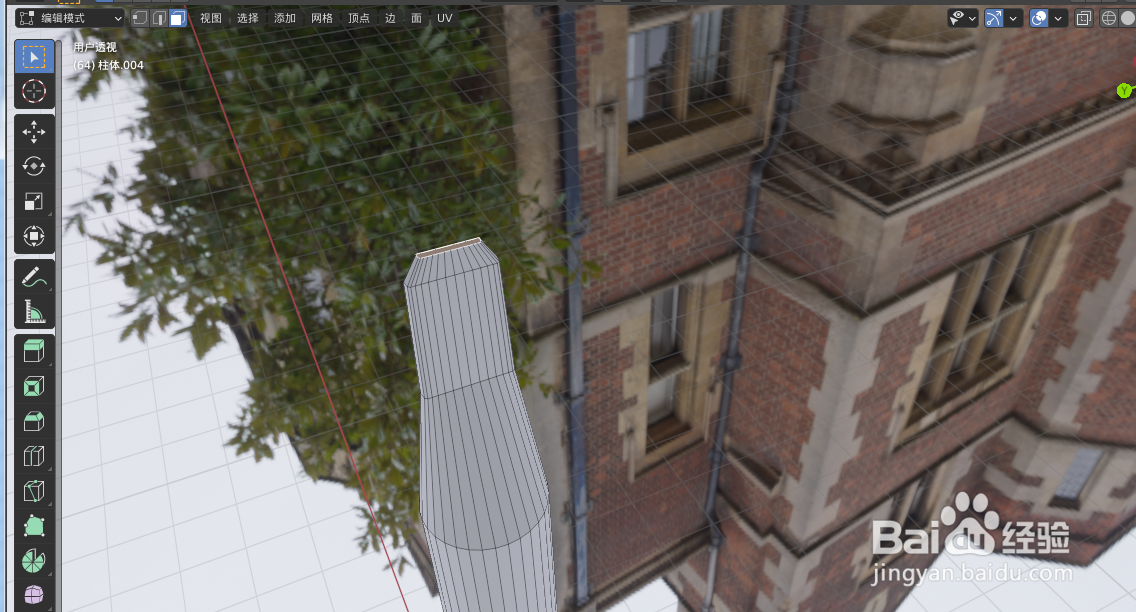
15、按快捷键E向上挤出到合适位置,螺丝刀的刀模型就做好了,如下图

如何使用blender2.9设计一把1字螺丝刀

16、按Tab键切换到物体模式,如下图

如何使用blender2.9设计一把1字螺丝刀

17、给模型添加对应的材料,如下图

如何使用blender2.9设计一把1字螺丝刀

18、添加后一把漂亮的螺丝刀就设计好了,如下图

如何使用blender2.9设计一把1字螺丝刀

© 2026 手抄报圈
信息来自网络 所有数据仅供参考
有疑问请联系站长 site.kefu@gmail.com