1、打开ps软件,新建一个文档,并填充白色

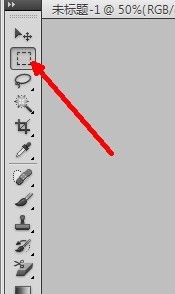
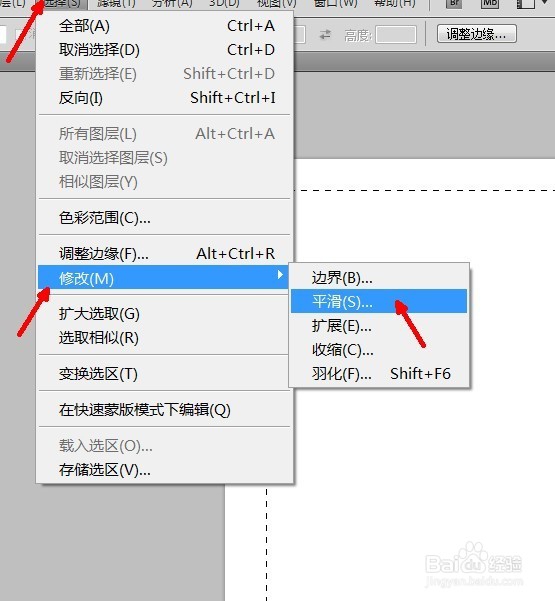
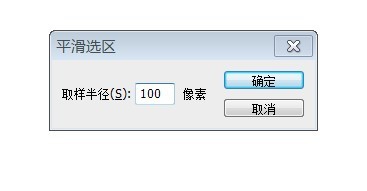
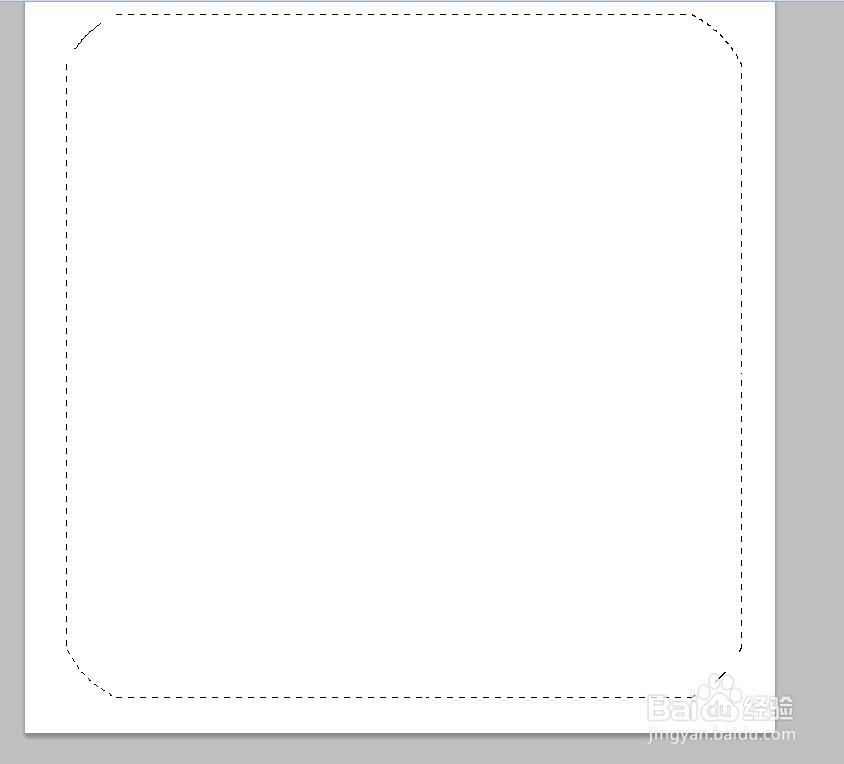
2、再新建一个空白图层-图层1,用选区工具拉出方框--选择-修改--平滑数值为100PX(数值根据自己情况定)
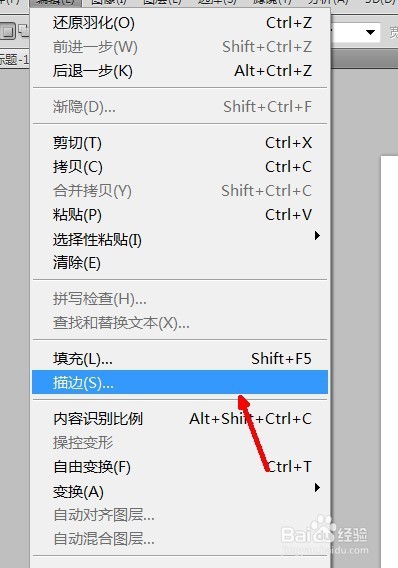
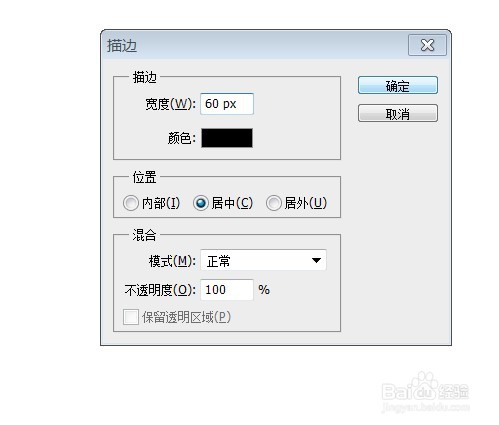
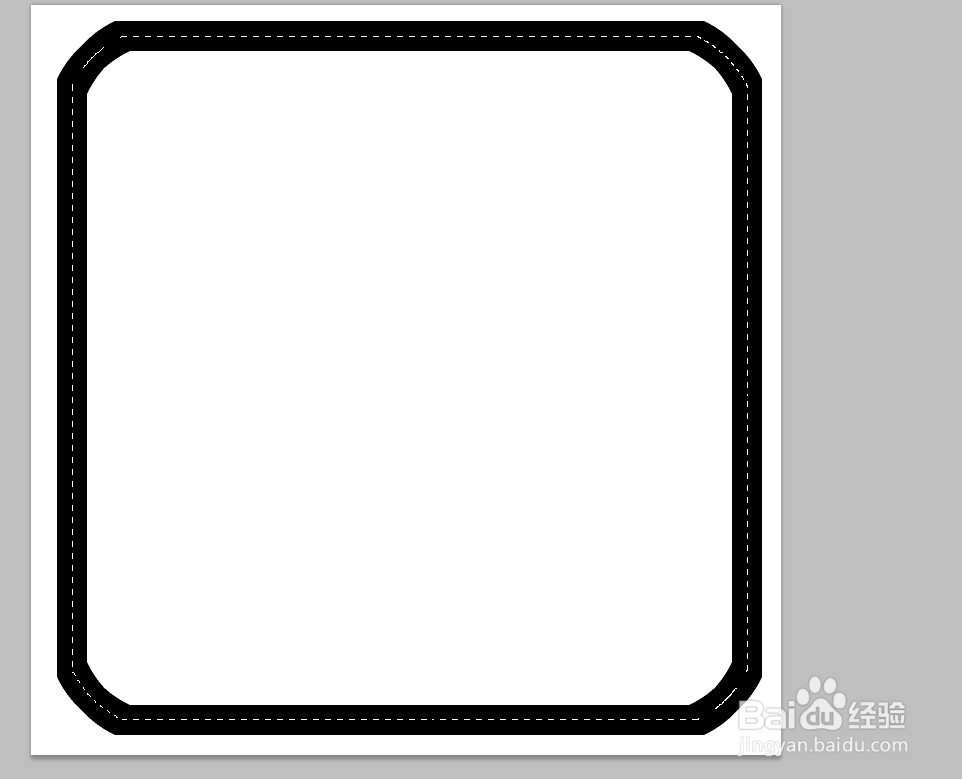
3、选择编辑--描边--数值为60PX(数值根据自己情况定)
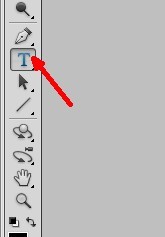
4、选用文字工具--输入印章的内容
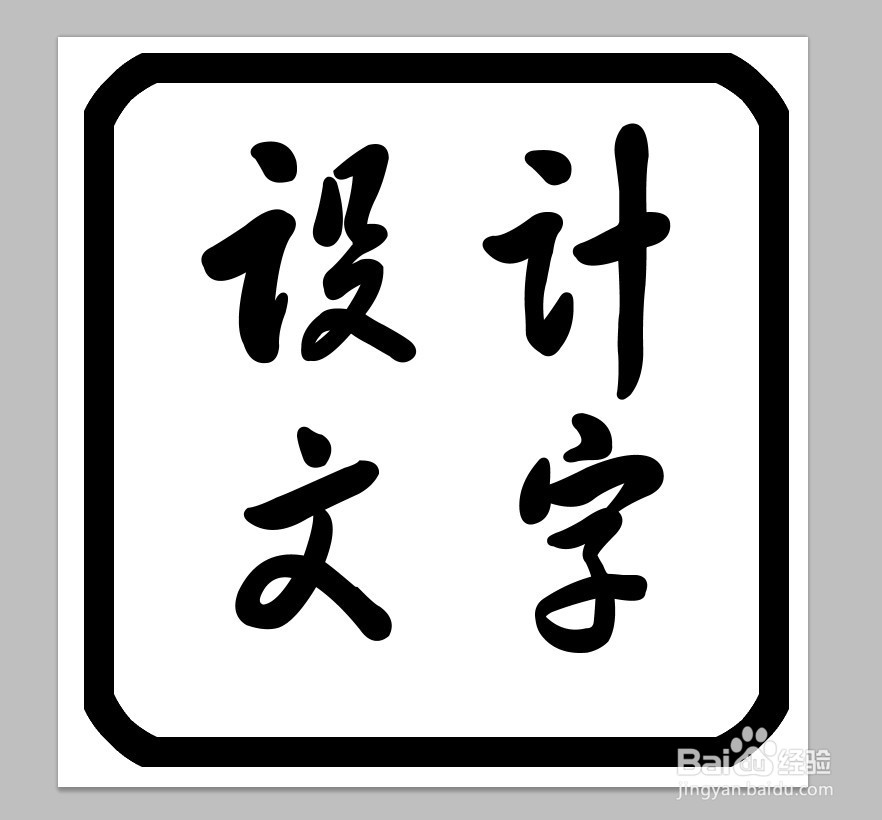
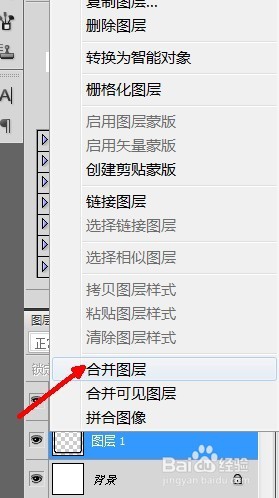
5、合并除背景图层外的图层
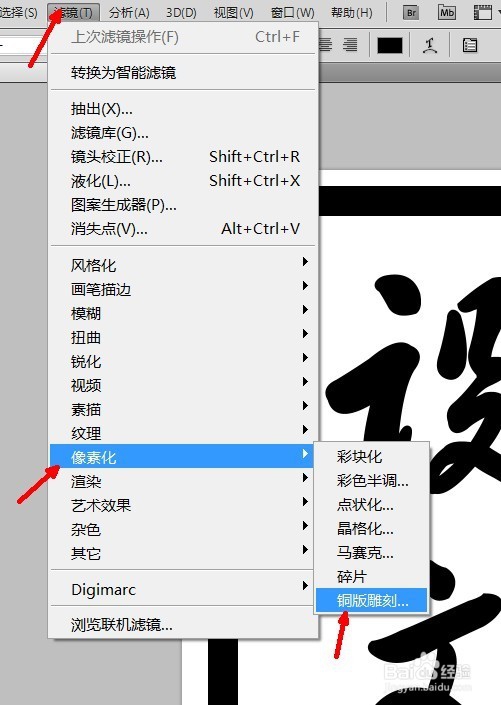
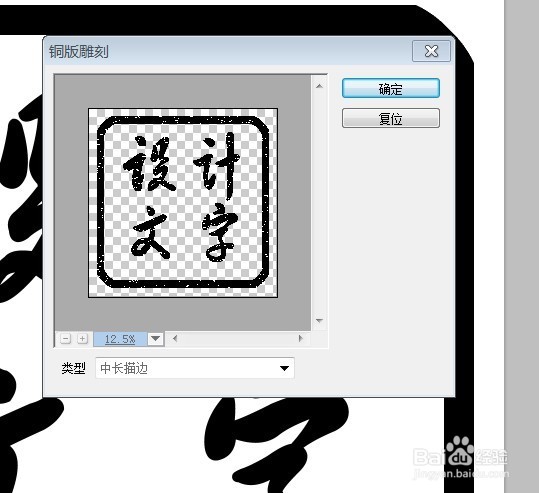
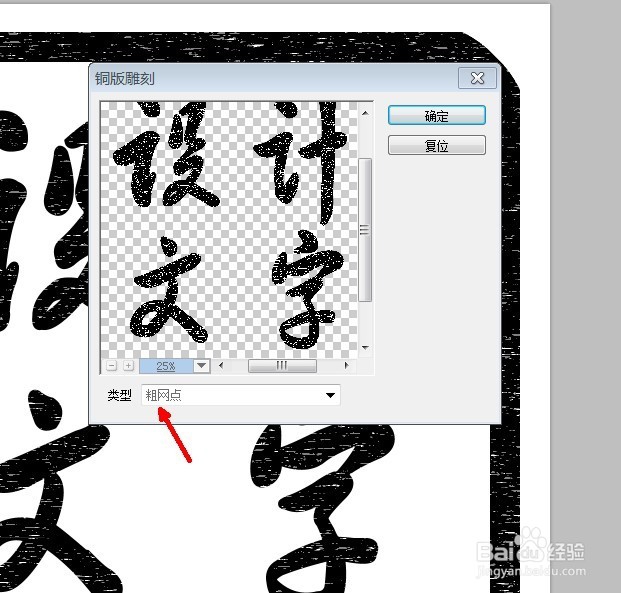
6、执行滤镜--像素化——铜版雕刻--中长描边和粗网点
1、打开ps软件,新建一个文档,并填充白色
2、再新建一个空白图层-图层1,用选区工具拉出方框--选择-修改--平滑数值为100PX(数值根据自己情况定)
3、选择编辑--描边--数值为60PX(数值根据自己情况定)
4、选用文字工具--输入印章的内容
5、合并除背景图层外的图层
6、执行滤镜--像素化——铜版雕刻--中长描边和粗网点