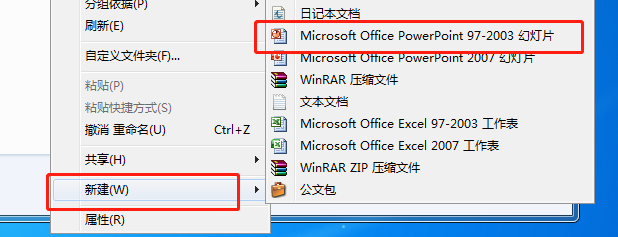
1、新建一个幻灯片PPT文件
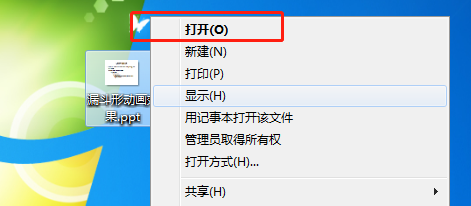
2、鼠标右键打开PPT文档编辑
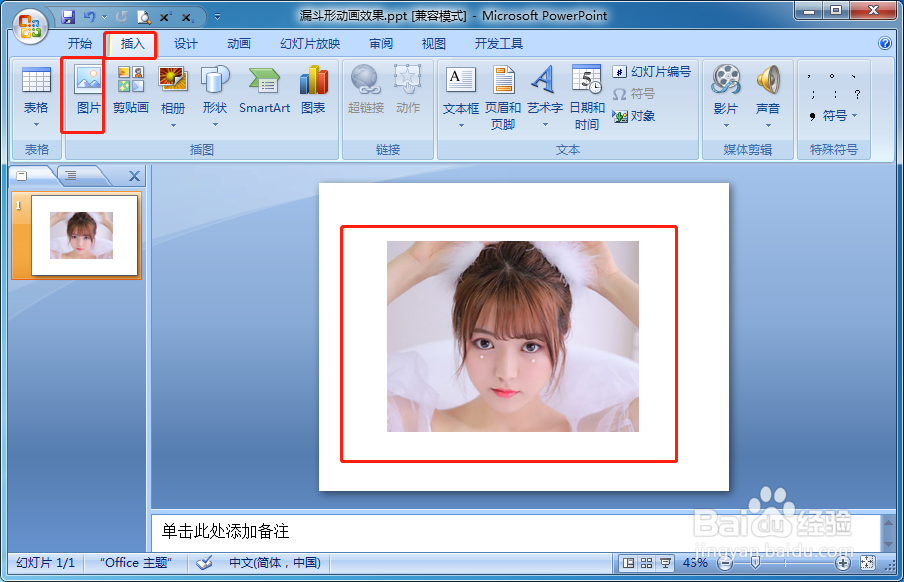
3、直接插入一张需要移动的图片或者文本
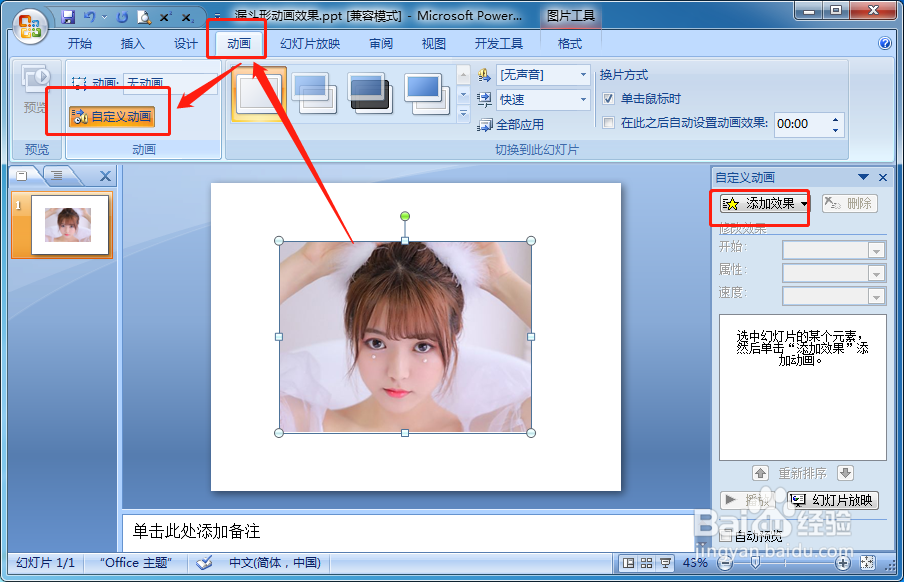
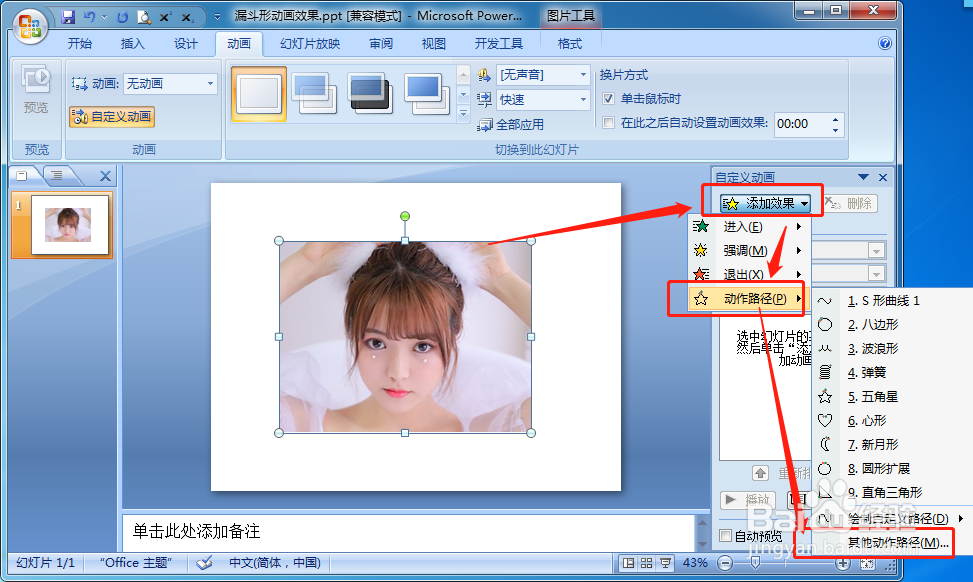
4、选中图片后点击上方“动画”选中“自定义动画”
5、然后依次点击“动作路径”选中“其他动作路径”
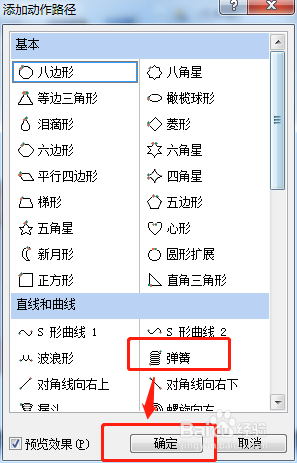
6、选择“弹簧”然后点击“确定”即可插入
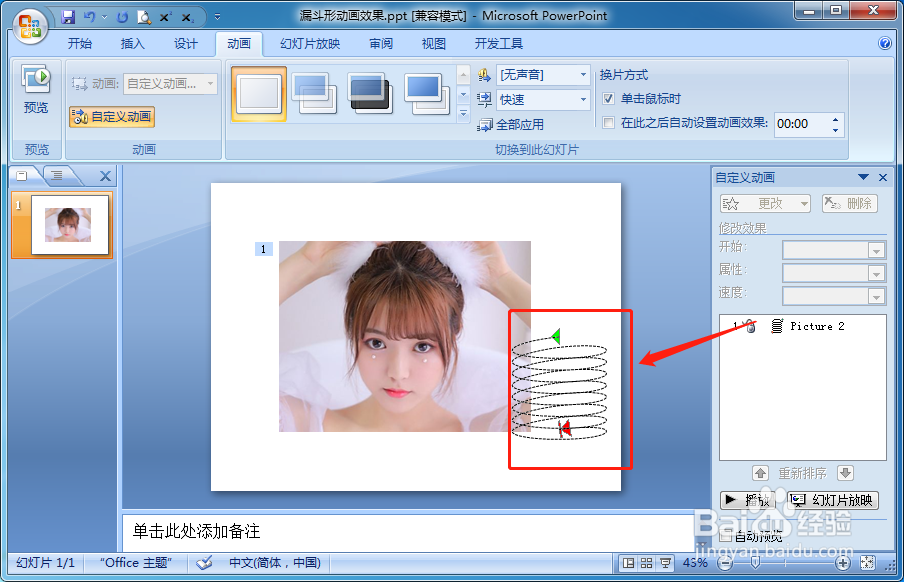
7、插入之后就可以看到弹簧的虚线效果了
1、新建一个幻灯片PPT文件
2、鼠标右键打开PPT文档编辑
3、直接插入一张需要移动的图片或者文本
4、选中图片后点击上方“动画”选中“自定义动画”
5、然后依次点击“动作路径”选中“其他动作路径”
6、选择“弹簧”然后点击“确定”即可插入
7、插入之后就可以看到弹簧的虚线效果了