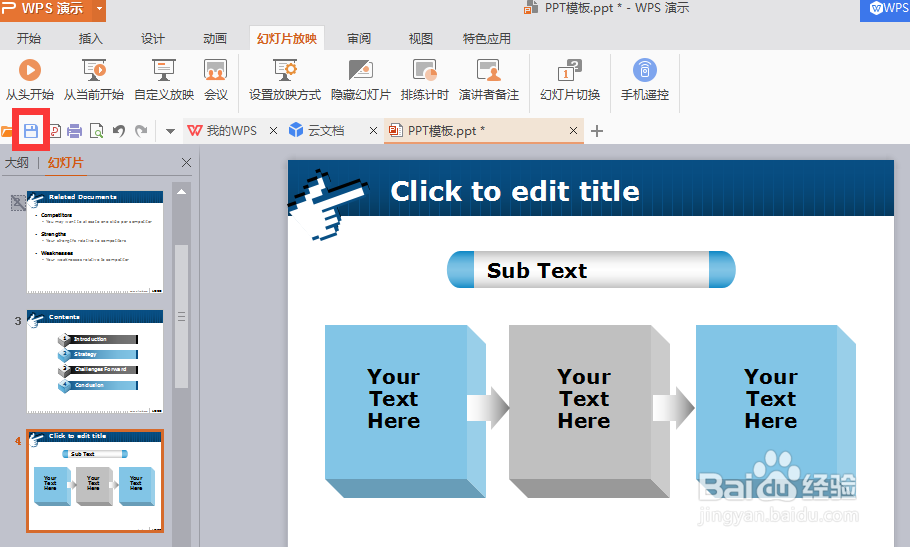
1、双击鼠标左键,打开想要设置成自动播放的目标PPT,以下图为例。

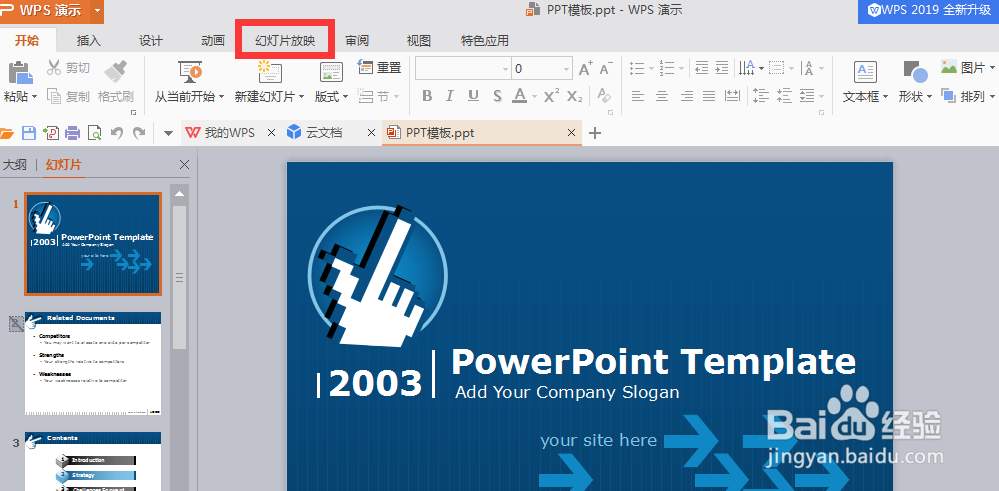
2、打开幻灯片后,点击最上边菜单栏的【幻灯片放映】,如图所示!
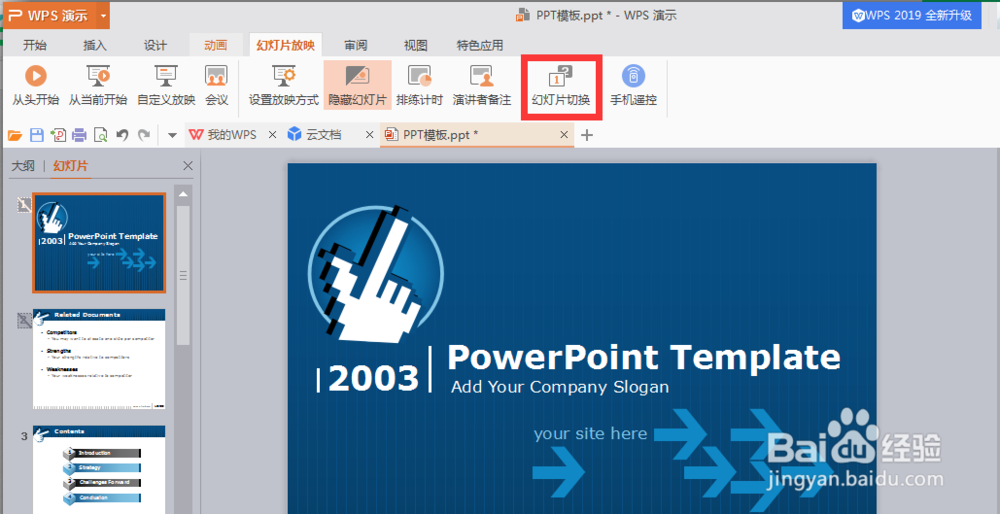
3、点击幻灯片放映后,在下方的工具栏中找到【幻灯片切换】工具点击它,如图所示!
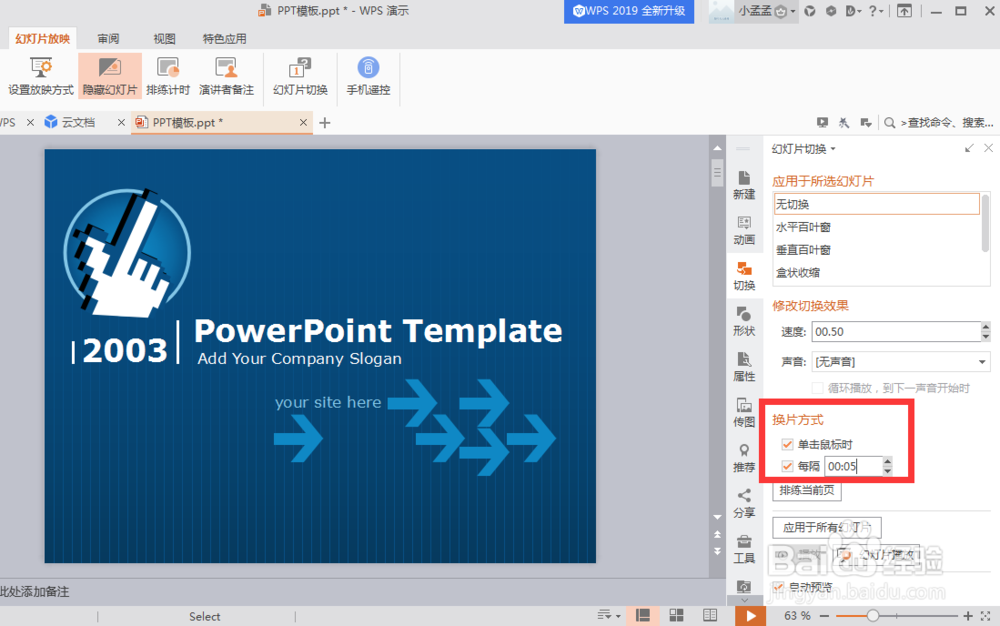
4、点击幻灯片切换后,在页面右边可以看到幻灯片切换的设置。在【换片方式】下方勾选【每隔】,设置每隔后的时间(即每隔多长时间自动切换到下一张,例子中我设置的是5秒),如图所示!
5、设置完成后,可以选择1、按【幻灯片播放】2、【▶】3、按键盘上的F5 任意一个进行幻灯片的播放试试看播放效果。
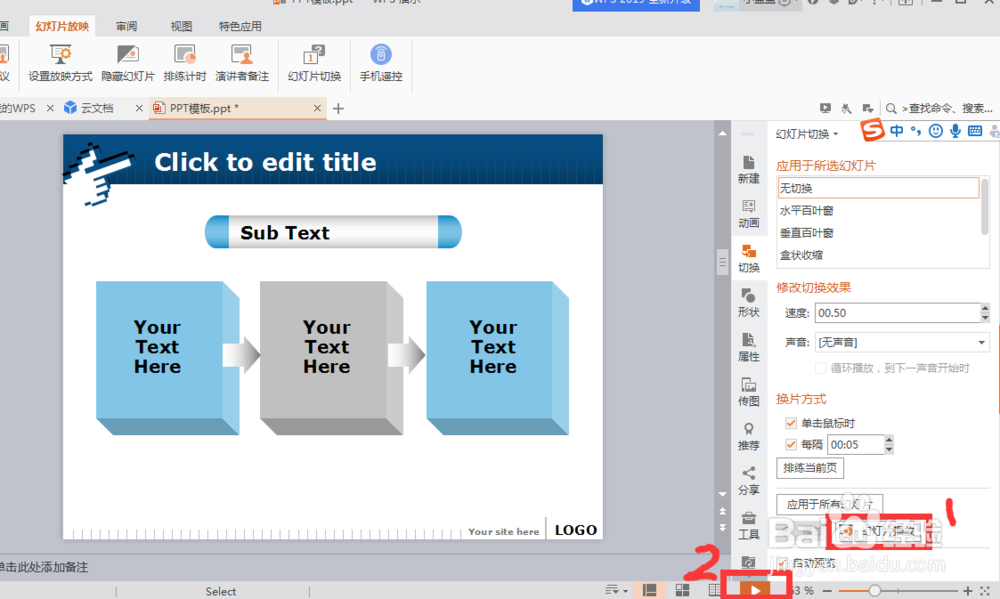
6、播放中可以随时按键盘上左上角的【Esc】退出播放,可根据实际需求调整自动播放的时长。最后,最重要的一点,设置满意后一定要点击【保存】保存咱们的设置哦!