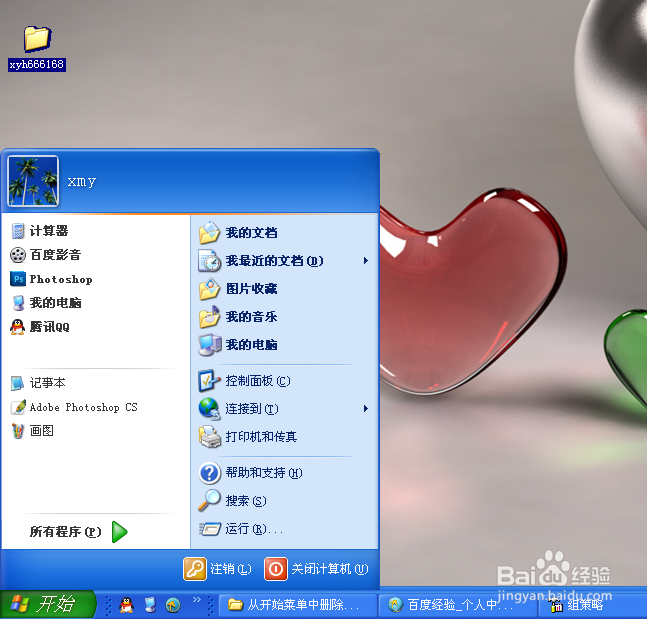
1、点击电脑左下角的开始,然后在弹出菜单中选择“运行”
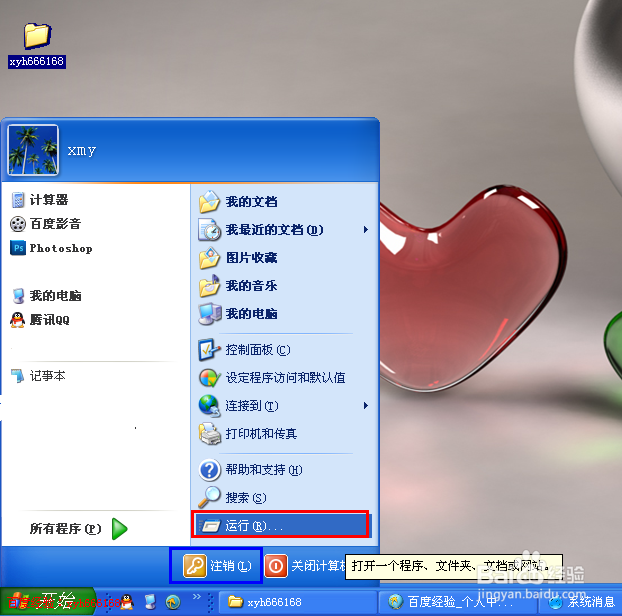
2、点击“运行”后,就打开如下图所示的运行对话框,在对话框的输入框中输入gpedit.msc,然后点击下面的“确定”按钮
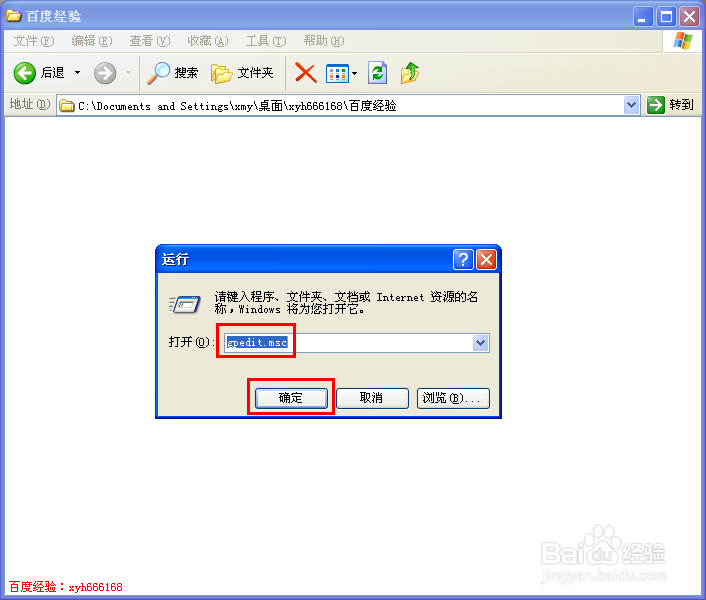
3、点击“确定”按钮后,就执行gpedit.msc程序,打开如下图所示的本地组策略编辑器
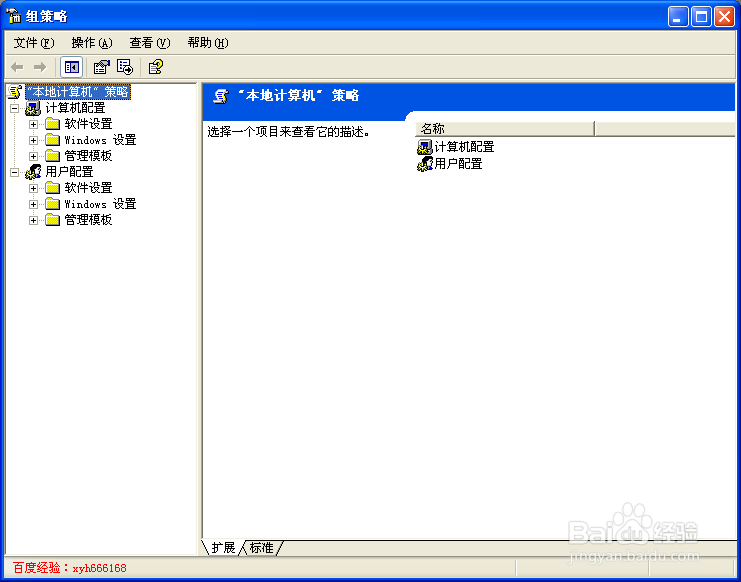
4、在左边的“本地计算机”策略下面依次打开“用户配置”----->“管理模板”----->“任务栏和开始菜单”
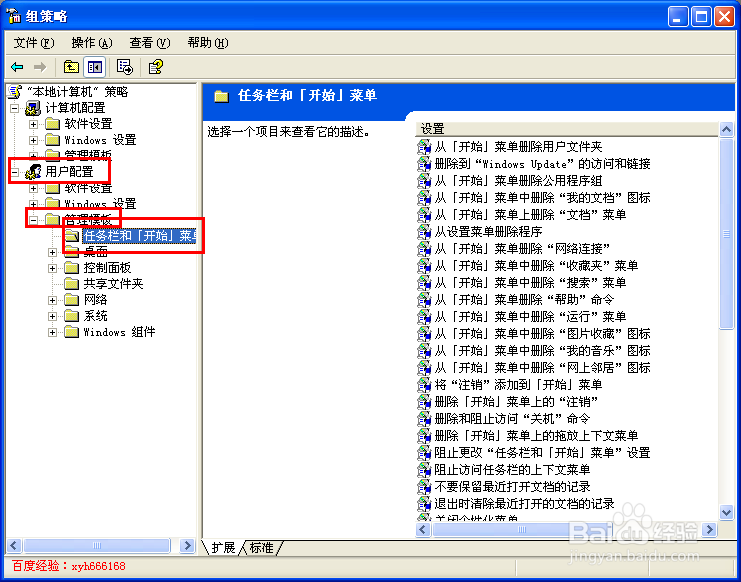
5、在右边的设置项里面找到“从开始菜单中删除‘设置程序访问和默认’”,然后在上面点击右键,之后在弹出菜单中选择“属性”
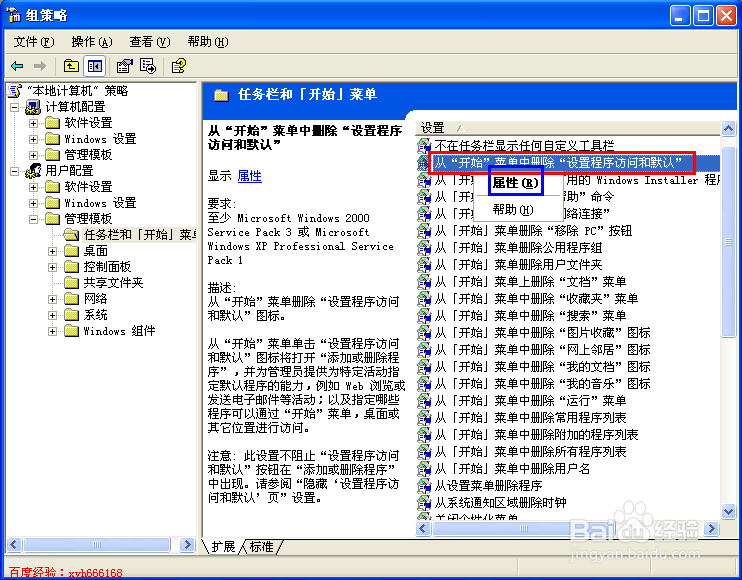
6、点击属性后,就打开如下图所示的从开始菜单中删除“设置程序访问和默认”属性设置对话框
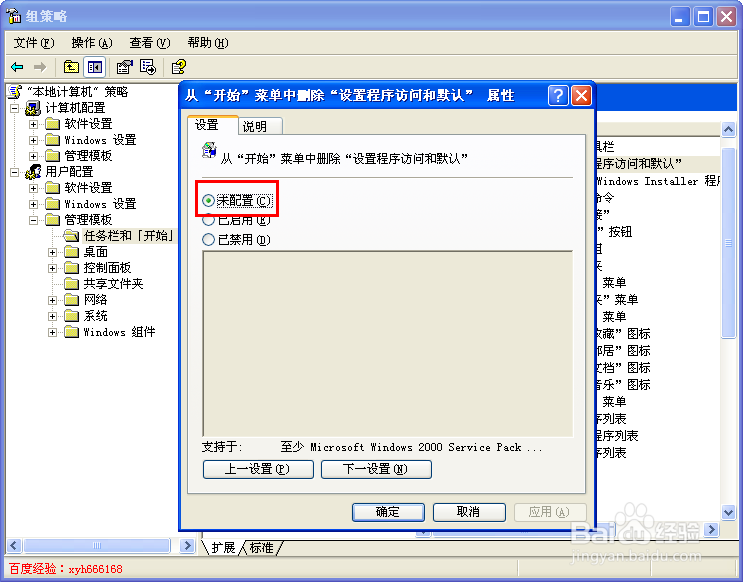
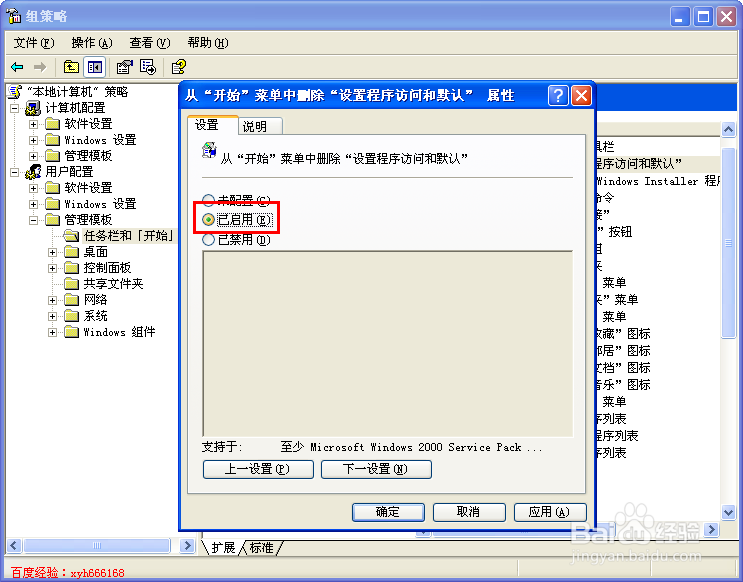
7、将左上角的选择状态改为“已启用”,然后点击右下方的应用和确定按钮,完成设置
8、下面再打开开始菜单来验证,我们可以看到已经没有“设定程序访问和默认值”这一项了