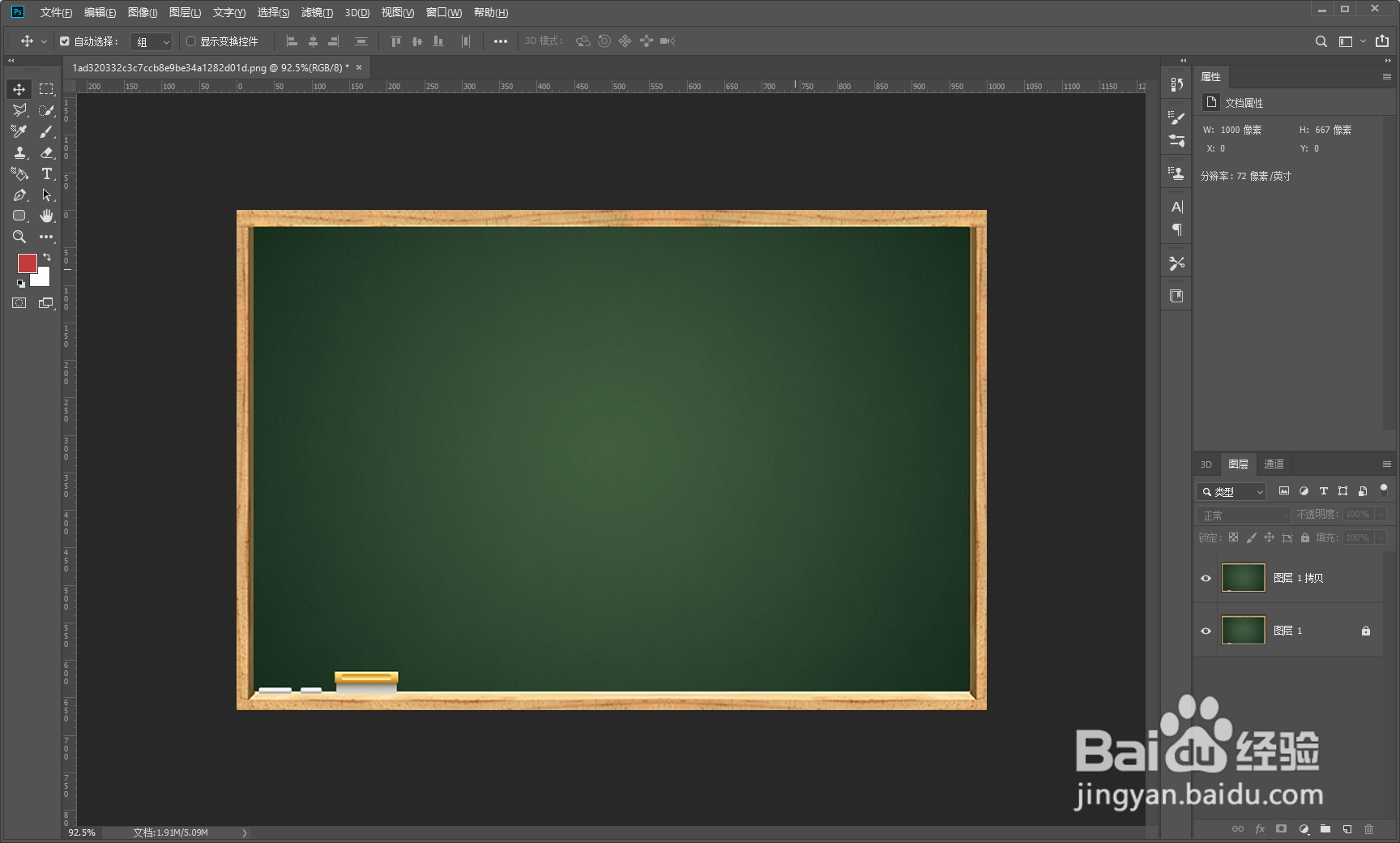
1、在网络上找到一张黑板的素材,导入到PS中去,接下来我们复制(CTRL+J)一层。
2、在PS工具栏中选择横排文字工具,在画布中输入文字,例如输入“百度经验”,字体大小及相关参数根据实际需要进行设置,并居中显示。
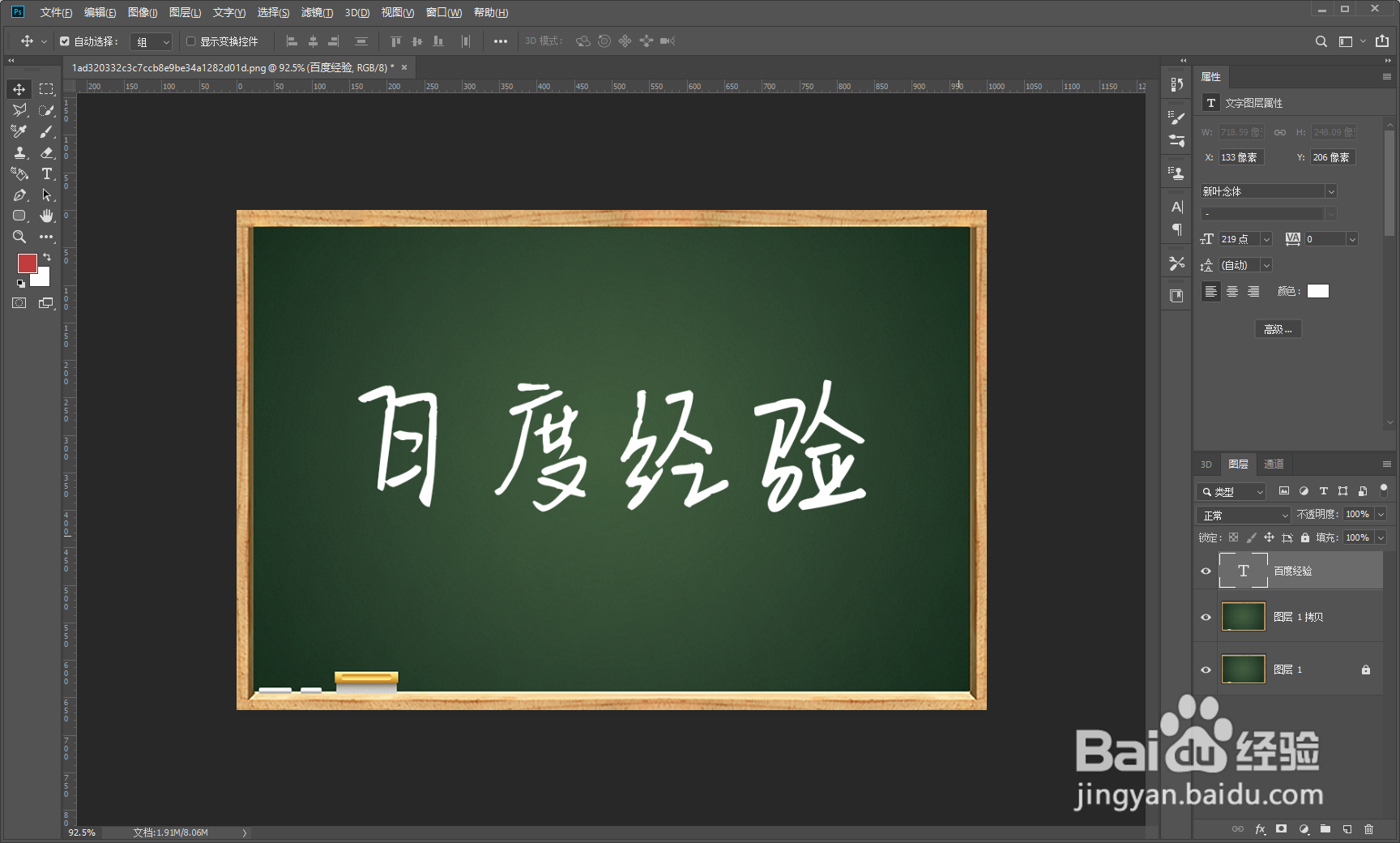
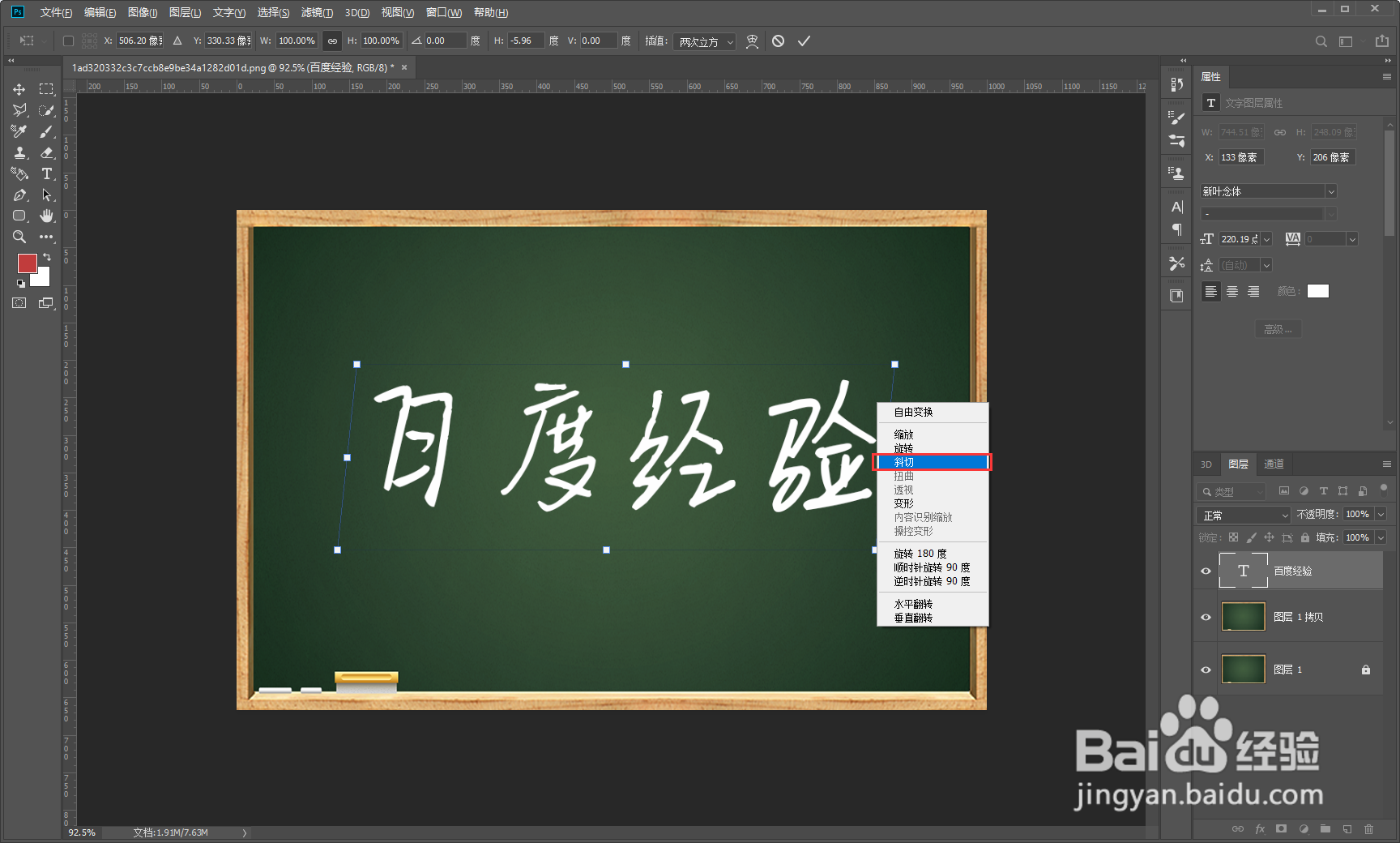
3、选中文字层,按住CTRL+T,点击鼠标右键,选择斜切变换文字图层适当倾斜一点,回车确定。
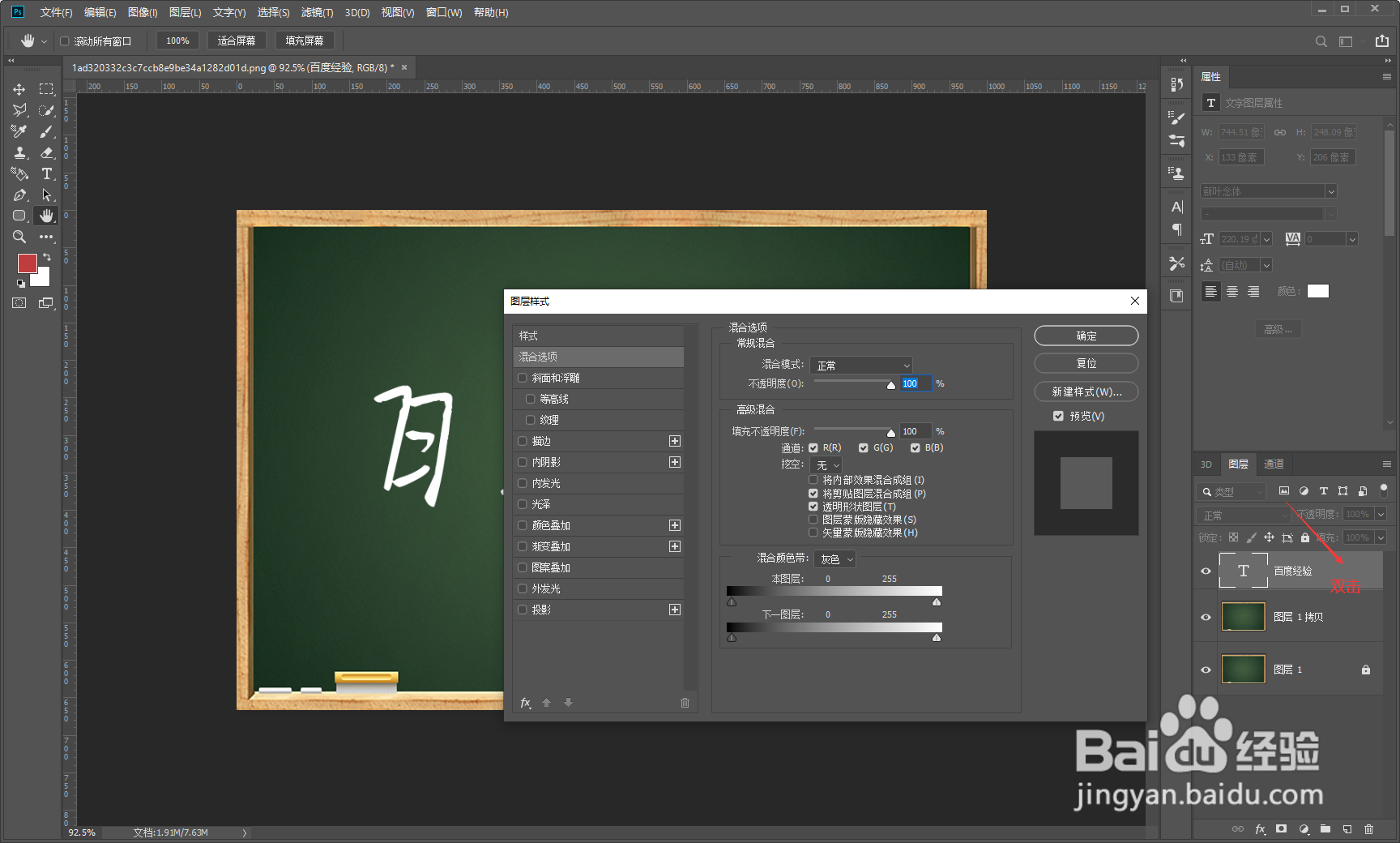
4、选中文字图层,在文字图层后灰色区域双击添加样式,在这个过程中大家应该根据自己的喜好进行添加样式。
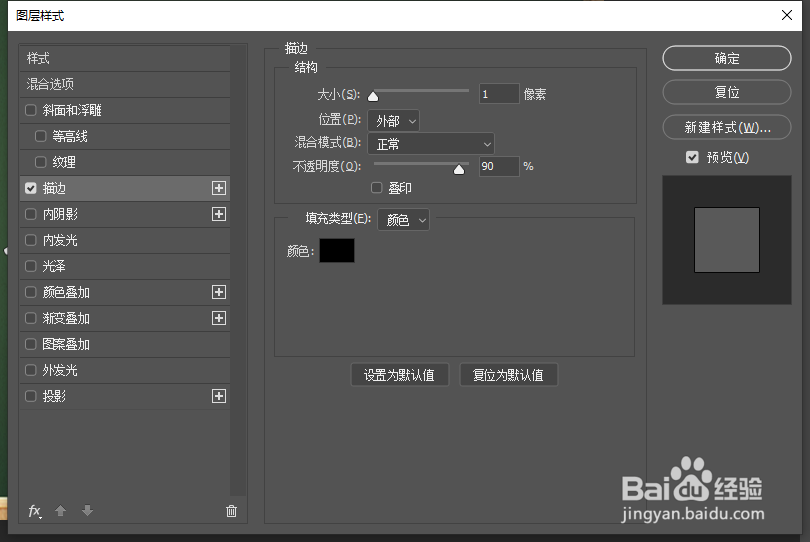
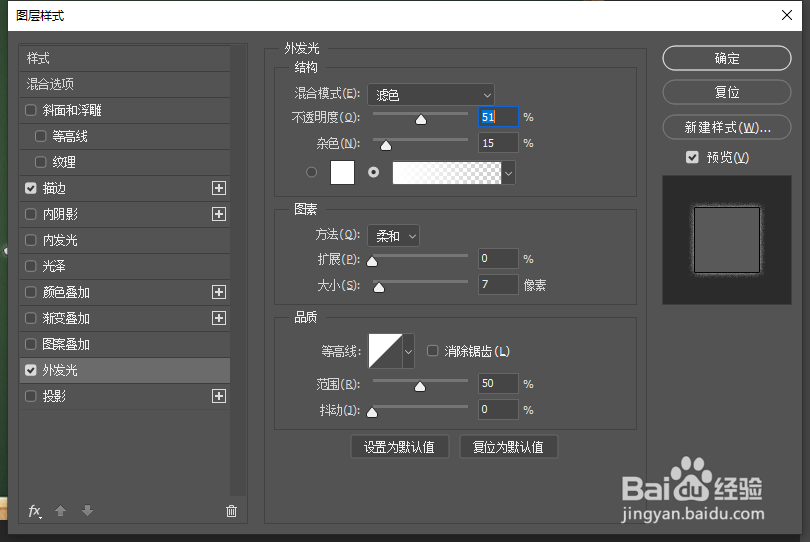
5、描边大小为1个像素,颜色为黑色。粉笔为白色,适当添加外发光,相关参数对比效果图根据喜好进行微调。
6、执行滤镜菜单——杂色——添加杂色。文字图层需要栅格化才能添加滤镜,数量参数对比效果图进行调节,点击确定。
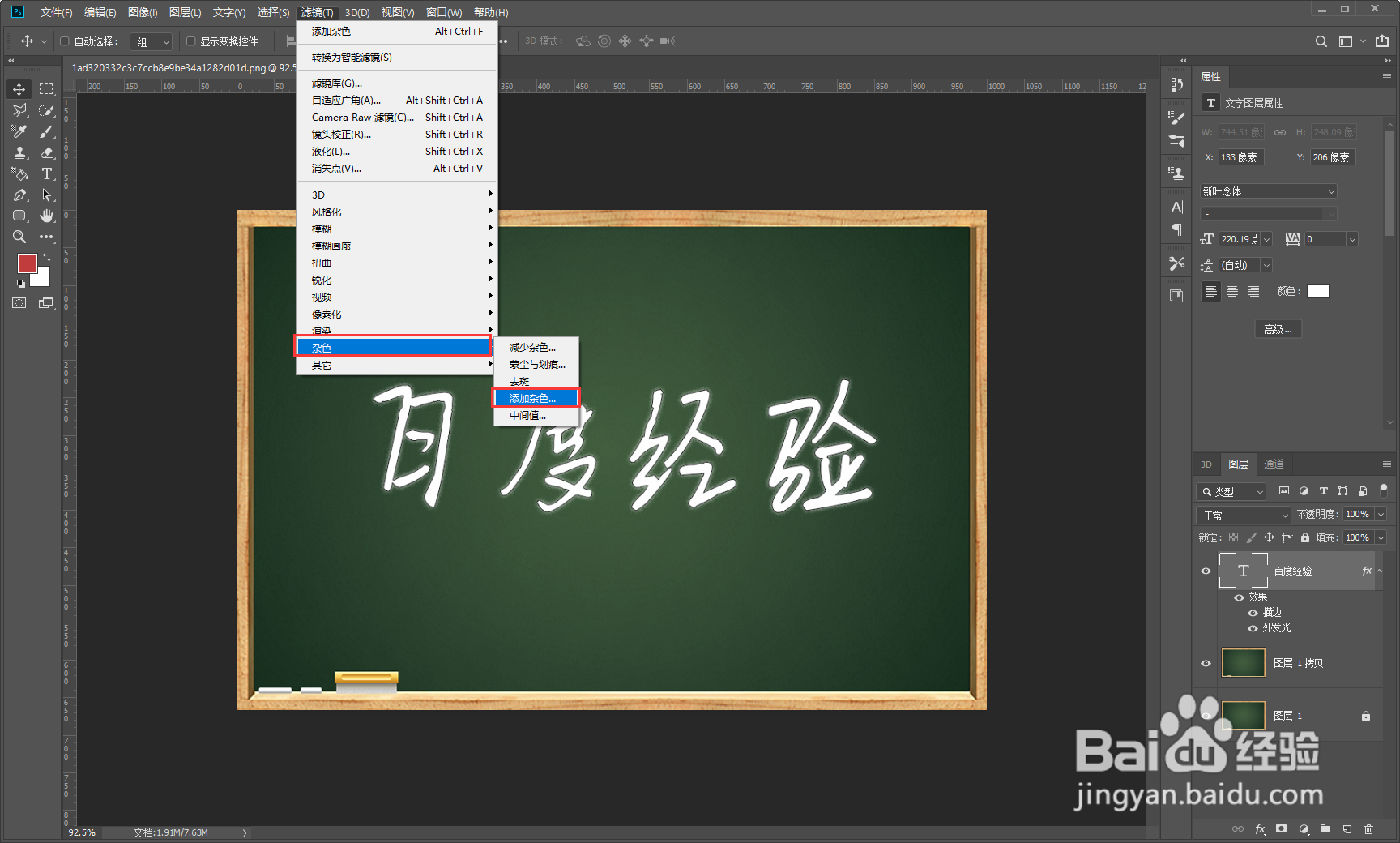
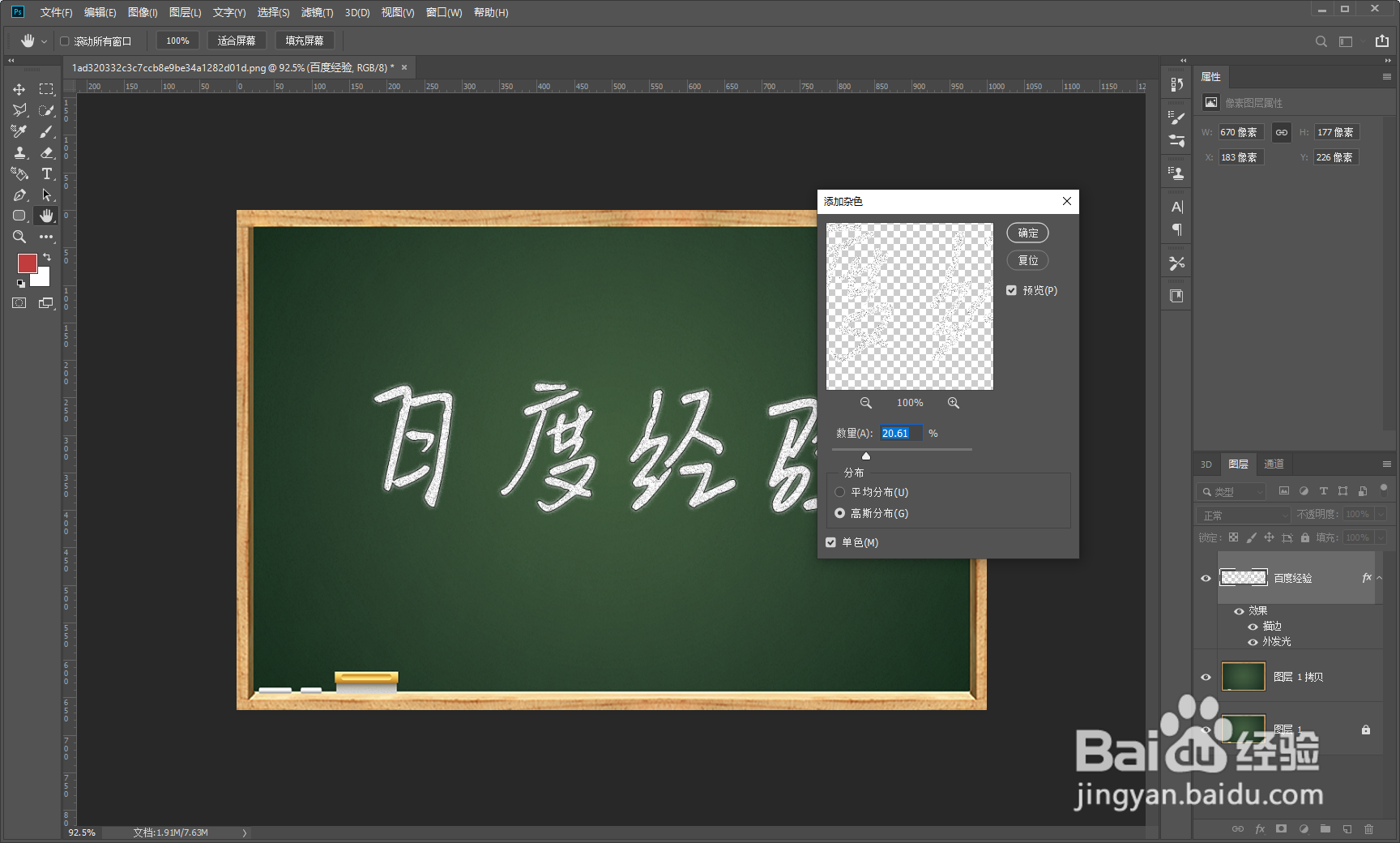
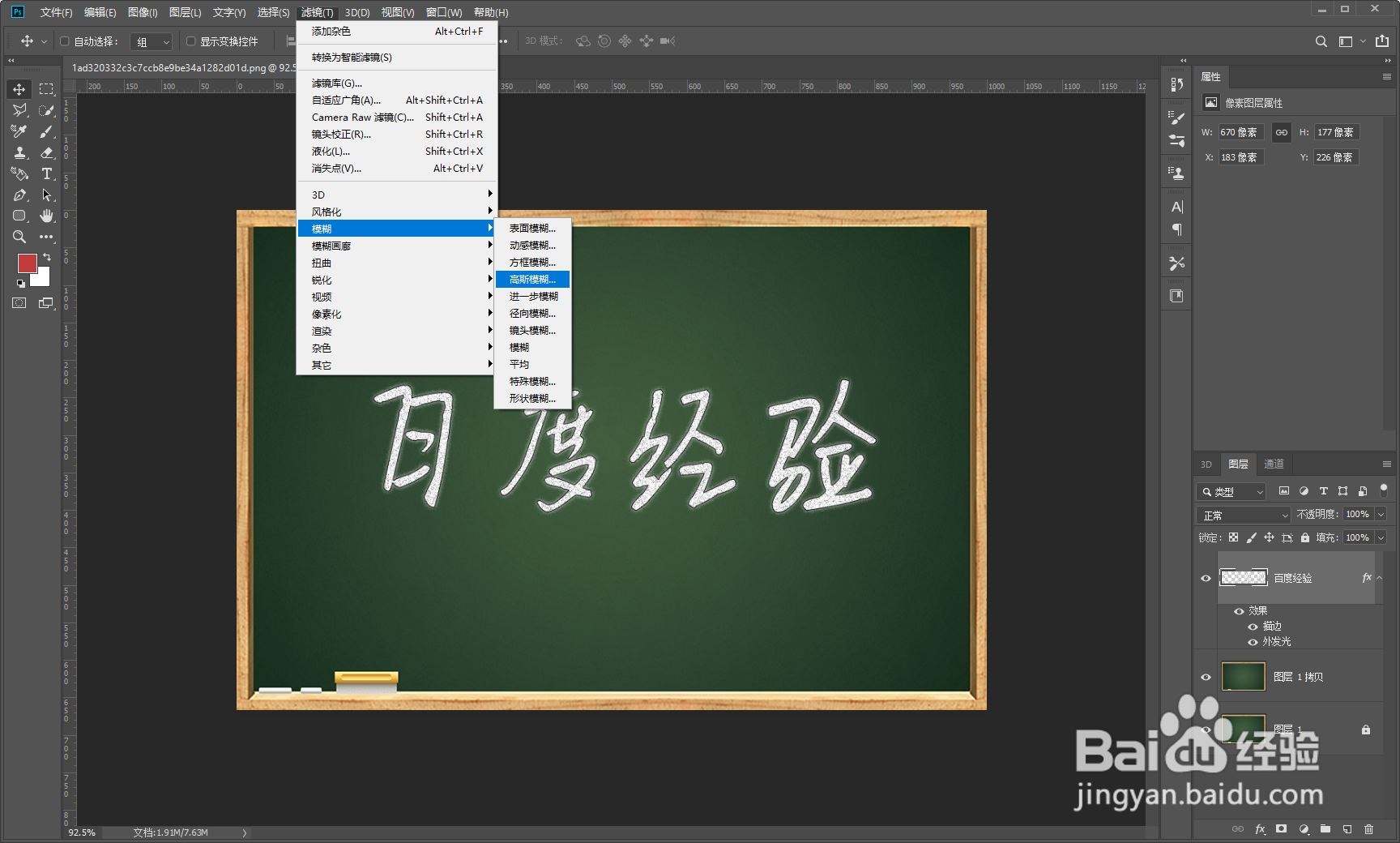
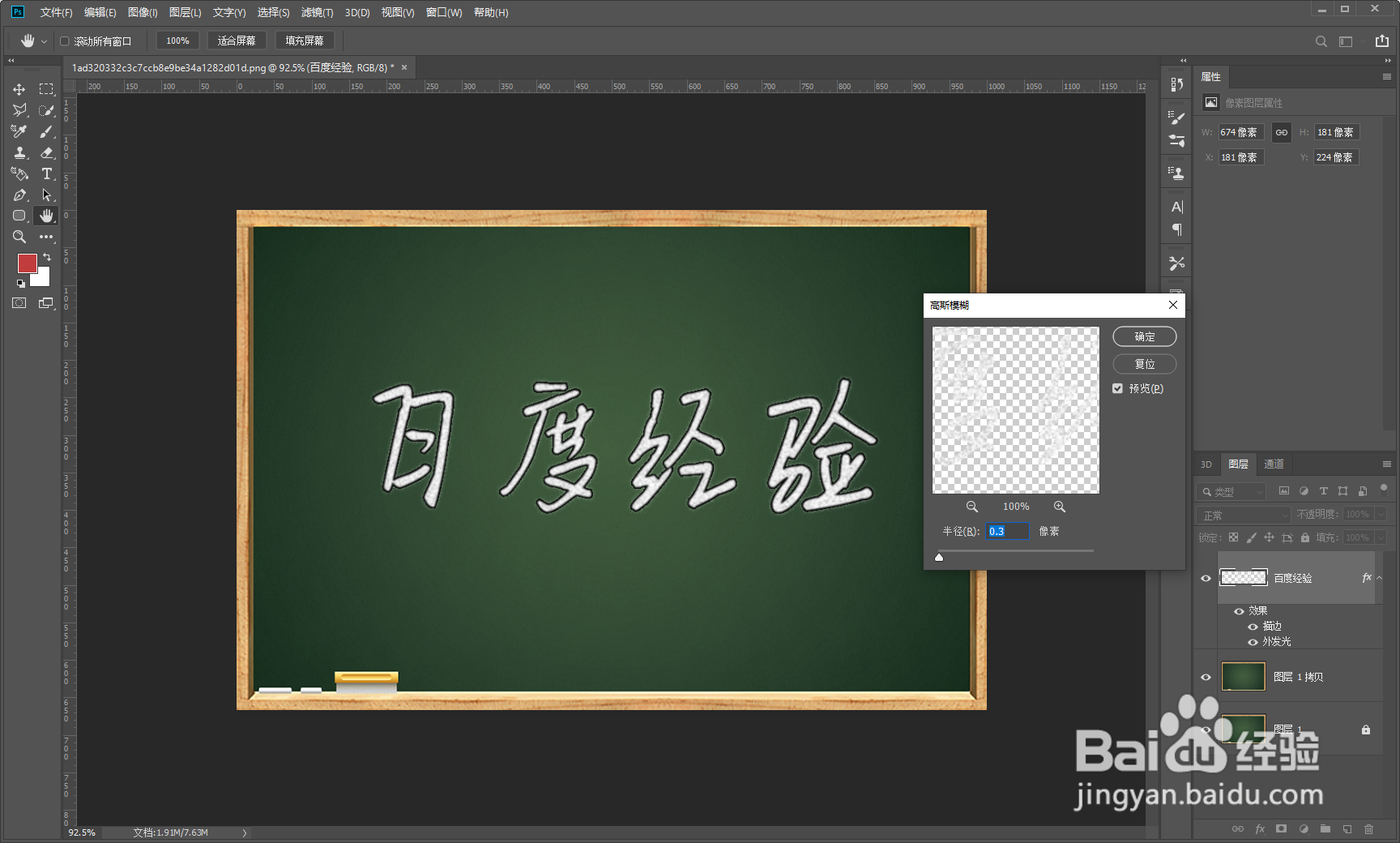
7、如果效果不是很满意,可以再加点模糊效果。执行滤镜——模糊——高斯模糊,这样就完成了制作粉笔字效果。