手抄报 安全手抄报 手抄报内容 生活知识 生活百科 英语手抄报 清明节手抄报 节约用水手抄报 知识问答

PS软件如何增加婚纱效果图

时间:2026-02-20 01:11:37

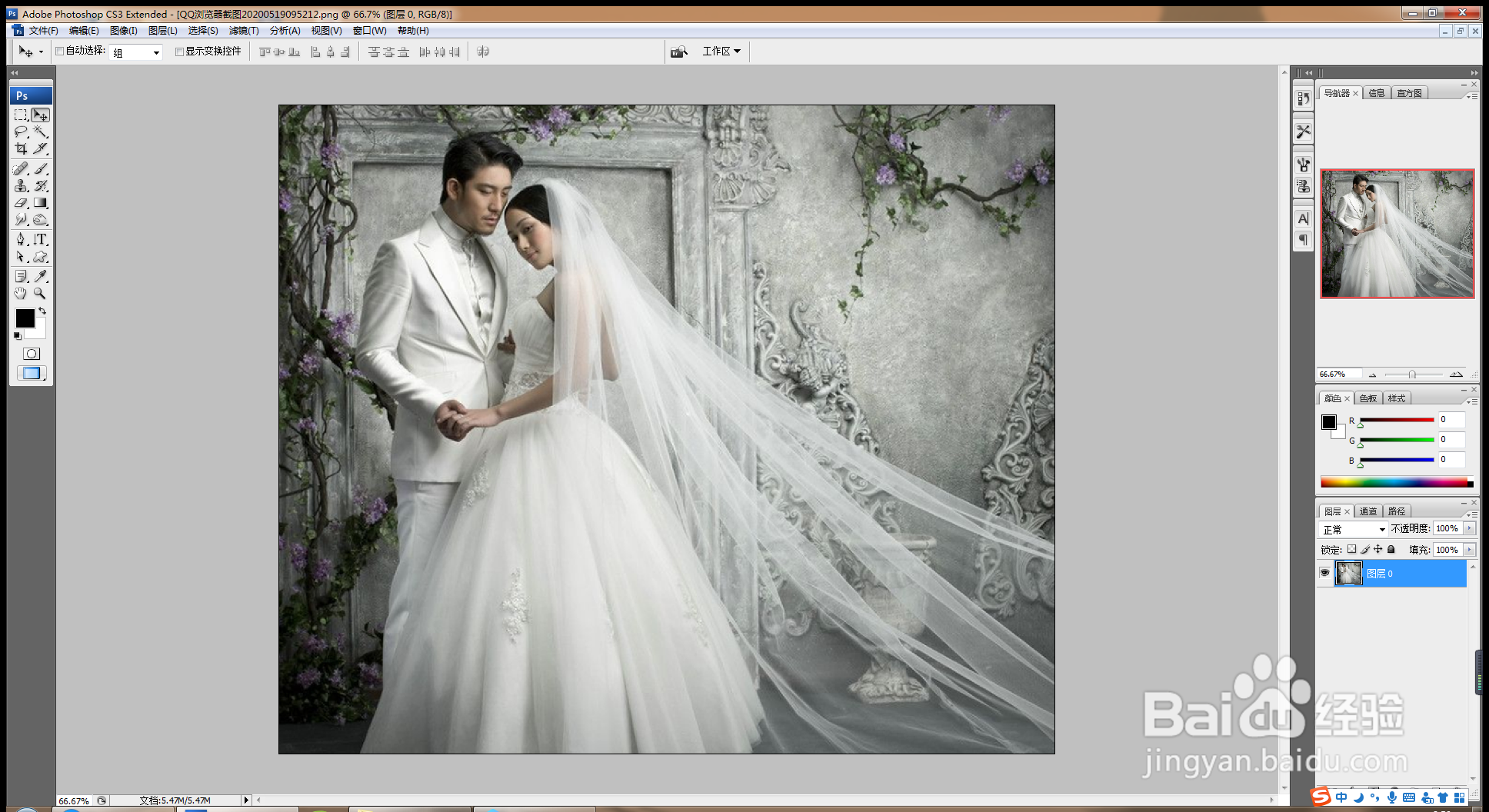
1、打开PS,按crl+o打开图片,如图
PS软件如何增加婚纱效果图

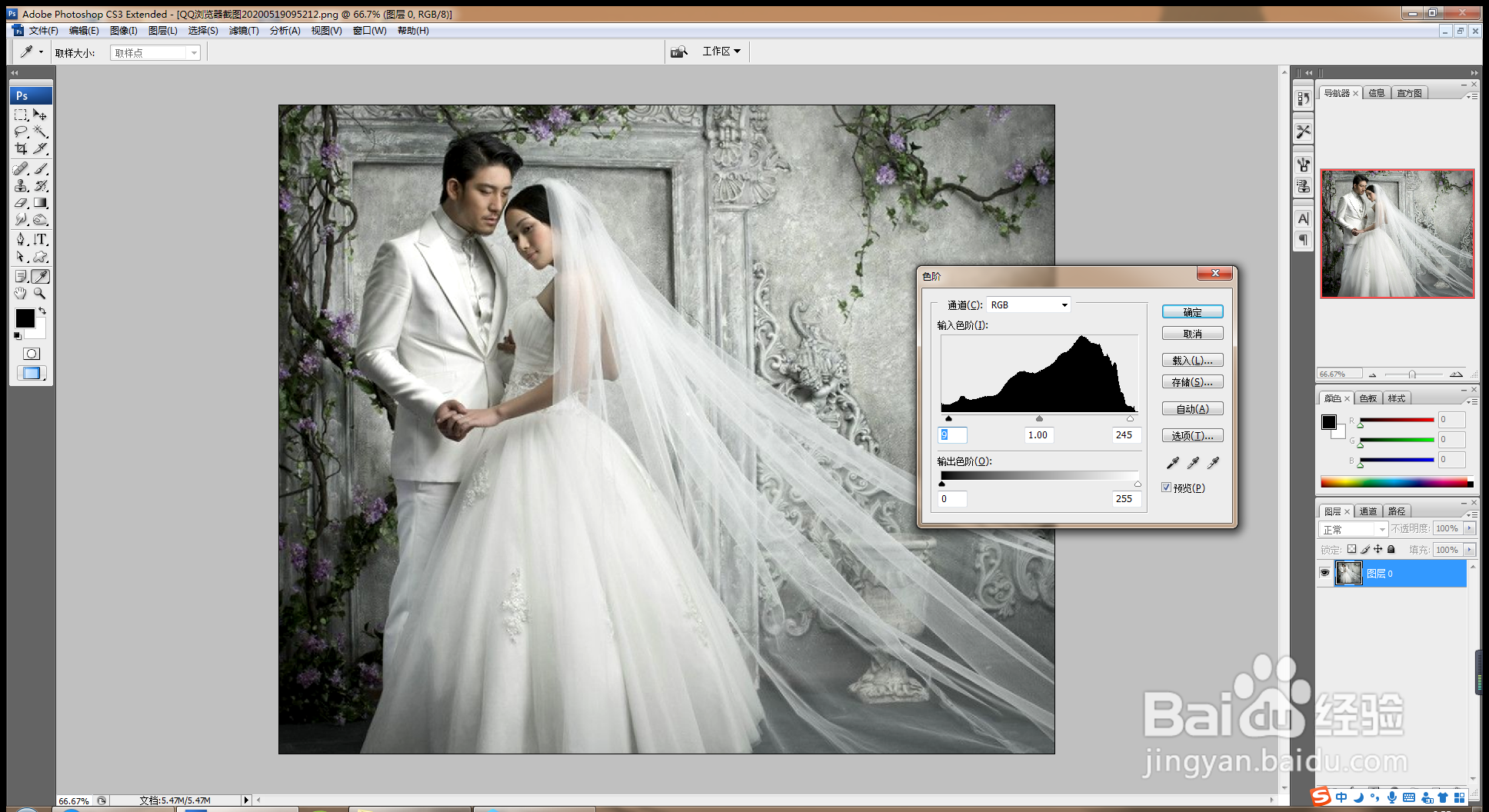
2、按crl+L打开色阶对话框,白色滑块向左移动,如图

PS软件如何增加婚纱效果图

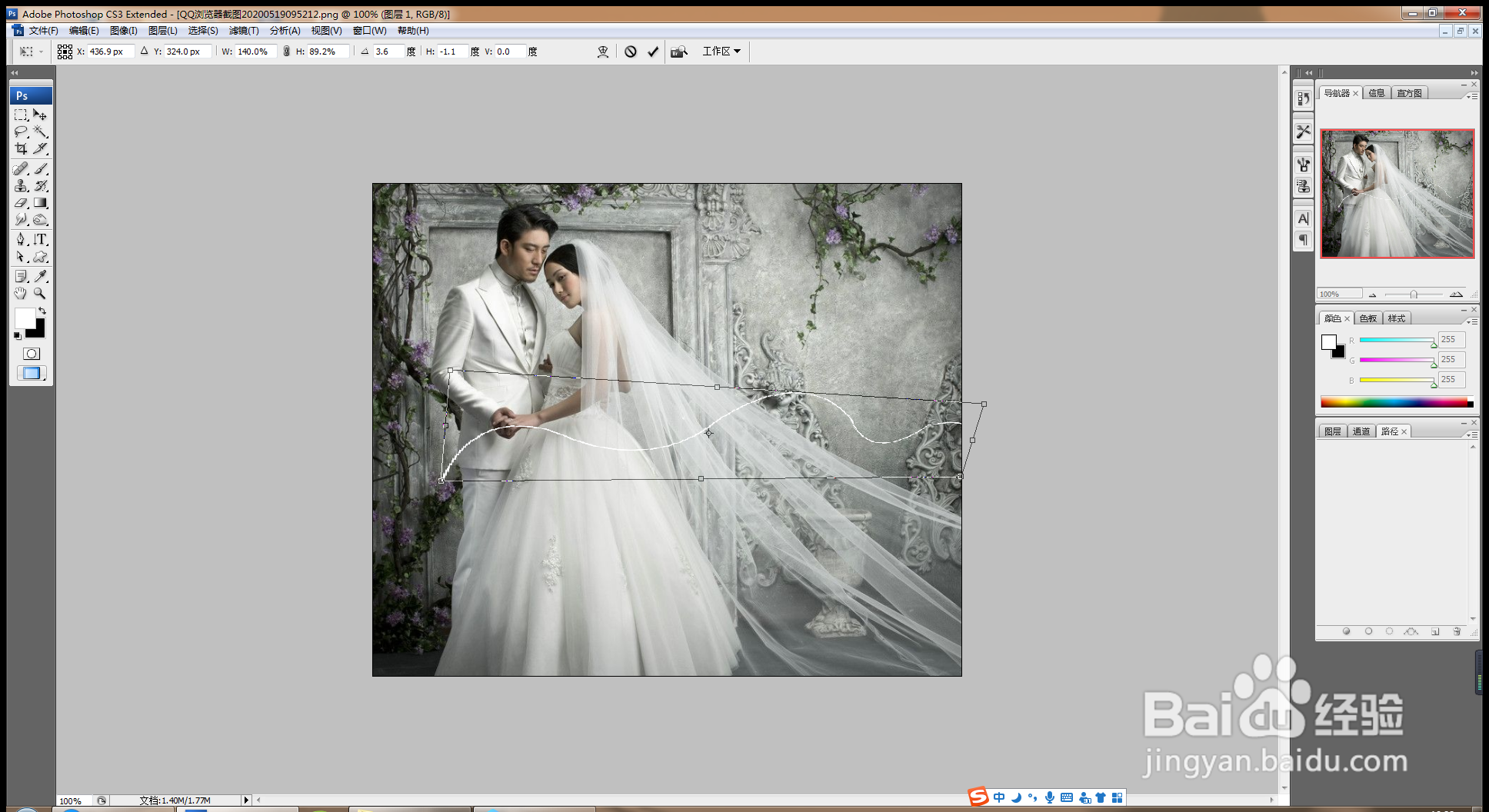
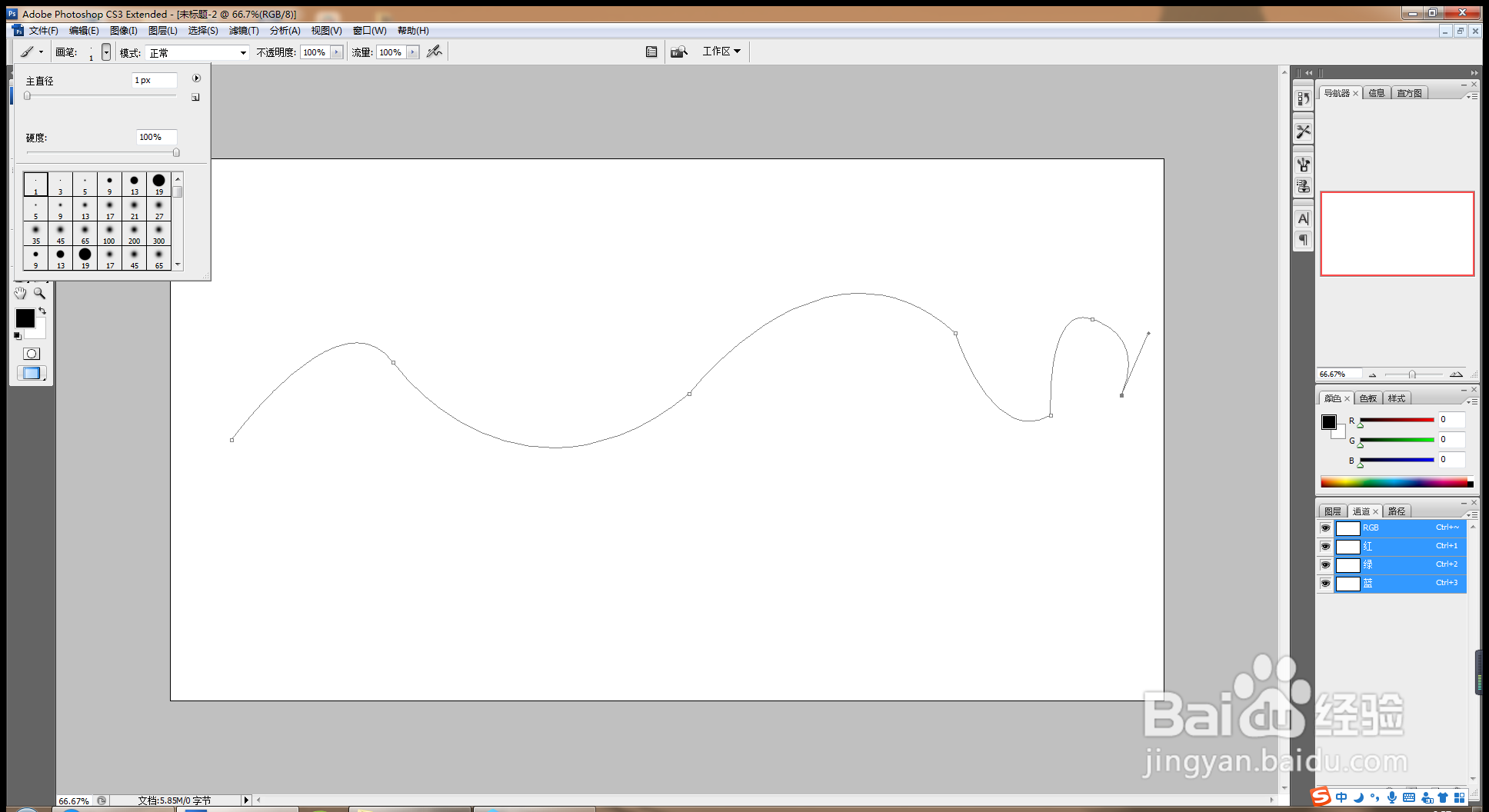
3、新建空白背景,钢笔工具绘制路径,前景色白色,画笔描边,设置画笔预设,一定要将背景画布设置宽度和高度更小,如图
PS软件如何增加婚纱效果图

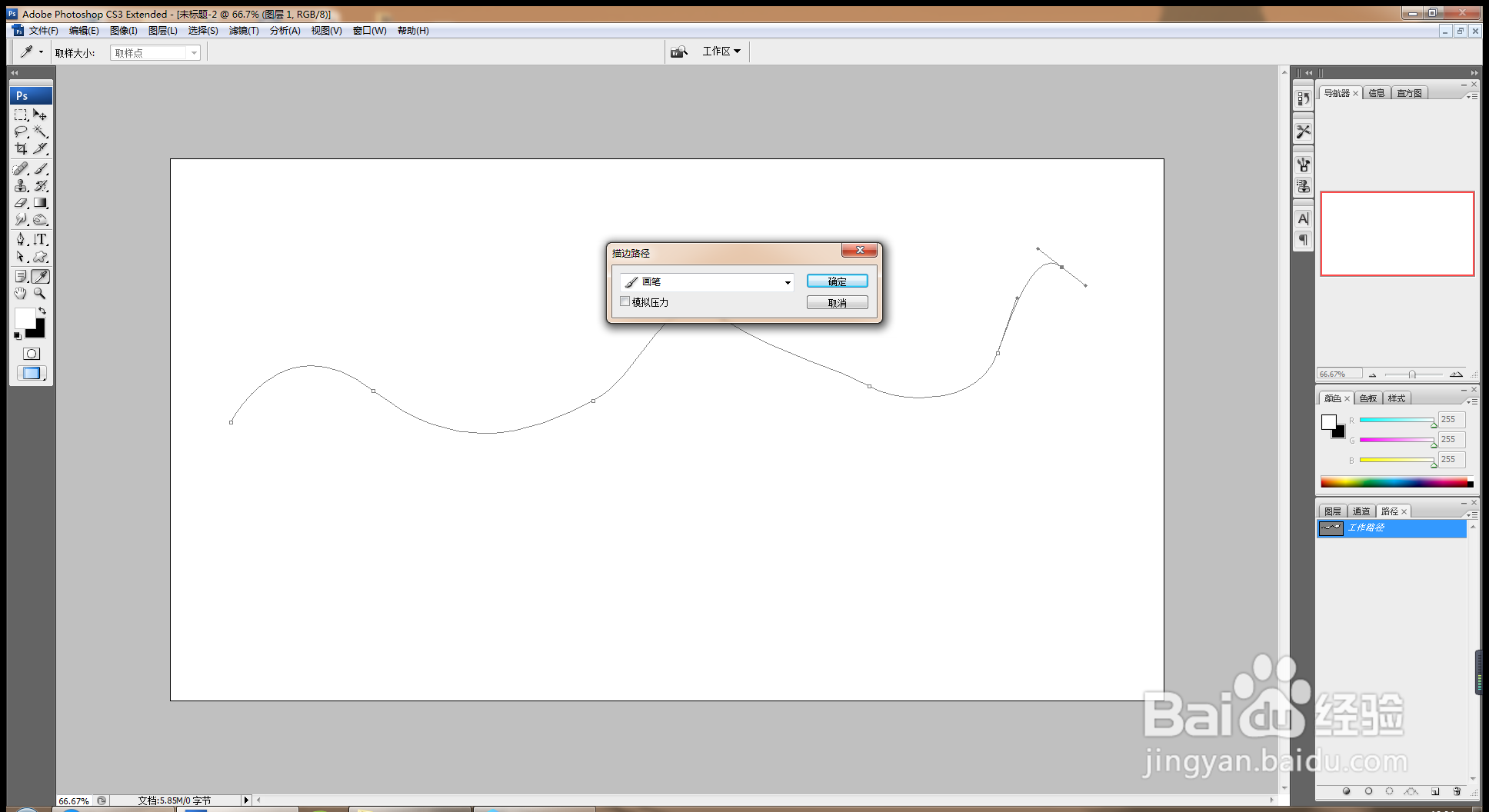
4、鼠标右键,描边路径,注意:灵活变换画笔颜色。背景白色画笔黑色。最后可自动调整。
PS软件如何增加婚纱效果图

5、  将编辑定义画笔移动到当前图层,如图

PS软件如何增加婚纱效果图

6、复制,修改图层不透明度,合并图层,旋转调整,如图

PS软件如何增加婚纱效果图

7、继续复制图层,滤镜,模糊,动感模糊,如图

PS软件如何增加婚纱效果图

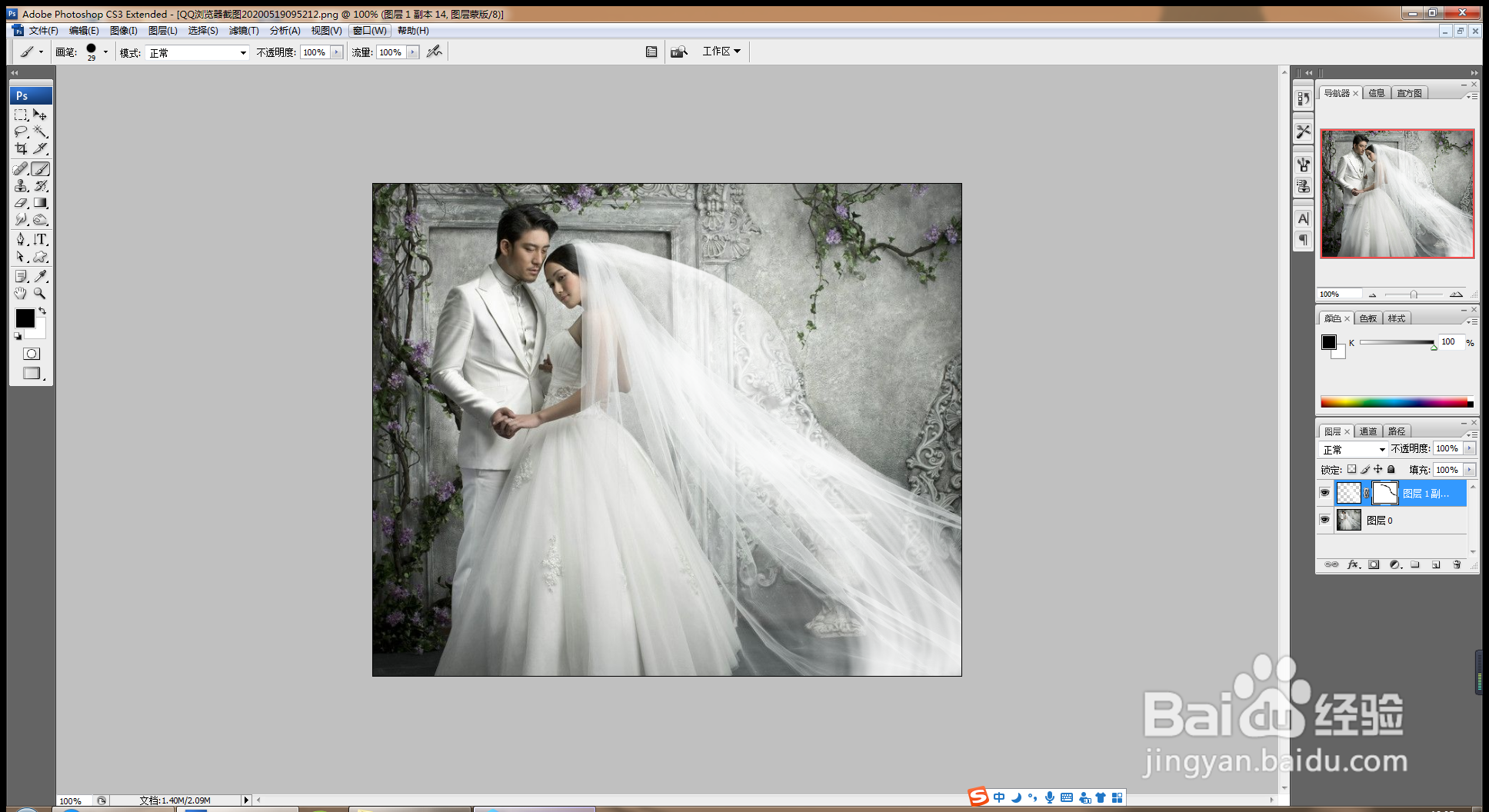
8、添加图层蒙版,前景色为黑色,开始涂抹调整,如图

PS软件如何增加婚纱效果图

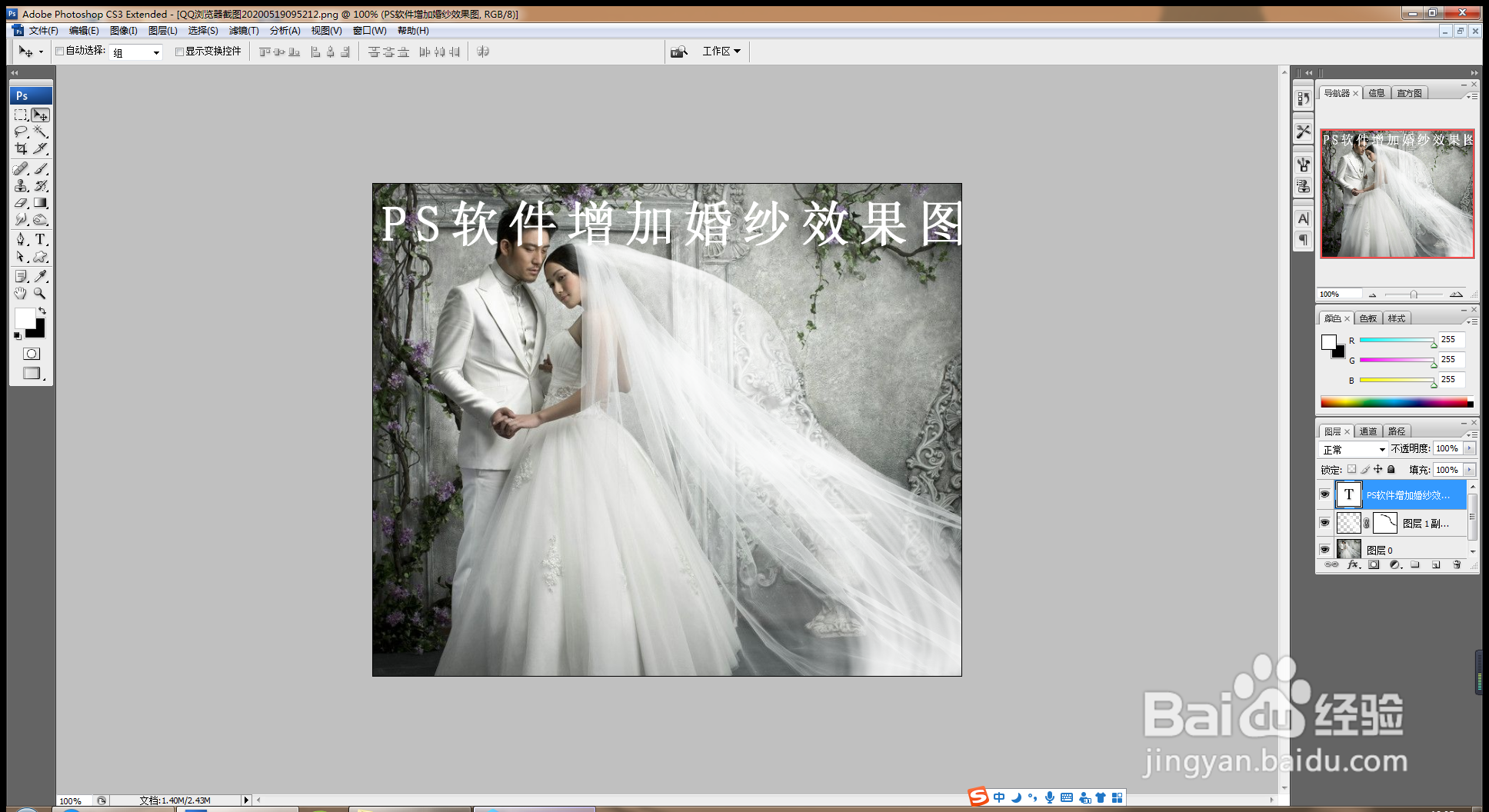
9、输入字体,设置字体颜色为白色,调整字体样式。

PS软件如何增加婚纱效果图

© 2026 手抄报圈
信息来自网络 所有数据仅供参考
有疑问请联系站长 site.kefu@gmail.com