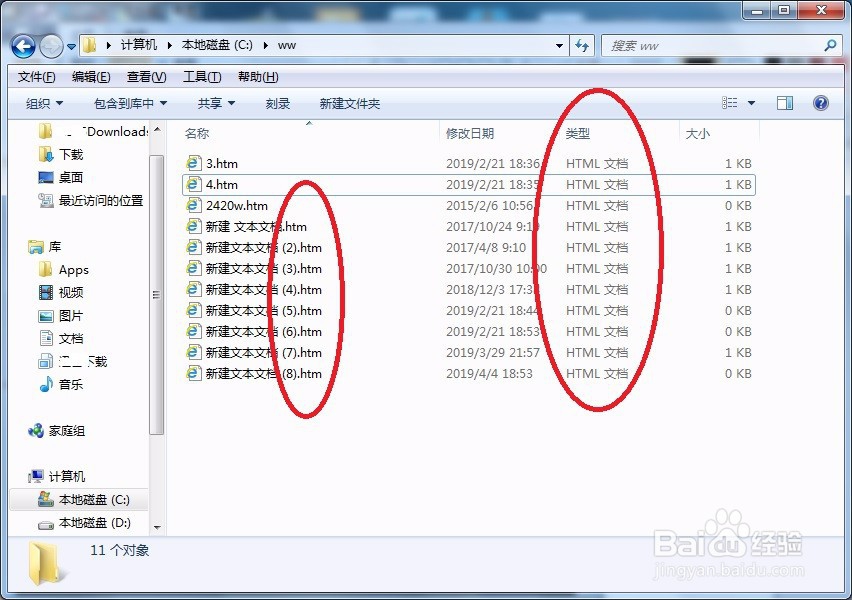
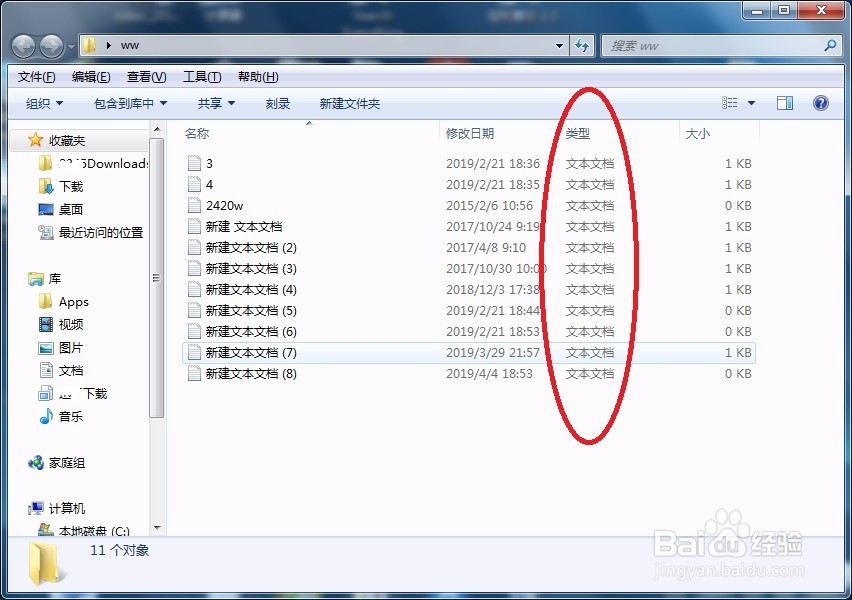
1、假设桌面上有个文件夹,名为ww,打开它,里面有多个类型为文本文档即后缀为txt的文件。我们想快速把它们批量更改为类型为网页即文件后缀名为htm的HTML文件。怎么办呢?(下面配图中第一图中没显示文件名后缀,第二图有显示后缀)
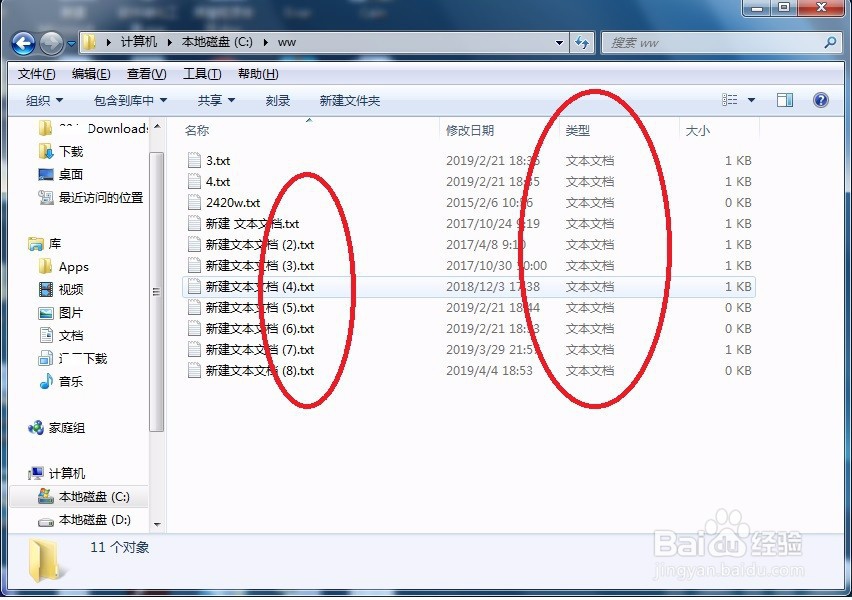
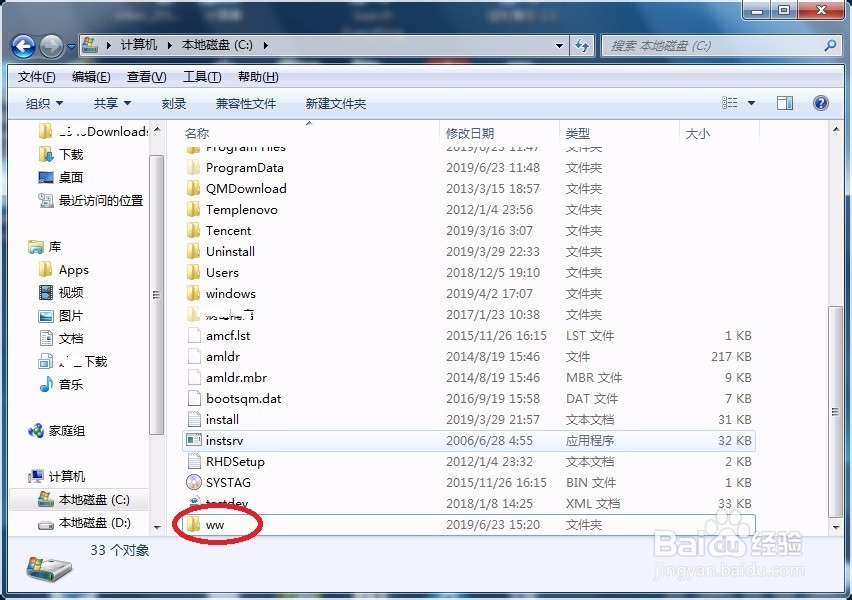
2、先把这个文件夹拷贝到C盘。
3、点桌面左下角的开始,出现搜索运行栏。
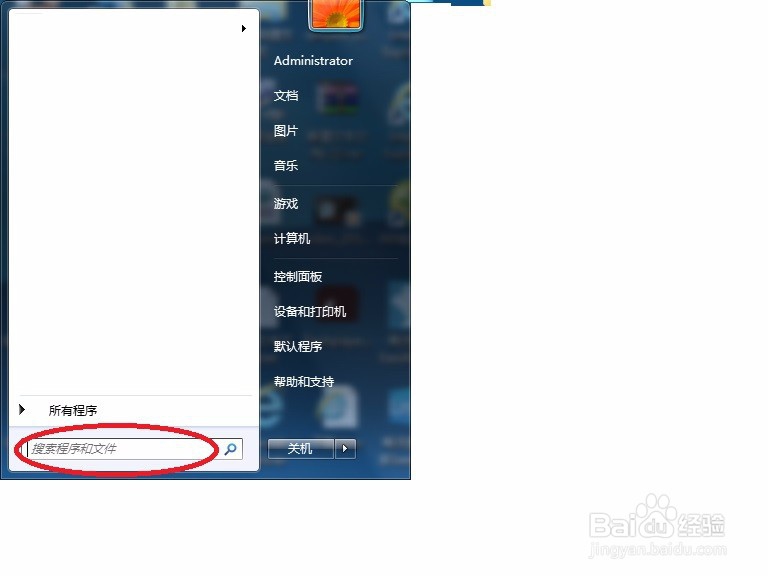
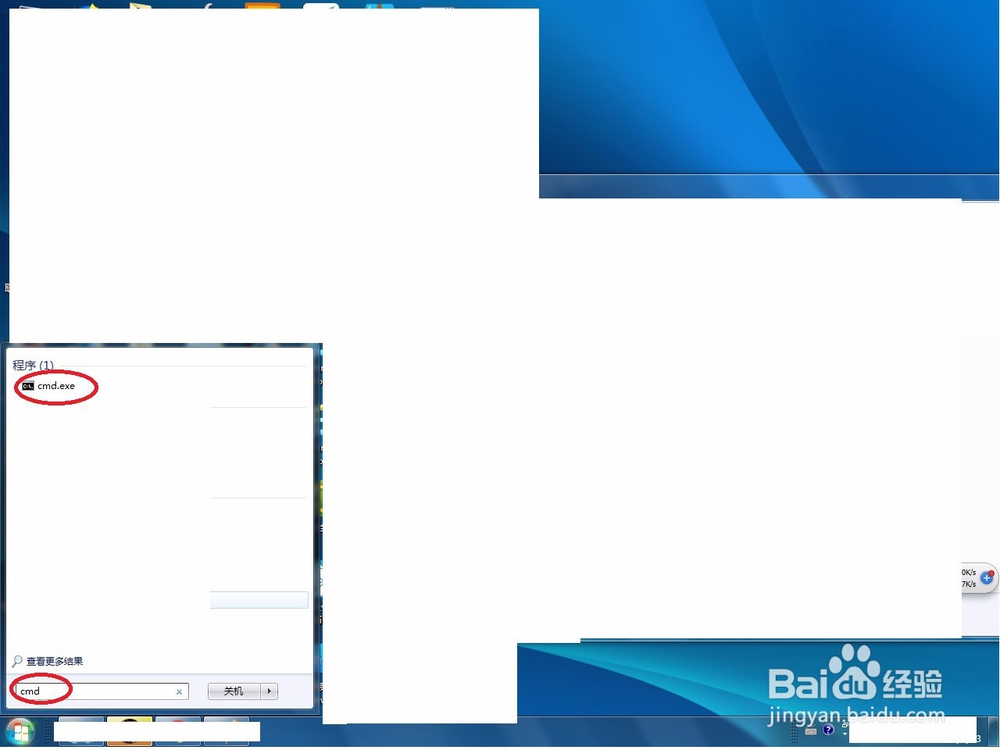
4、在搜索运行栏中输入cmd,按enter键。
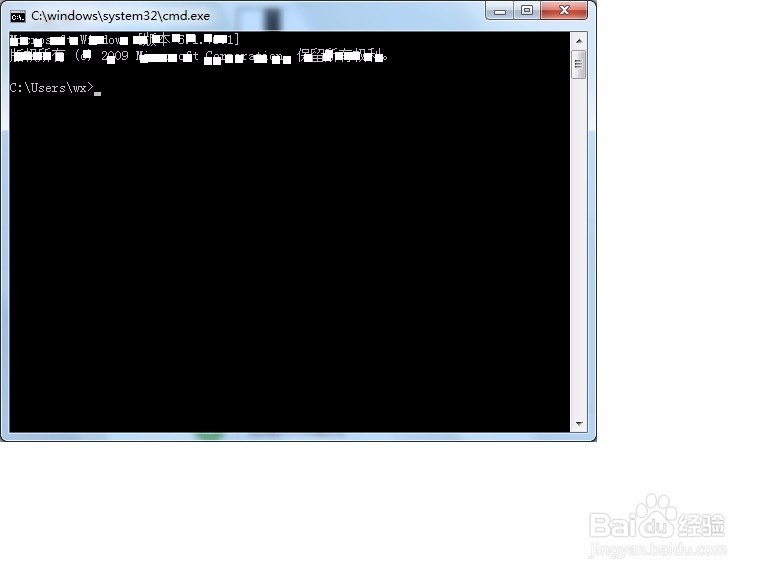
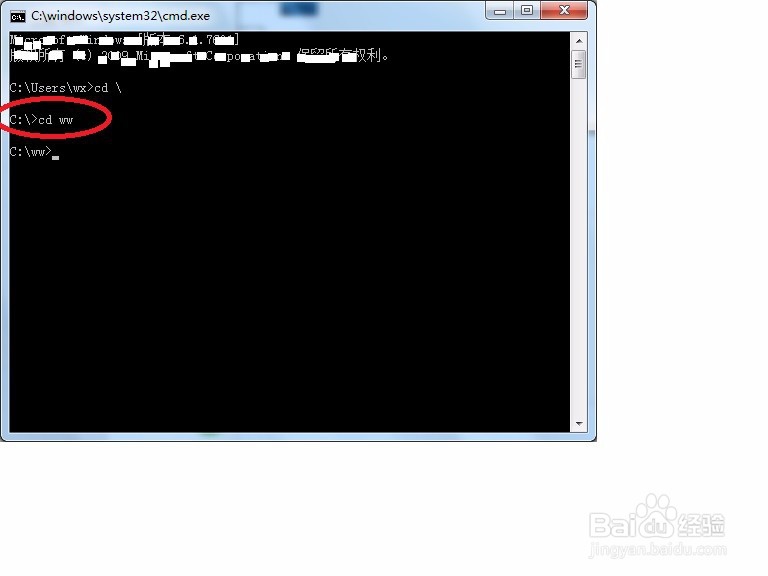
5、出现cmd窗口,在>后面输入命令cd \,按enter键。(此命令释义:进入c盘根目录)
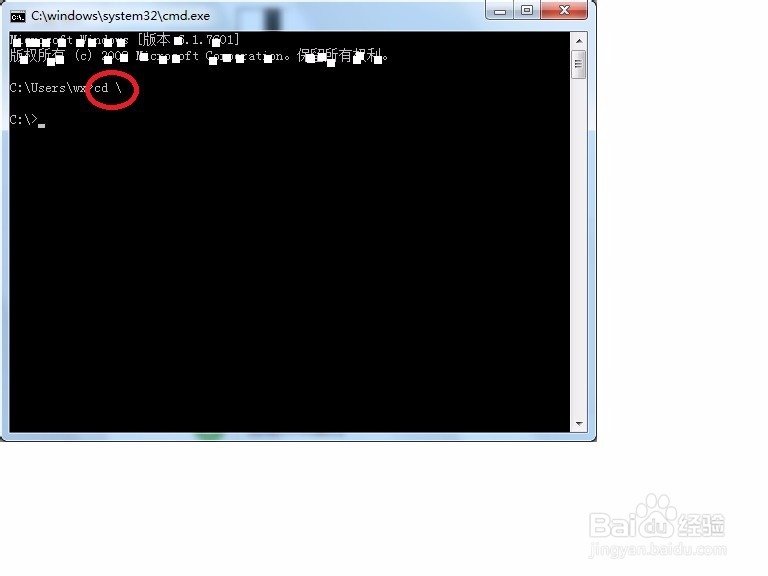
6、接着输入命令cd ww,按enter键。(此命令释义:进入ww这个目录)
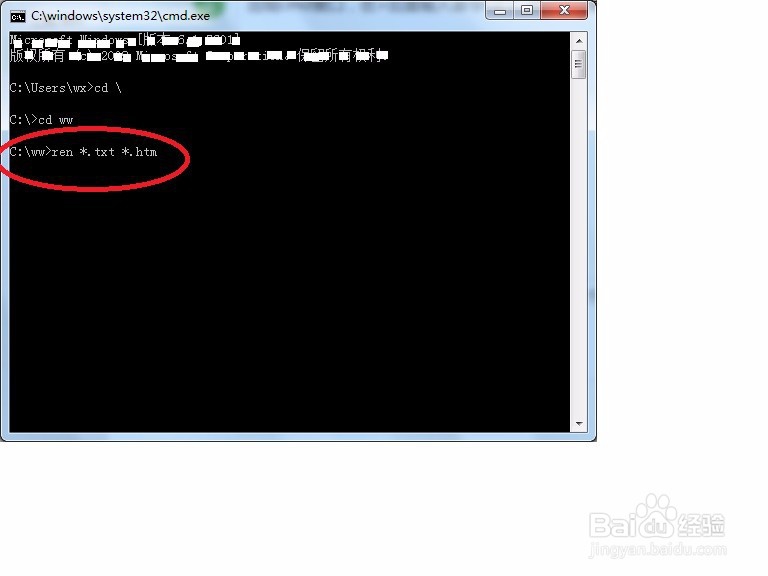
7、再输入命令ren *.txt *.htm,按enter键。(此命令释义:把所有后缀为txt的文件修改为后缀名为htm)
8、这时,我们再打开c盘中的ww文件夹,看是不是所有的后缀原本是txt的文本文档都变成了后缀是htm的HTML文档。