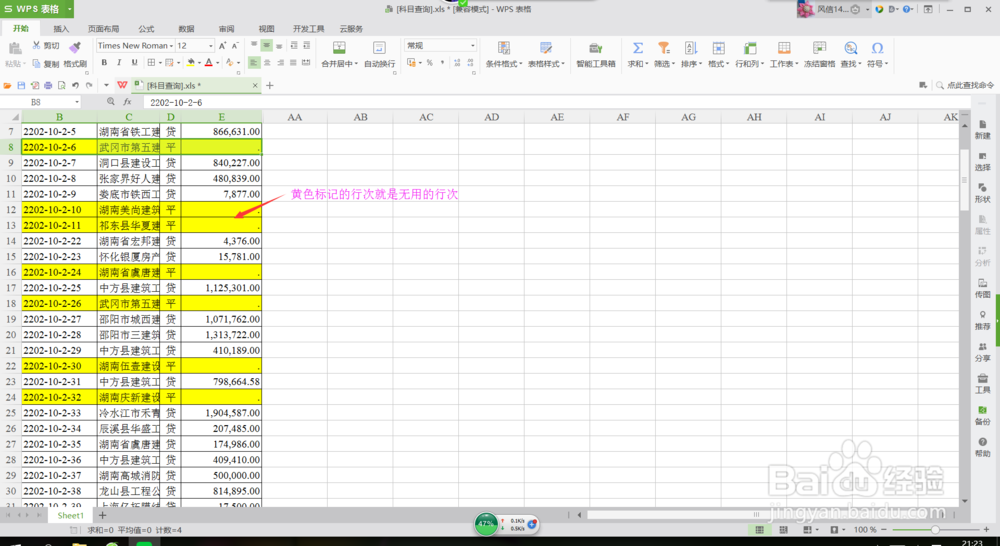
1、 打开要进行编辑的电子表格(工作表)。如下图所示,表格中黄色标记的行次就是要去掉的行次。
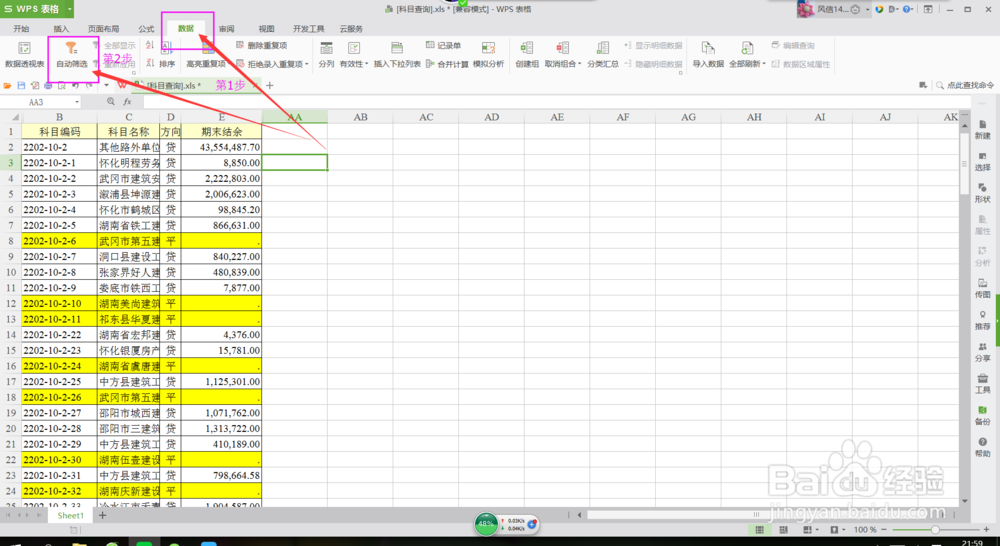
2、 在功能栏中选择【数据】-【自动筛选】,如下图所示:
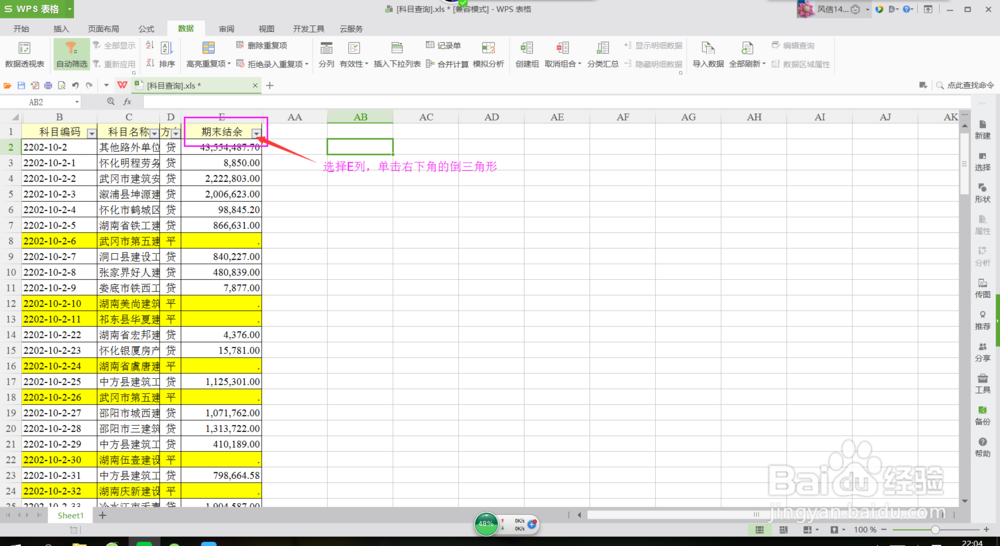
3、 鼠标移至E列,单击右下角的倒三角形,如下图所示:
4、 在弹出的筛选对话框中,选中要删除行次的共同点进行勾选,如下图所示:
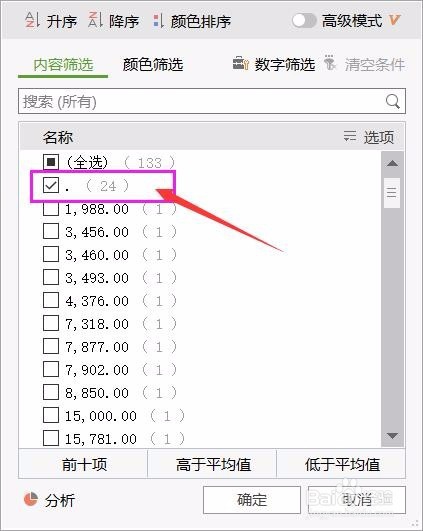
5、 单击【确定】按钮后,所有包含【.】的行次都被筛选出来,如下图所示:
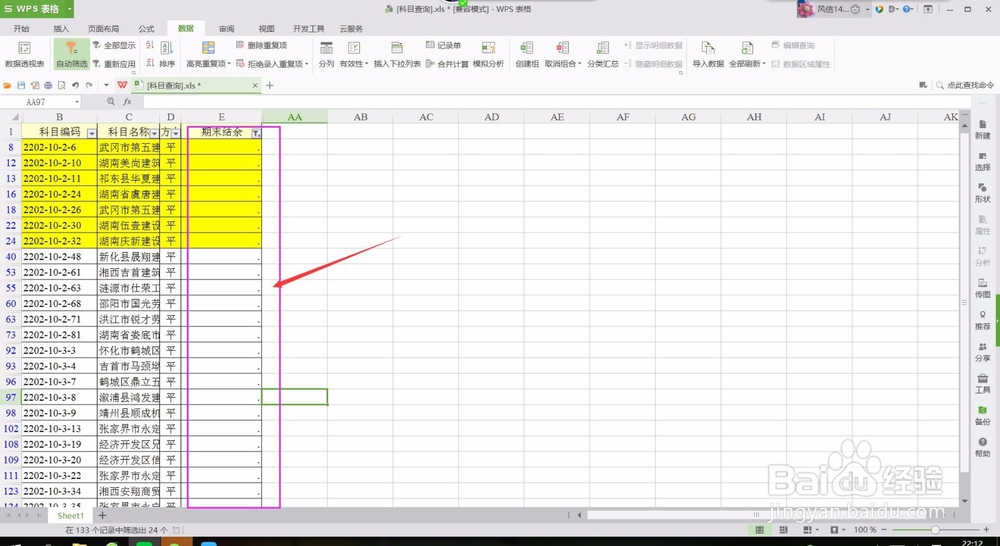
6、 接下来的几个步骤,就是快速删除筛选出来的行次。
Ctrl+G组合键,打开【定位】对话框,在对话框中选择【可见单元格】,单击【定位】按钮。如下图所示:
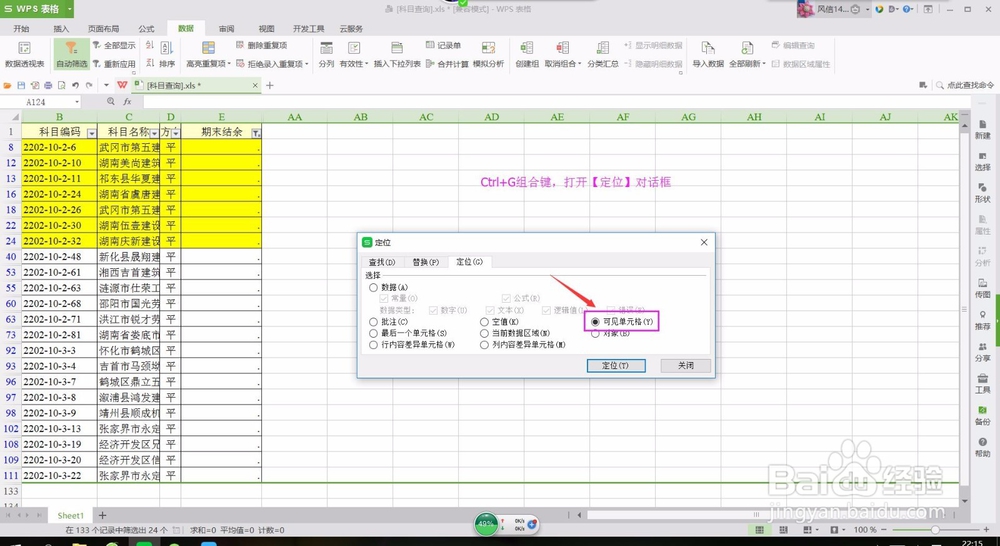
7、 【定位】状态下,表格显示状态如下图所示:
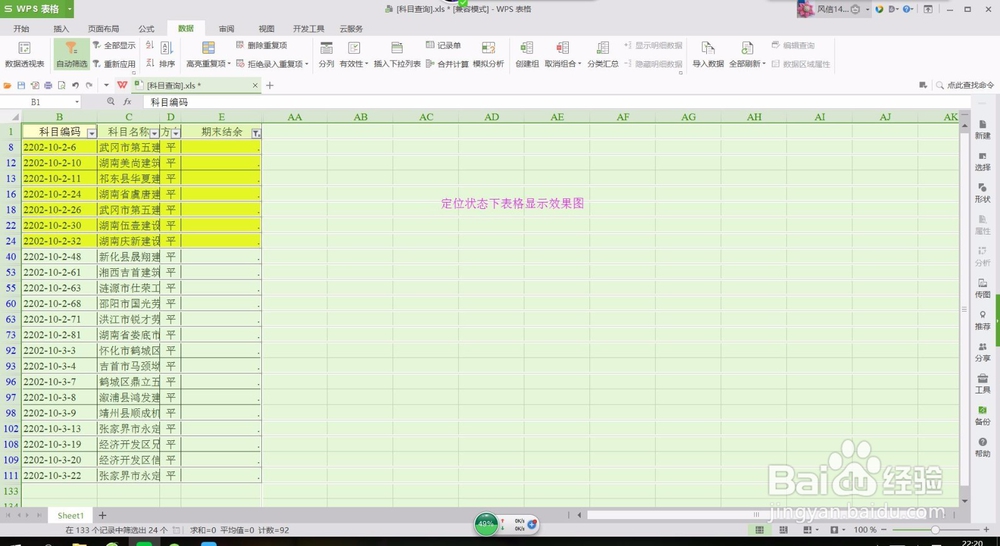
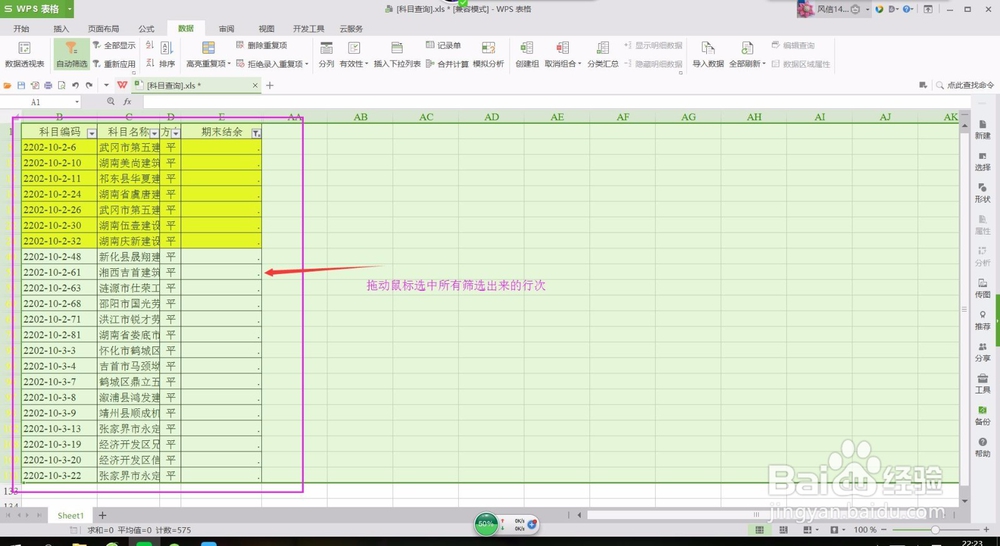
8、 定位好行次,拖动鼠标选中所有行次,直接右击鼠标键,单击【删除】即可删除筛选出的行次。
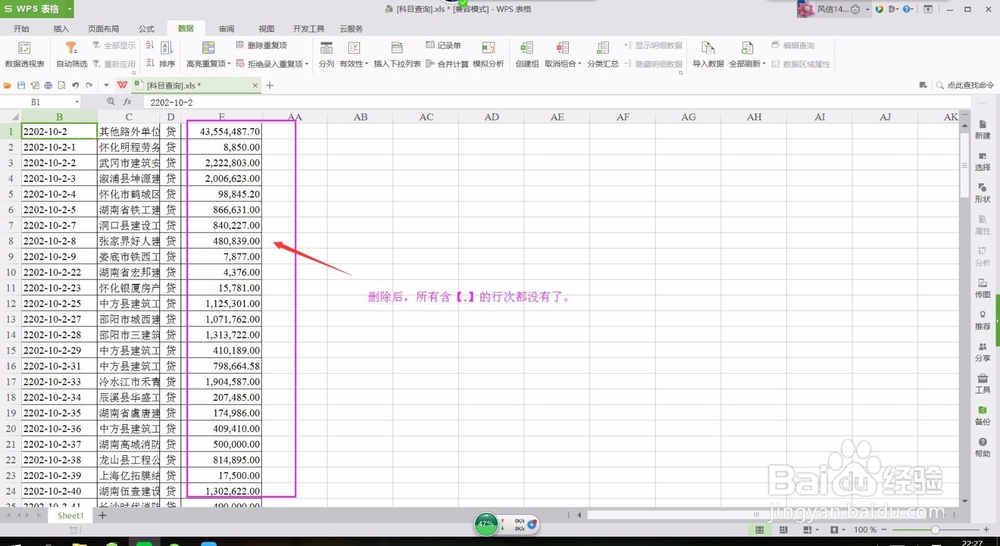
9、 当所有被筛选出来的含【.】行次被删除,表格中不再有含【.】的行次了。如下图所示:
10、视频链接地址,只有能下载至百度网盘才能观看。
https://pan.baidu.com/s/1gg5LTJl