手抄报 安全手抄报 手抄报内容 生活知识 生活百科 英语手抄报 清明节手抄报 节约用水手抄报 知识问答

给word文档加上漂亮的花边

时间:2026-02-25 10:09:31

1、小编已准备好一篇文档作示例;文档内容是从网络上复制过来作例子。

给word文档加上漂亮的花边

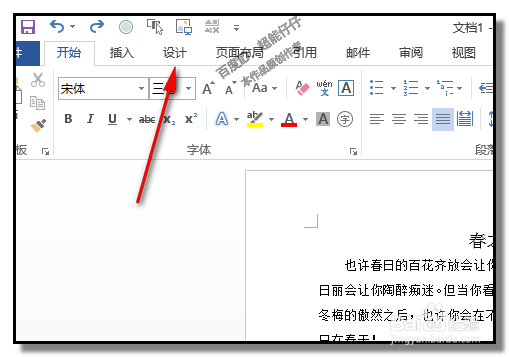
2、我们用鼠标在“设计”选项卡这里点下,

在下方展开的各项命令中,在右侧,点下“页面边框”
给word文档加上漂亮的花边

给word文档加上漂亮的花边

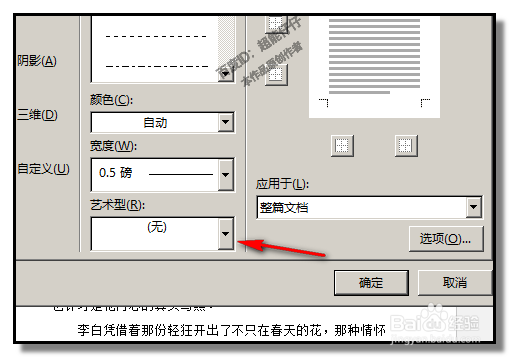
3、弹出“边框和底纹”操作框;

在框的“艺术型”这里的小三角点下。

给word文档加上漂亮的花边

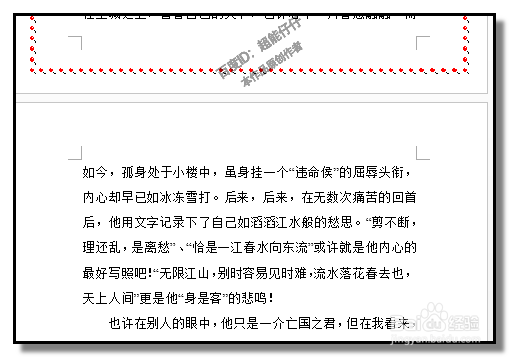
4、在弹出的各种样式中,选择一种样式;

可以根据文档的内容来选择,小编在这里选择的是如下图所示的这种。

给word文档加上漂亮的花边

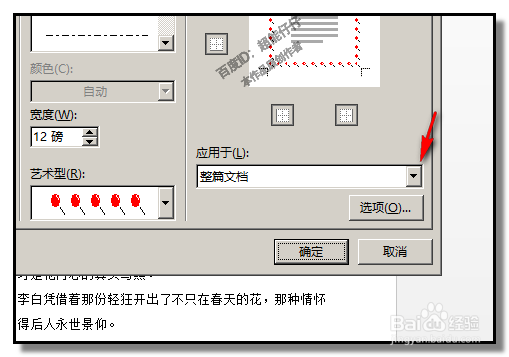
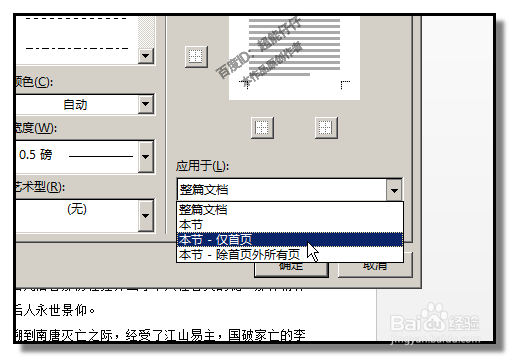
5、在“应用于”这里,默认是此边框是应用于整个文档。

我们可以点下小三角,在弹出的菜单中选择此边框应用于哪个。
给word文档加上漂亮的花边

给word文档加上漂亮的花边

6、比如,只应用于“仅首页”

再点确定。那么,此边框即应用于首页这一页。

下一页就不会显示该边框。
给word文档加上漂亮的花边

给word文档加上漂亮的花边

给word文档加上漂亮的花边

© 2026 手抄报圈
信息来自网络 所有数据仅供参考
有疑问请联系站长 site.kefu@gmail.com