1、新键一个表格文件,然后打开需要查看的数据表格,如图所示。

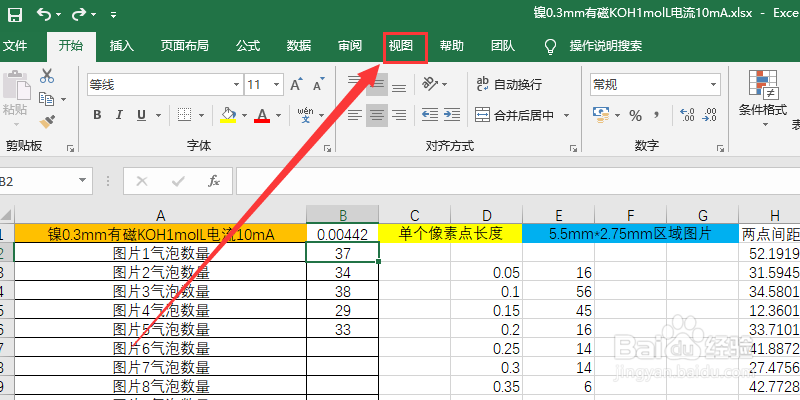
2、在表格的菜单栏中点击视图按钮,进入视图板块中,如图所示。
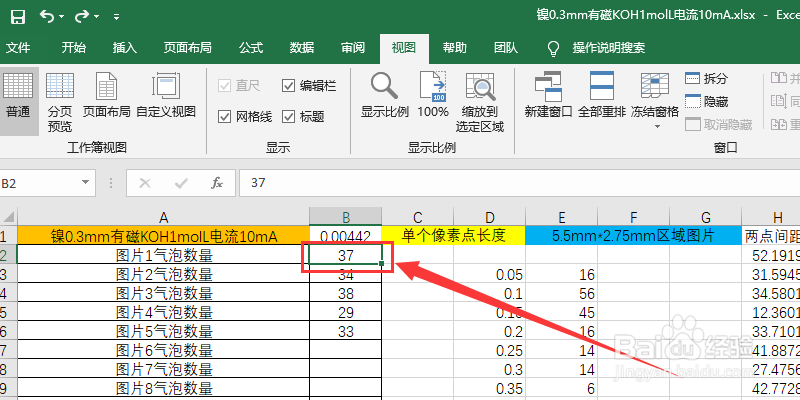
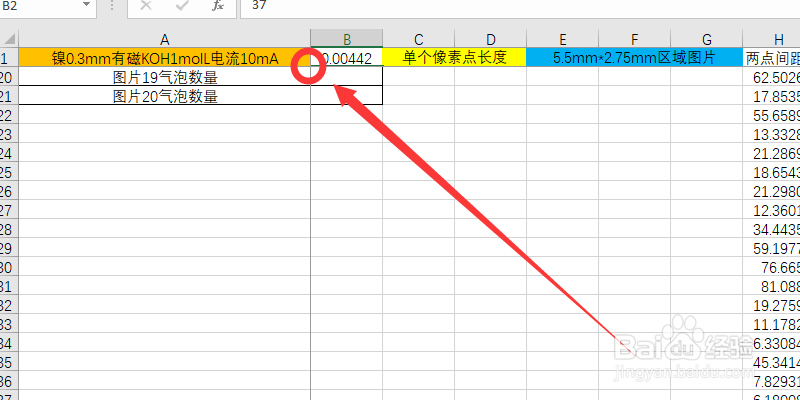
3、然后在表格中选择一个单元格,想要冻结第一行和第一列,就选择B2单元格,如果想要冻结第一二行和第一二列,就选择C3单元格,如图所示。
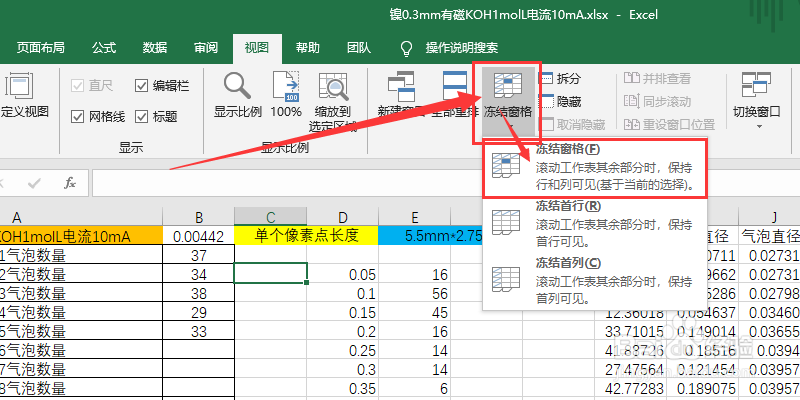
4、然后在视图板块中点击冻结窗格按钮,然后在点击冻结窗格(F)按钮,如图所示。
5、这样我们就成功冻结了第一行和第一列,不管是上下拉动表格或者左右拉动表格,第一行和第一列始终不动,如图所示。
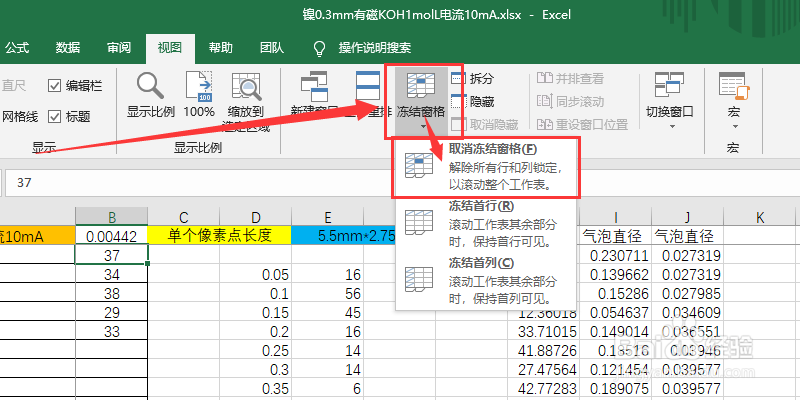
6、如果想要取消冻结窗格,我们就要在视图板块中点击冻结窗格按钮,然后在点击取消冻结窗格(F)按钮,如图所示。