手抄报 安全手抄报 手抄报内容 生活知识 生活百科 英语手抄报 清明节手抄报 节约用水手抄报 知识问答

CAD实例 第39课 视图菜单中多视口看三维实体

时间:2026-02-15 16:25:56

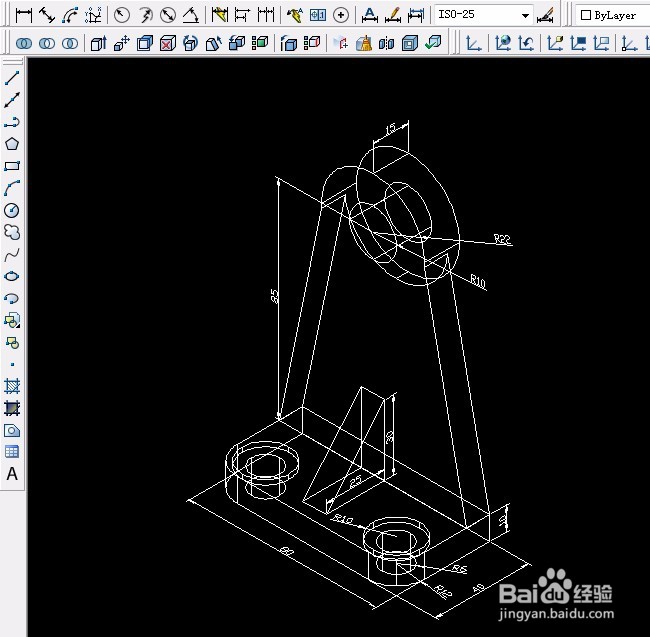
1、打开上次做好的实体图形,忘记保存重新再做。

CAD实例 第39课 视图菜单中多视口看三维实体

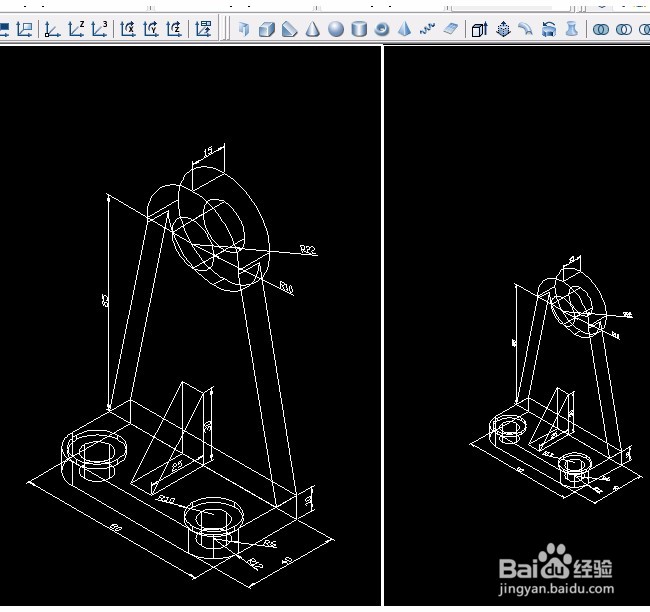
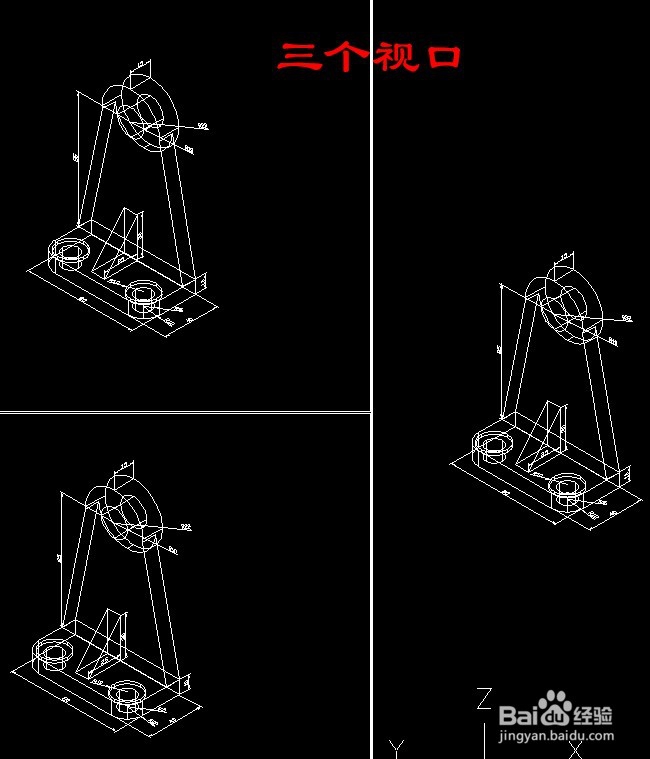
2、执行“视图”菜单中“视口”中“两个视口”,单击选“水平”或选“垂直”,结果如图所示:

CAD实例 第39课 视图菜单中多视口看三维实体

CAD实例 第39课 视图菜单中多视口看三维实体

CAD实例 第39课 视图菜单中多视口看三维实体

3、单击其中一个视口为当前视图,进行移动放大缩小等操作。

CAD实例 第39课 视图菜单中多视口看三维实体

CAD实例 第39课 视图菜单中多视口看三维实体

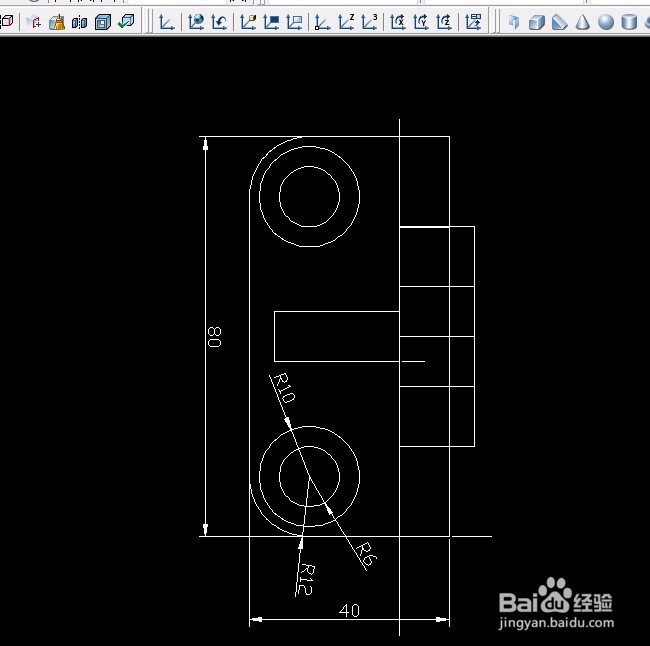
4、单击“视图”菜单中“三维视图”中“俯视”。

CAD实例 第39课 视图菜单中多视口看三维实体

CAD实例 第39课 视图菜单中多视口看三维实体

5、执行“视图”菜单中“视口”中“一个视口”回到俯视图效果,只看见三维平面。如图所示:

CAD实例 第39课 视图菜单中多视口看三维实体

CAD实例 第39课 视图菜单中多视口看三维实体

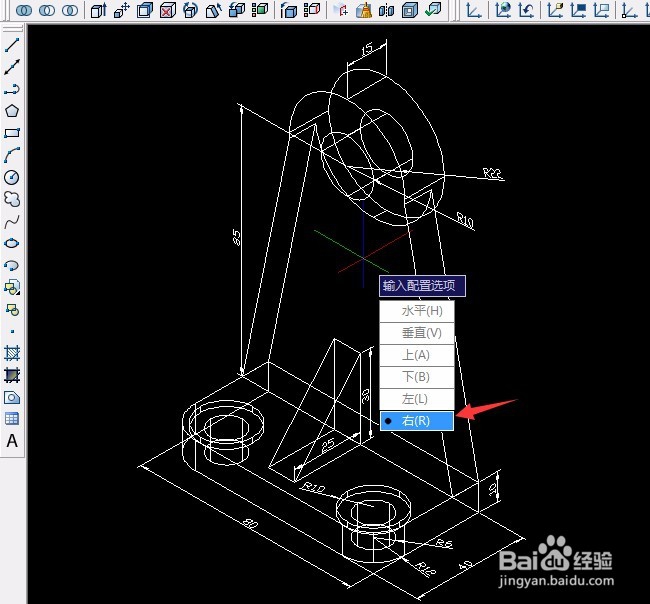
6、单击“视图”菜单中“三维视图”中“西南等轴测”转为三维图形。

CAD实例 第39课 视图菜单中多视口看三维实体

CAD实例 第39课 视图菜单中多视口看三维实体

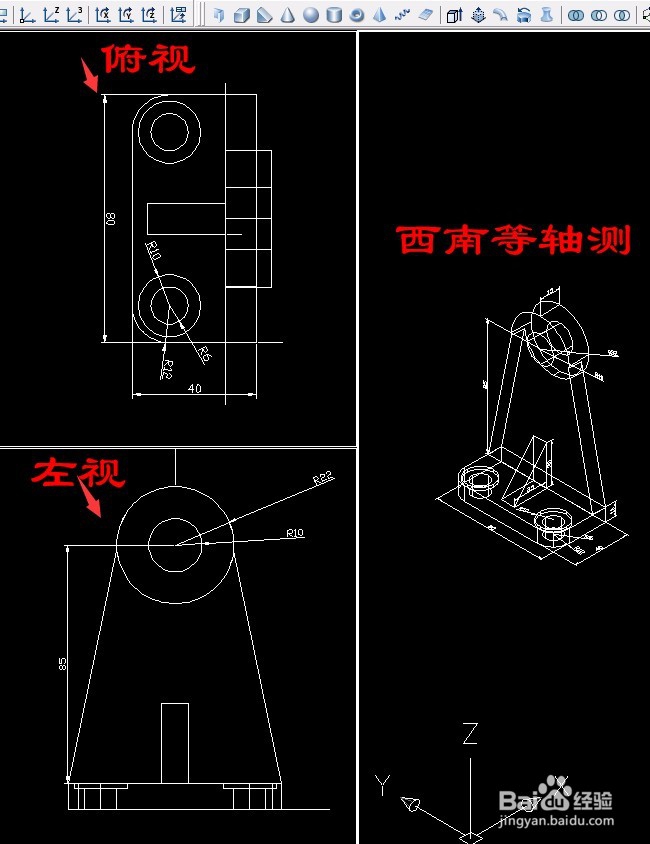
7、三个视口,俯视、左视、西南等轴测。

CAD实例 第39课 视图菜单中多视口看三维实体

CAD实例 第39课 视图菜单中多视口看三维实体

CAD实例 第39课 视图菜单中多视口看三维实体

CAD实例 第39课 视图菜单中多视口看三维实体

© 2026 手抄报圈
信息来自网络 所有数据仅供参考
有疑问请联系站长 site.kefu@gmail.com