手抄报 安全手抄报 手抄报内容 生活知识 生活百科 英语手抄报 清明节手抄报 节约用水手抄报 知识问答

WIN7 WIN8系统如何创建删除或格式化硬盘分区?

时间:2026-02-14 13:13:30

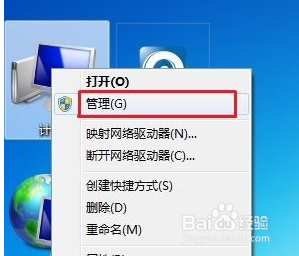
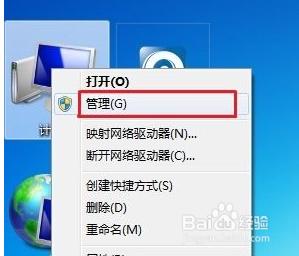
1、右击计算机----管理

WIN7 WIN8系统如何创建删除或格式化硬盘分区?

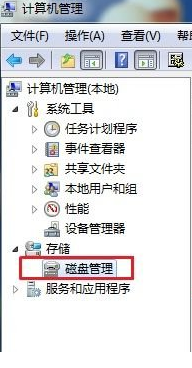
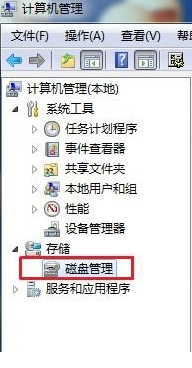
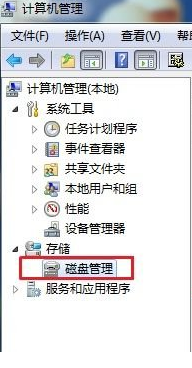
2、点击存储----磁盘管理

WIN7 WIN8系统如何创建删除或格式化硬盘分区?

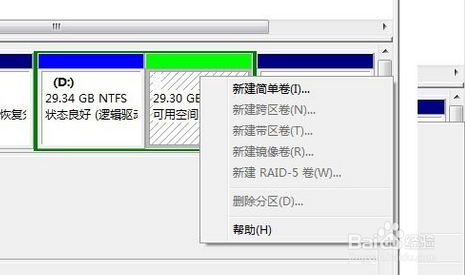
3、右键单击硬盘上未分配的区域,然后单击“新建简单卷”

WIN7 WIN8系统如何创建删除或格式化硬盘分区?

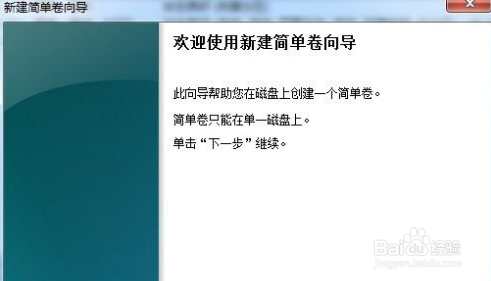
4、在“新建简单卷向导”中,单击“下一步”

WIN7 WIN8系统如何创建删除或格式化硬盘分区?

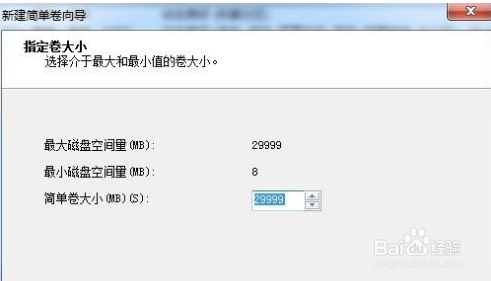
5、键入要创建的卷的大小 (MB) 或接受最大默认大小,然后单击“下一步”
WIN7 WIN8系统如何创建删除或格式化硬盘分区?

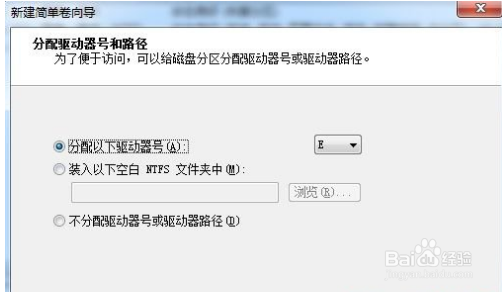
6、设置盘符然后单击“下一步”。

WIN7 WIN8系统如何创建删除或格式化硬盘分区?

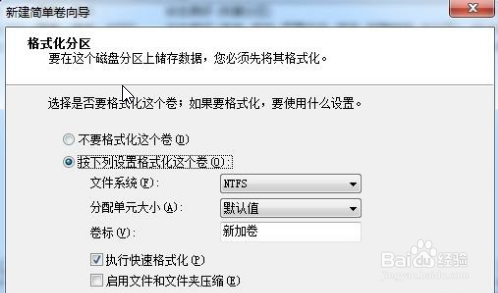
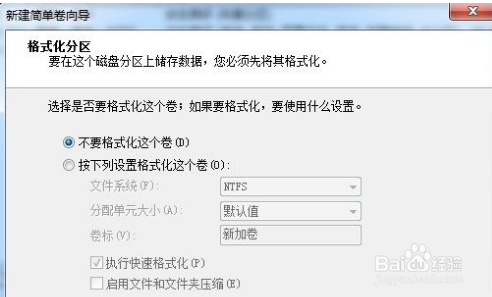
7、在“格式化分区”对话框中,执行下列操作之一:如果您不想立即格式化该卷,请单击“不要格式化这个卷”,然后单击“下一步”。
WIN7 WIN8系统如何创建删除或格式化硬盘分区?

8、若要使用默认设置格式化该卷,请单击“下一步”。

WIN7 WIN8系统如何创建删除或格式化硬盘分区?

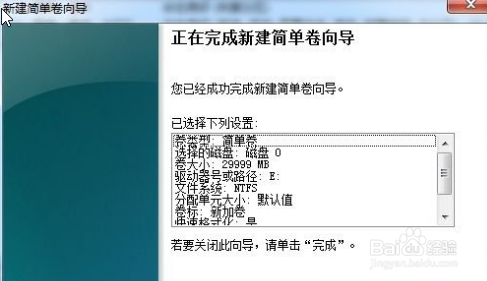
9、然后单击“完成”

WIN7 WIN8系统如何创建删除或格式化硬盘分区?

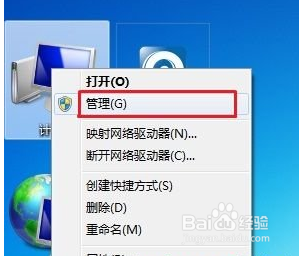
1、右键点击计算机点管理

WIN7 WIN8系统如何创建删除或格式化硬盘分区?

2、点击存储----磁盘管理

WIN7 WIN8系统如何创建删除或格式化硬盘分区?

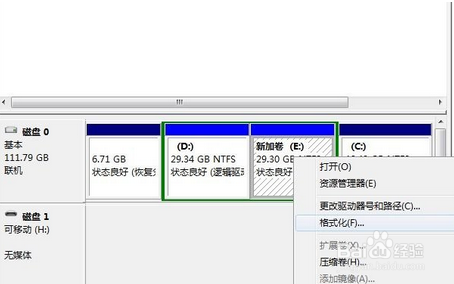
3、右键单击要格式化的卷,然后单击“格式化”。

WIN7 WIN8系统如何创建删除或格式化硬盘分区?

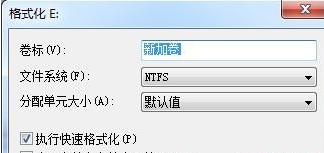
4、点击确定

WIN7 WIN8系统如何创建删除或格式化硬盘分区?

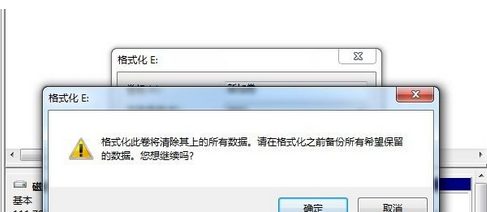
5、然后再次单击“确定”

WIN7 WIN8系统如何创建删除或格式化硬盘分区?

1、右击计算机----管理

WIN7 WIN8系统如何创建删除或格式化硬盘分区?

2、点击存储----磁盘管理

WIN7 WIN8系统如何创建删除或格式化硬盘分区?

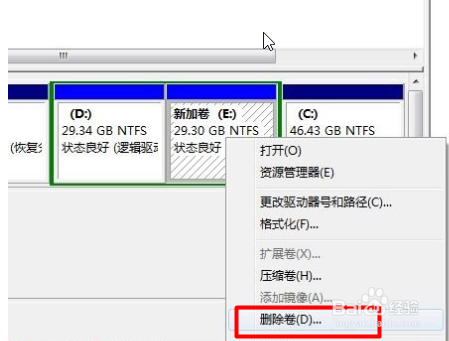
3、右键单击要删除的卷(如分区或逻辑驱动器),然后单击“删除卷”。

WIN7 WIN8系统如何创建删除或格式化硬盘分区?

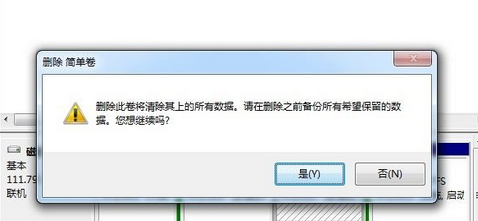
4、单击“是”删除该卷。

WIN7 WIN8系统如何创建删除或格式化硬盘分区?

© 2026 手抄报圈
信息来自网络 所有数据仅供参考
有疑问请联系站长 site.kefu@gmail.com