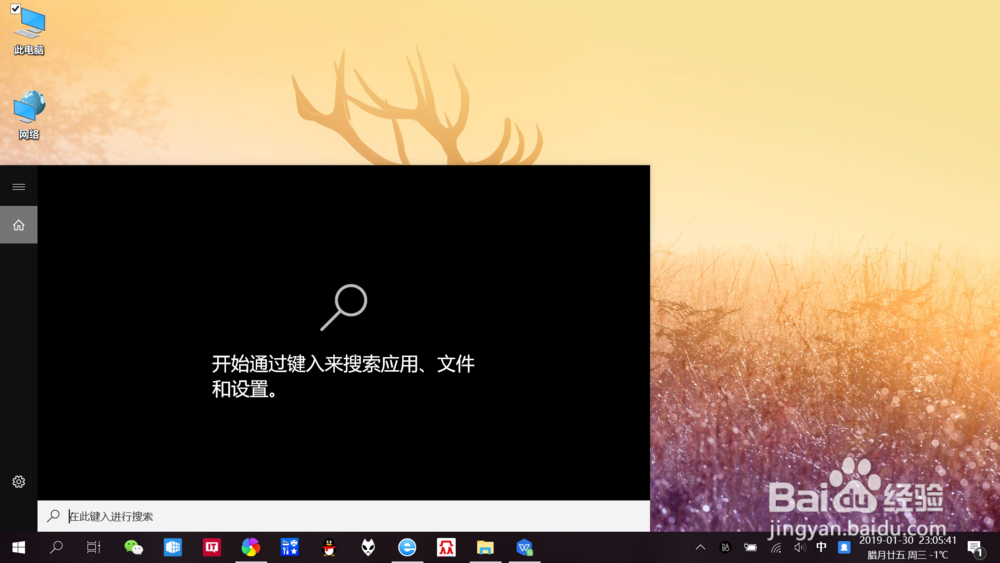
1、打开命令提示符。
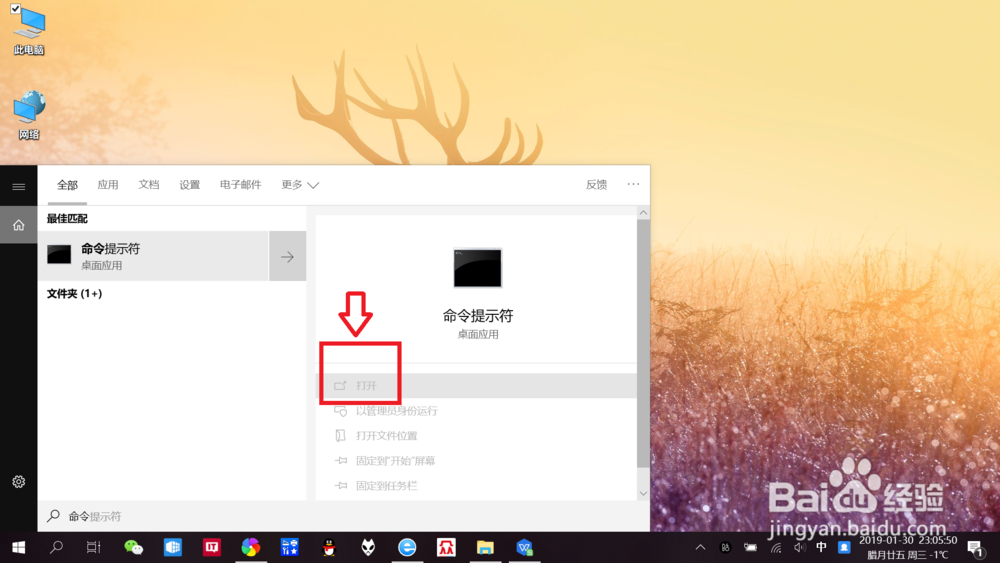
点击桌面底部“搜索”图标,调出搜索工具栏,输入“命令提示符”搜索,点击“打开”,打开命令提示符。
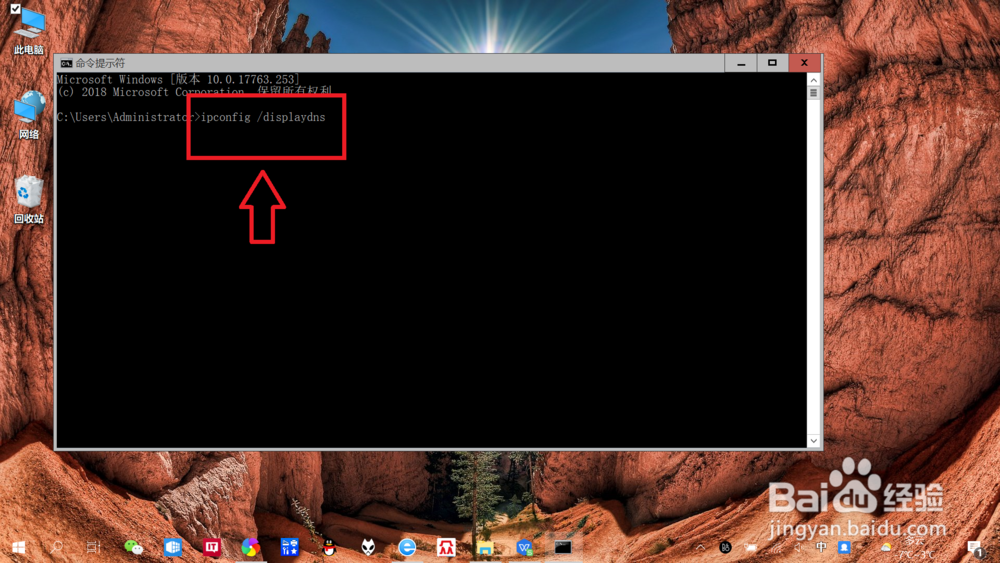
2、输入查看本地DNS缓存命令。
在命令提示符中,输入查看本地DNS缓存命令:“ipconfig /displaydns”。
3、查看本地DNS 缓存。
按回车键,运行“查看本地DNS缓存命令”,即可查看本地DNS 缓存。
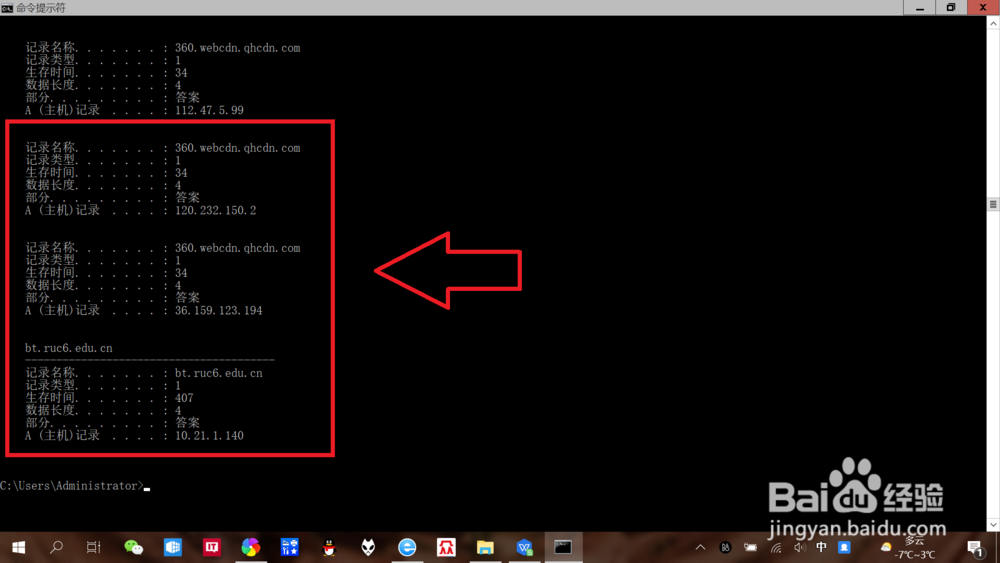
4、输入清除本地DNS缓存命令。
在命令提示符中,输入清除本地DNS缓存命令:“ipconfig /flushdns ”。
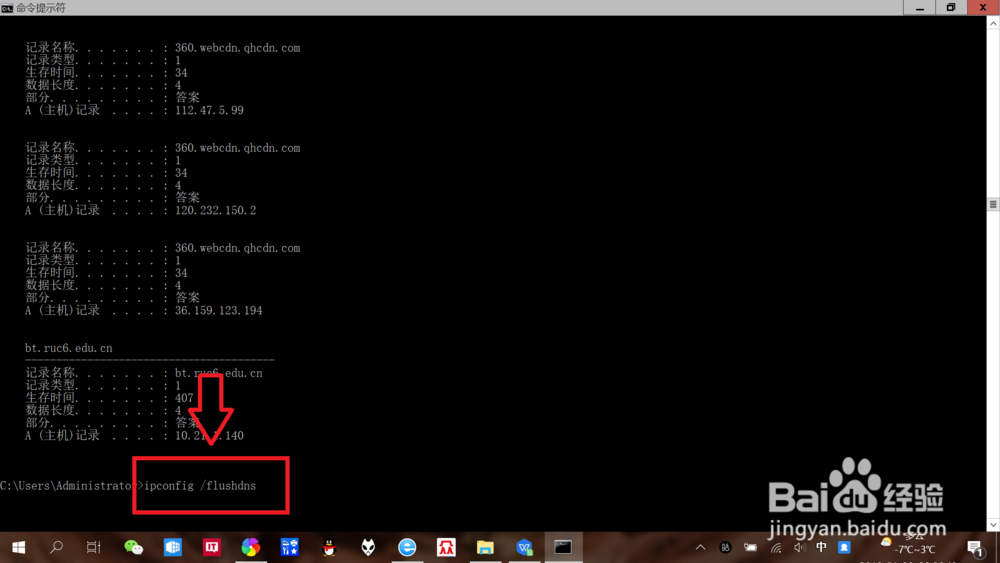
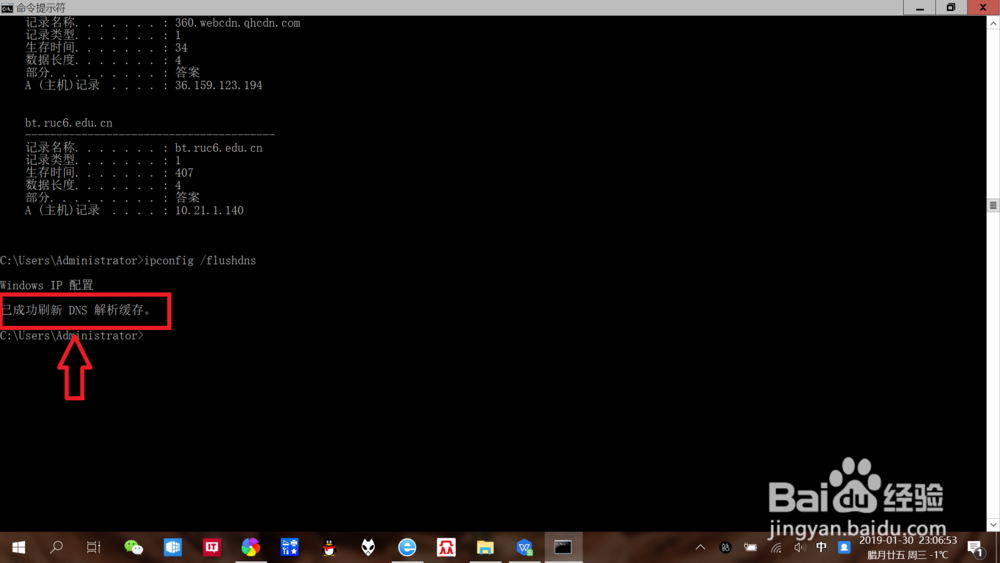
5、清除本地DNS缓存。
按回车键,运行“清除本地DNS缓存命令”,返回“成功刷新DNS解析缓存”提示。再次输入并运行“查看本地DNS缓存命令”,返回“无法显示DNS缓存解析”的提示,即可彻底清除本地DNS缓存。