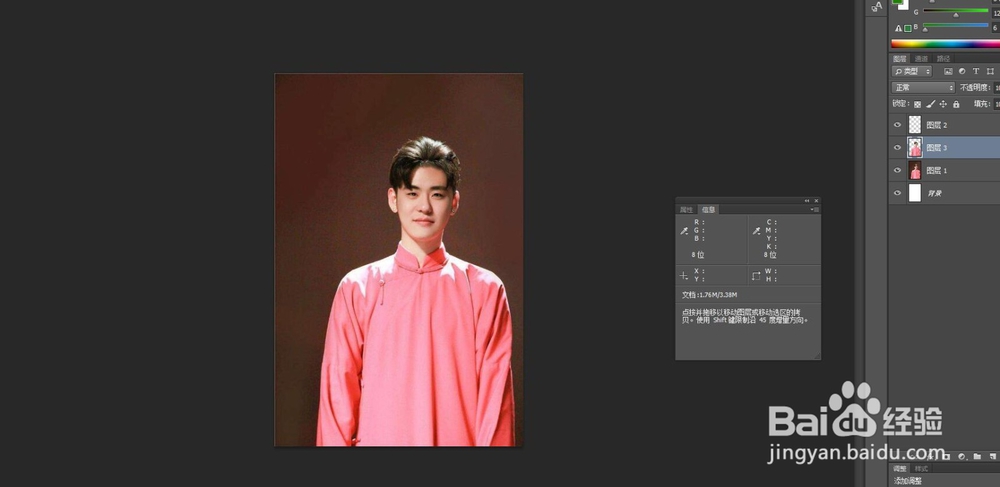
1、启动PS软件,将我们需要调整的图片在PS软件中打开,复制一层备用
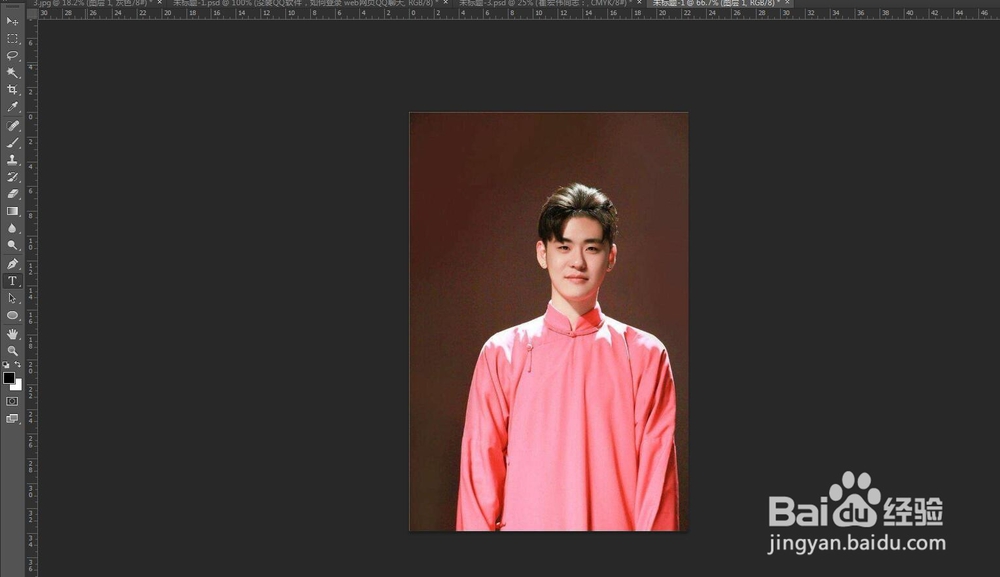
2、然后选择快速选择工具,快速的将人物部分扣取出来,不需要太精确
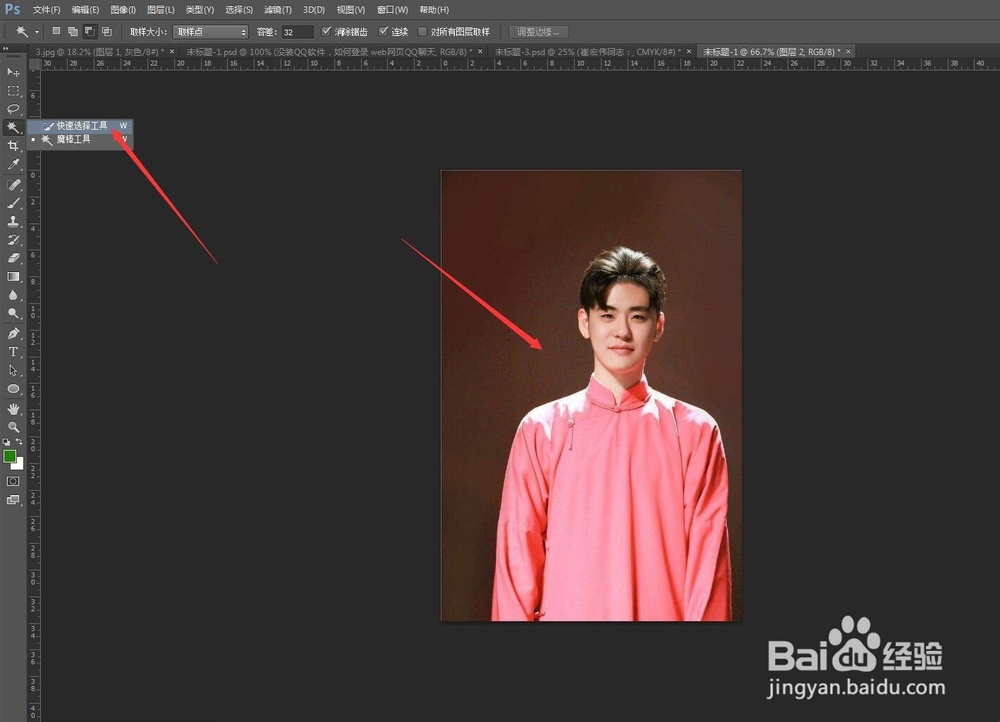
3、在背景图中拖动鼠标就可以选取背景图的部分,配合使用选区相加、选区相减
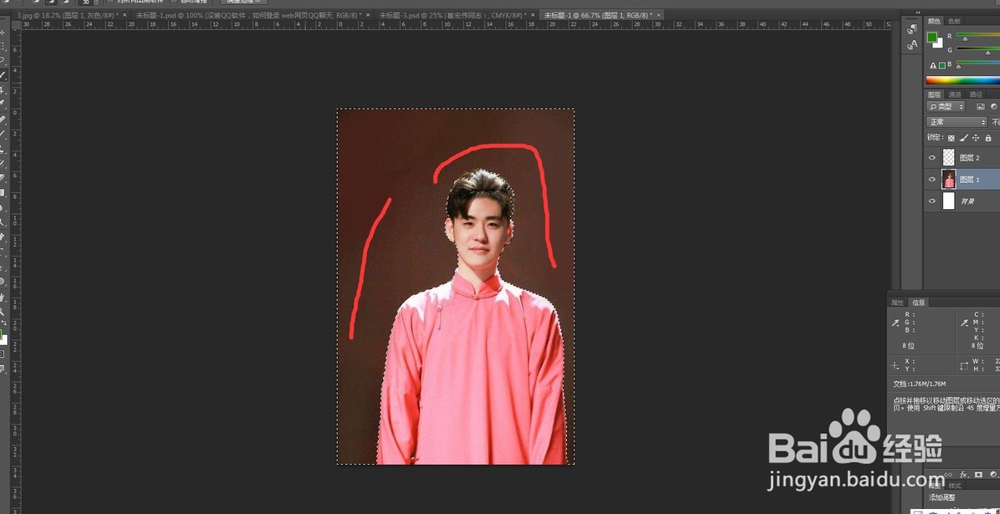
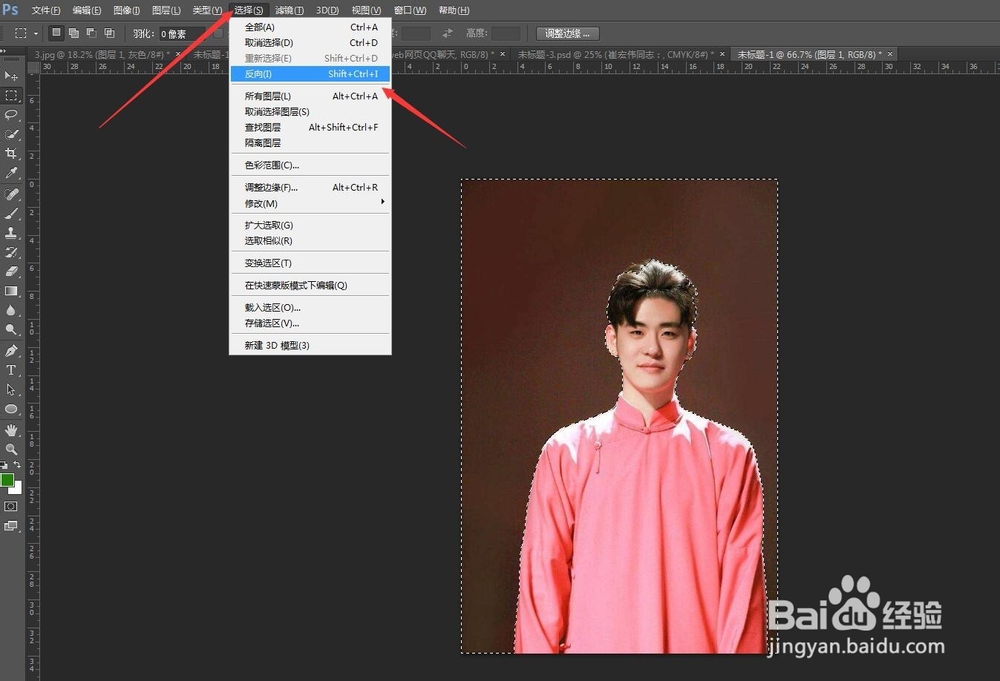
4、选取完成后,执行选择菜单栏中的反向,也就是反选选区,可以通过右击反选得到
5、将人物复制一层出来,选择人物图层,然后复制——粘贴,会自动粘贴人物到一个新的图层
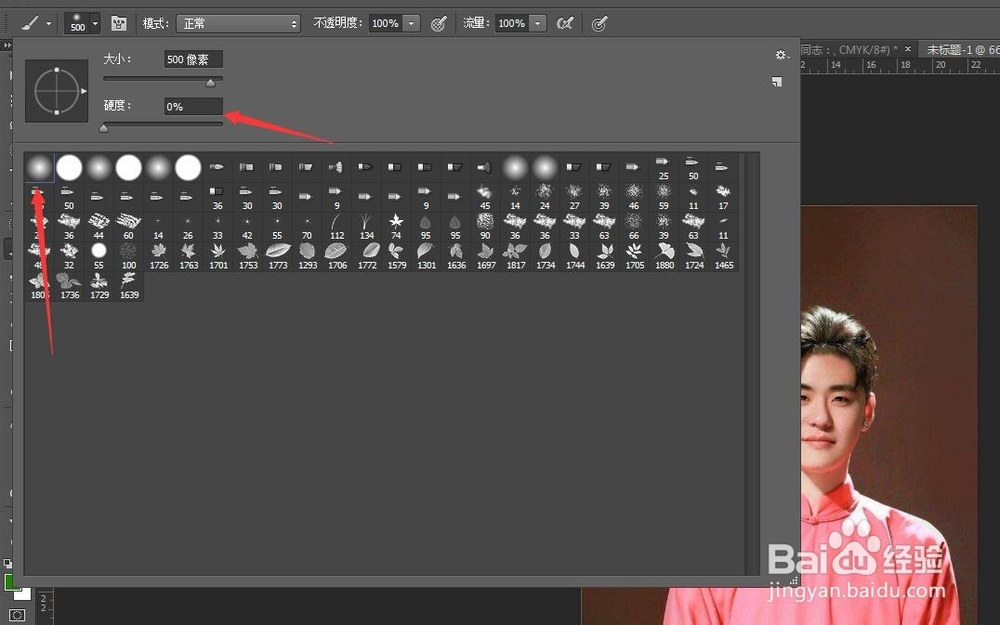
6、选择画笔工具,设置笔刷的类型和大小,就用圆形的圆角笔刷就可以,硬度设置为0,选择你想要的衣服颜色,我选择一个绿色,新建图层,在衣服上涂抹
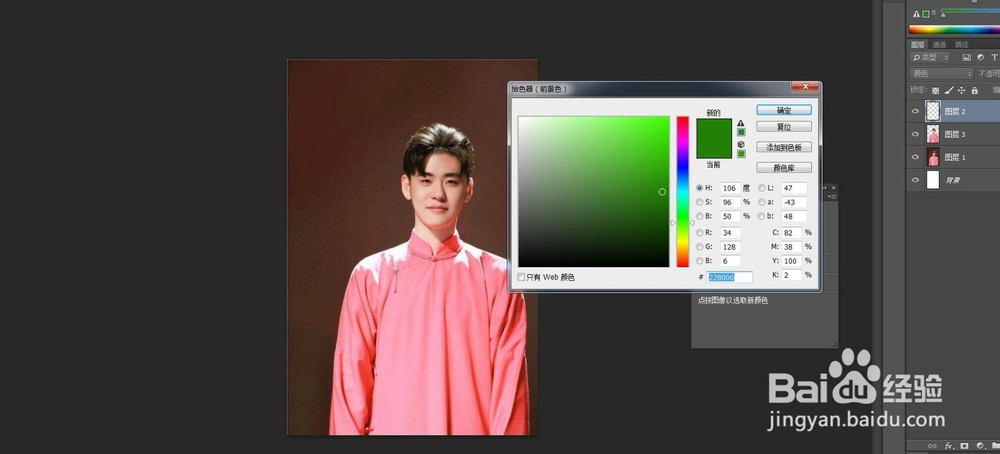
7、然后将这个绿色的图层,混合模式更改为颜色,可以看到衣服变为绿色的,选中人物图层,调出选区,反选,删除人物外部的绿色
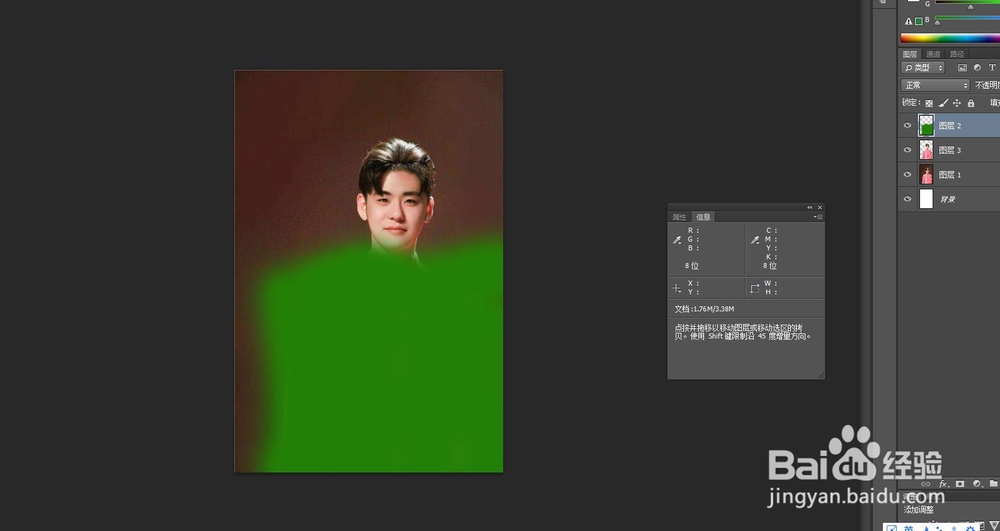
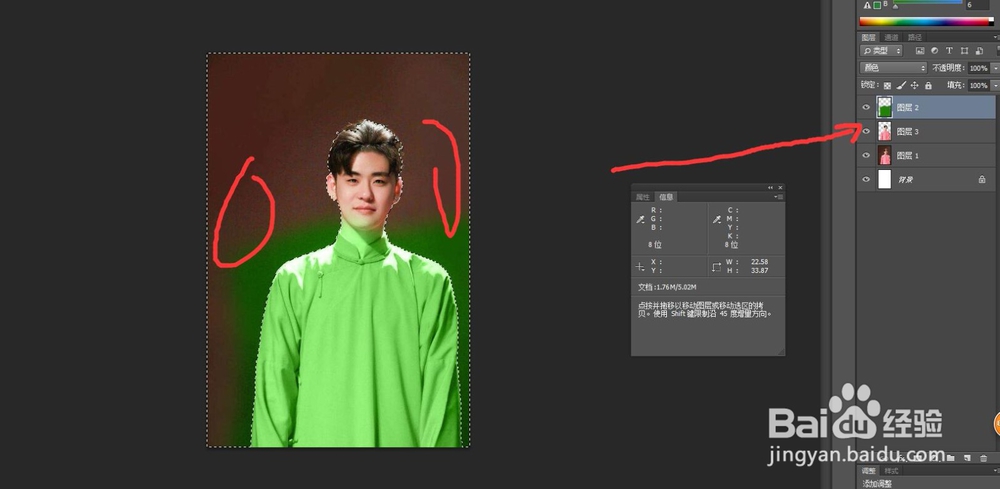
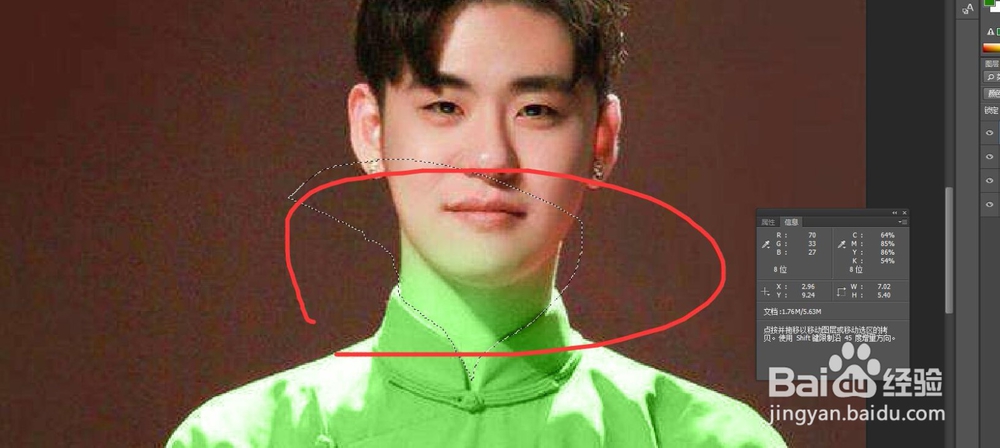
8、将人物放大观察,删除人物脖子上的绿色,衣服更换完成。
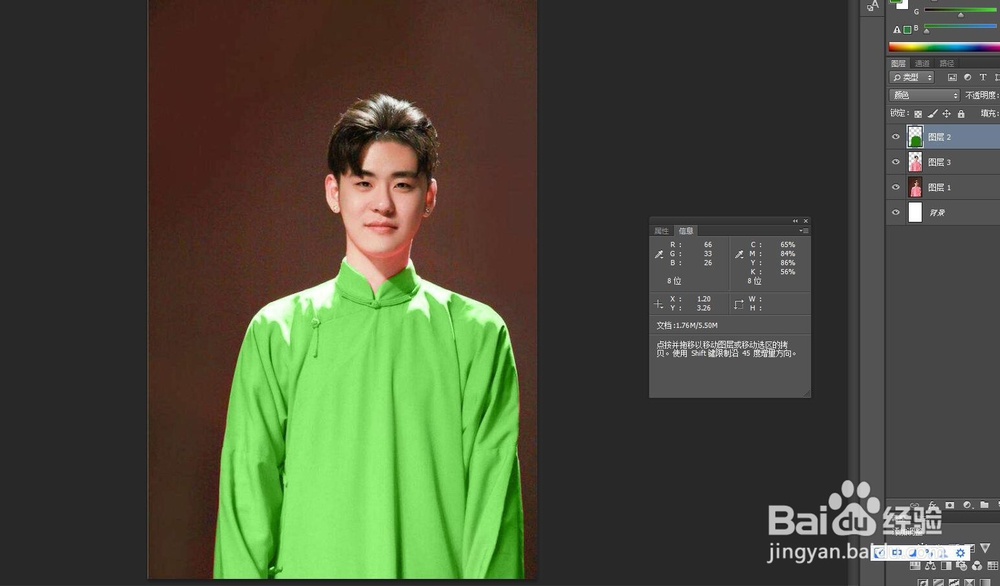
9、总结:1、打开PS软件,将图片导入
2、将人物部分用快速选择工具选出来复制一层
3、使用画笔工具,设置前景色
4、新建图层,然后在衣服上进行涂抹
5、将混合模式更改为颜色,删除掉多余的颜色,完成