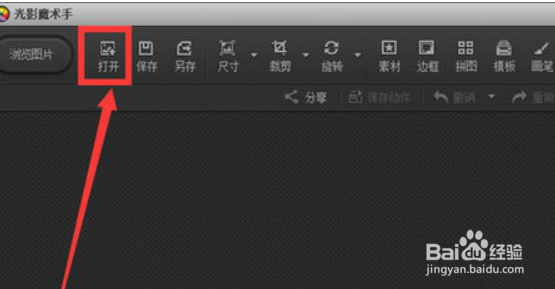
1、打开光影魔术手,在软件的首页上单击“打开”。即是要寻找我们所需处理的证件照片并添加进来。如下图所示:
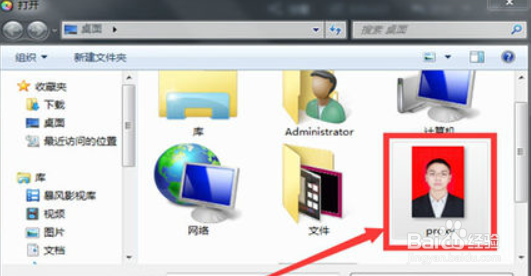
2、在存放证件照片的位置找到照片,单击选中,并单击“打开”按钮即可添加图片到光影魔术手中。(我用的证件照片来自网络)。如下图所示:
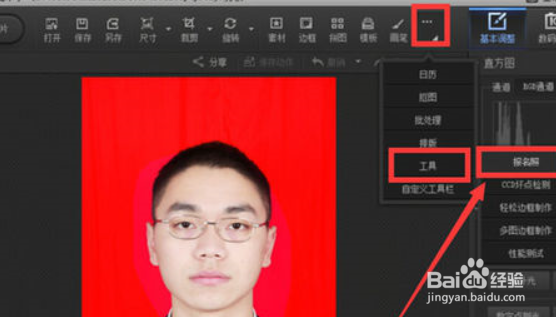
3、证件照添加进来以后,我们先将鼠标放在画笔后面的那个按钮上,就会出现一个下拉菜单,然后单击“工具→报名照”菜单。如下图所示:
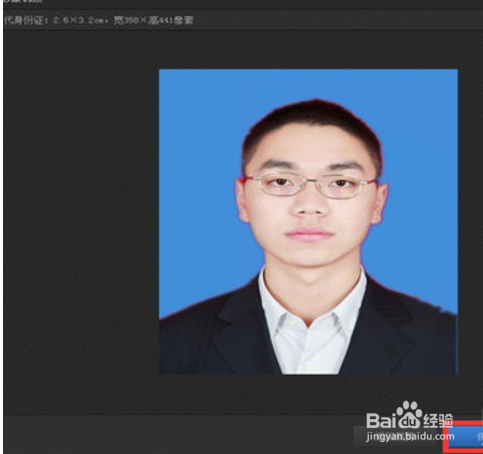
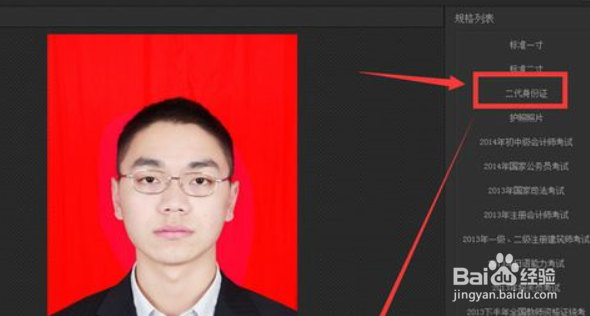
4、在这里可以在右边的规格列表中进一步选择照片的规格,这可以根据自己的需要选择,选好之后,单击“确定裁剪”即可。如下图所示:
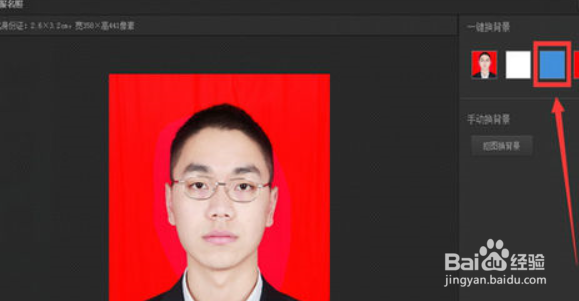
5、然后可以在右边看到一个“一键换背景”的选项,它底下有一个红白蓝三种颜色供选择,可以根据自己的实际需要选择背景颜色,我单击选择了蓝色背景。如下图所示:
6、可以看到照片的背景已经由原先的红色变成了蓝色,说明换背景颜色已成功,单击“保存”。如下图所示: