手抄报 安全手抄报 手抄报内容 生活知识 生活百科 英语手抄报 清明节手抄报 节约用水手抄报 知识问答

Word文档如何设置与取消密码保护

时间:2026-02-16 07:20:33

1、启动word,打开要加密的文档。

Word文档如何设置与取消密码保护

Word文档如何设置与取消密码保护

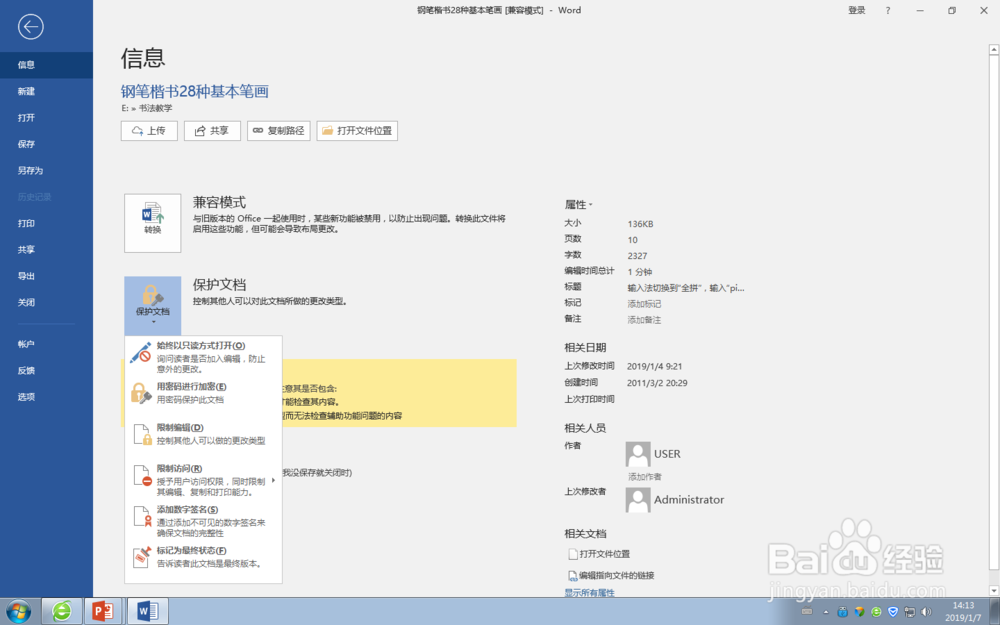
2、切换菜单到”文件“选项卡,接着选择"信息"选项,点击”保护文档“中的第二项”用密码进入加密“。

Word文档如何设置与取消密码保护

Word文档如何设置与取消密码保护

3、”加密文档“对话框中输入”密码“。可以设置数字、字母或符号等相组合的密码。

Word文档如何设置与取消密码保护

Word文档如何设置与取消密码保护

4、根据提示,再次输入并确认。

Word文档如何设置与取消密码保护

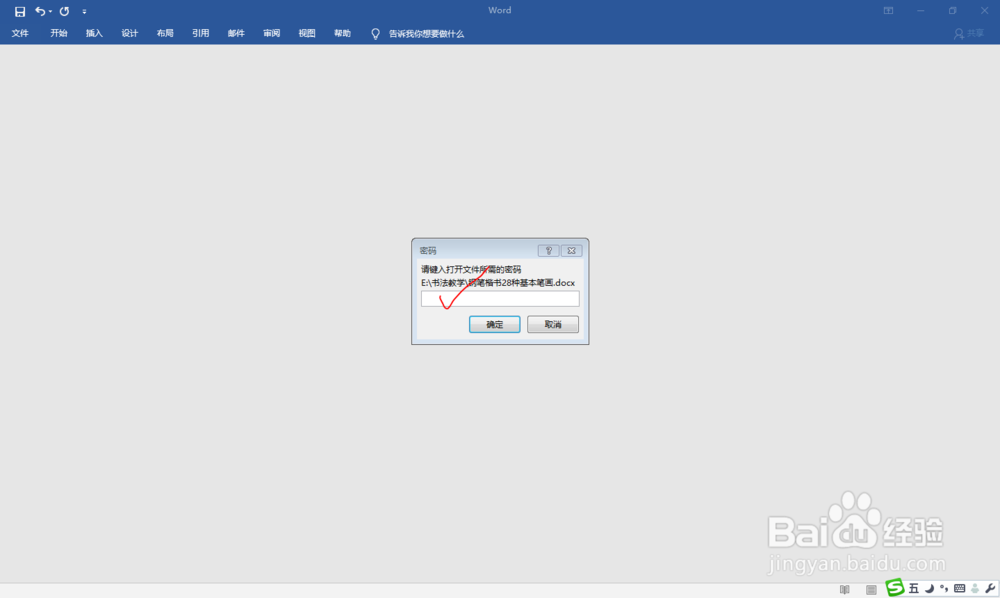
5、设置成功后,当再次打开文档时,提示要求输入密码。

Word文档如何设置与取消密码保护

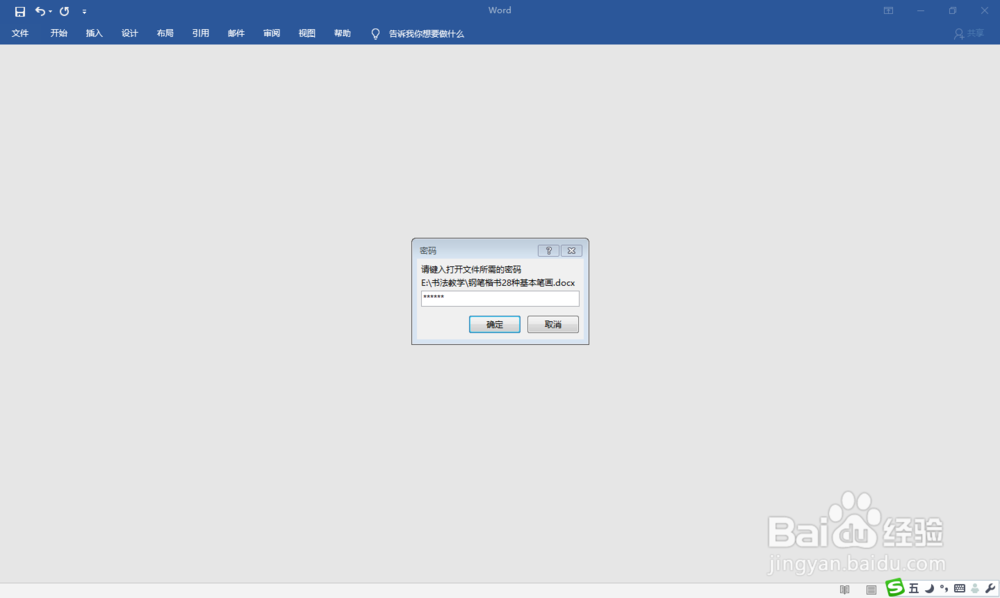
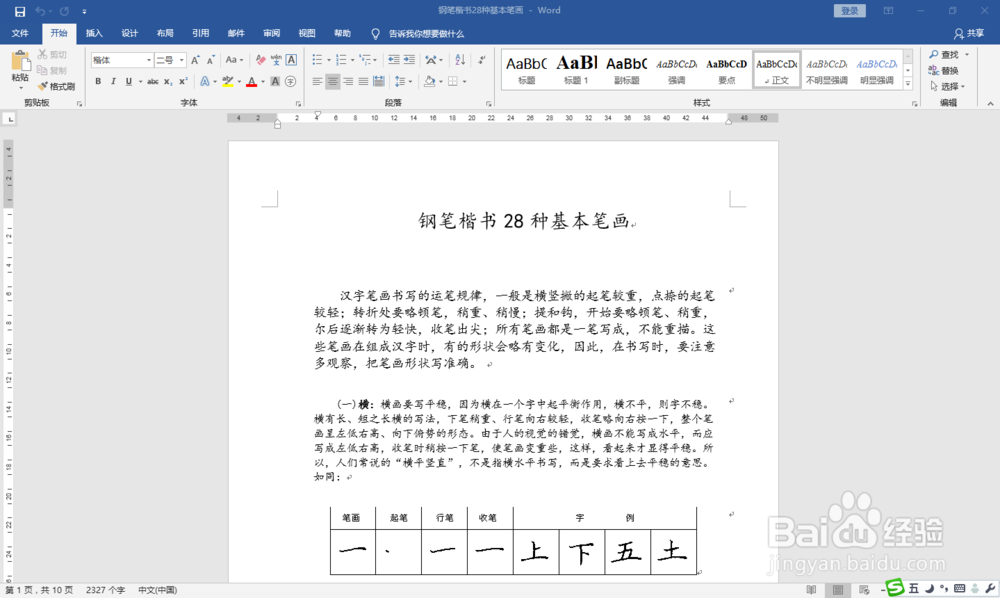
6、只有正确输入之前设置的密码,文档才能打开。

Word文档如何设置与取消密码保护

Word文档如何设置与取消密码保护

7、文档密码取消的操作。先输入正确的密码,接着删除密码,确认之后,保存文档。这样操作之后,密码取消,可以直接打开了。如果删除密码后不确认或不保存,则下次打开文档时,还需要输入密码。

Word文档如何设置与取消密码保护

© 2026 手抄报圈
信息来自网络 所有数据仅供参考
有疑问请联系站长 site.kefu@gmail.com