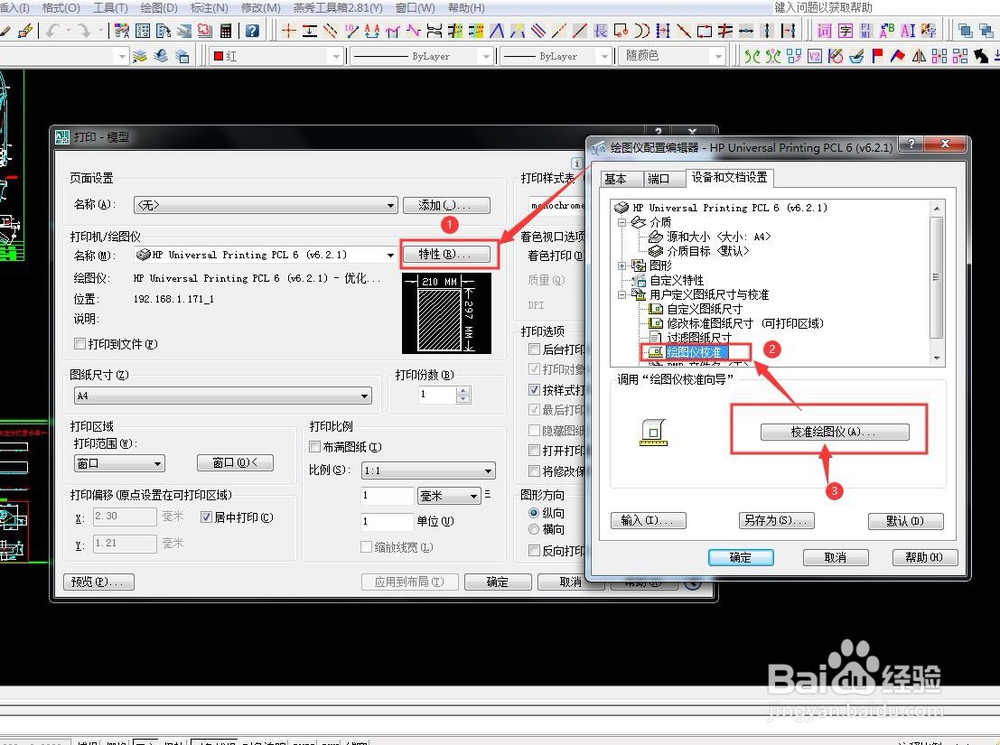
1、打开CAD图纸, “CTRL+P”打印图纸, 会出现如下的对话框, 点击 “特性”, 在出现的 “ 设备和文档设置 ” 一栏中找到“ 绘图仪校准 ”, 点击 “ 校准绘图仪 ”。
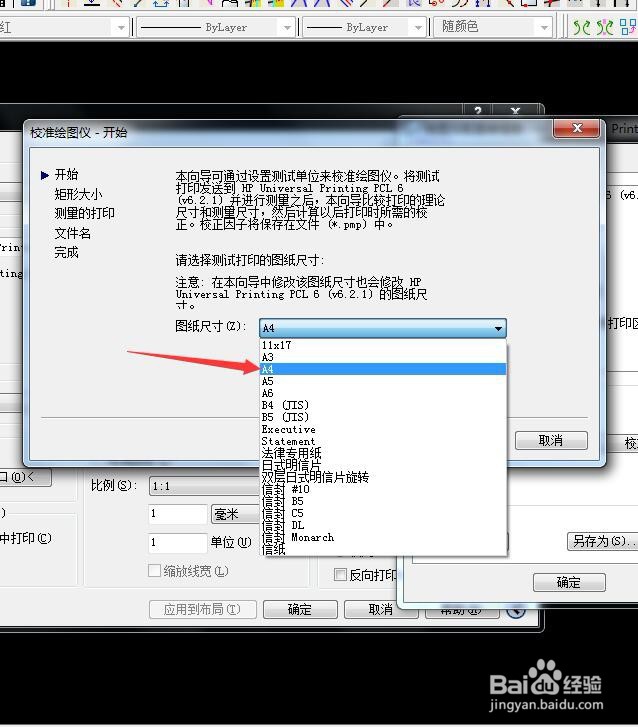
2、 在出来的对话框中设置“图纸尺寸”,也就是我们的打印纸尺寸, 一般用的A4纸张。 选好纸张尺寸后,点击“下一步”。
如果要设置A3纸张打印,就选择 A3 纸张尺寸。以此类推!!
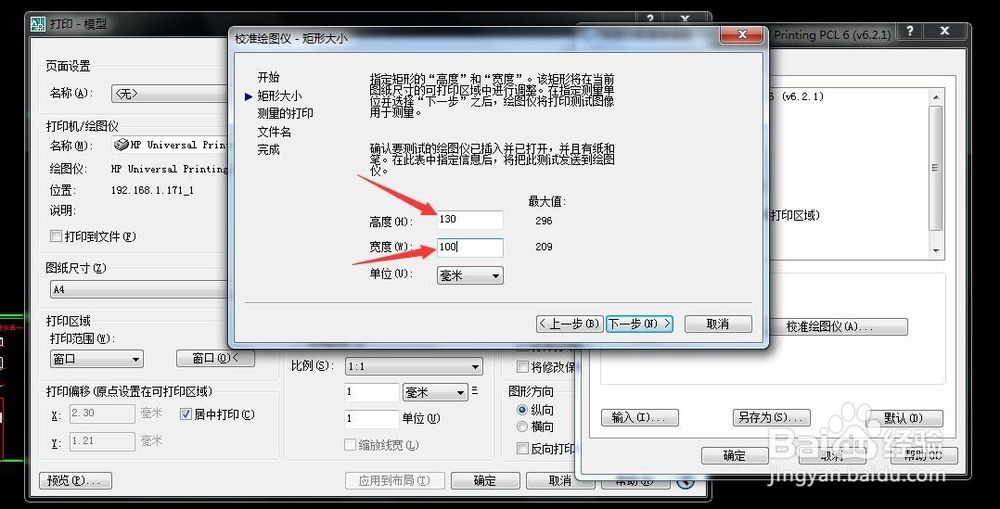
我以 A4 纸尺寸为例,在出现的“ 矩形大小 ”对话框中设置要打印出来的矩形尺寸。 一般设置为130*100毫米,这个在 卡尺 的测量范围内,比较方便。
也可以设置其他数据。
设置好后,点击“ 下一步 ”。
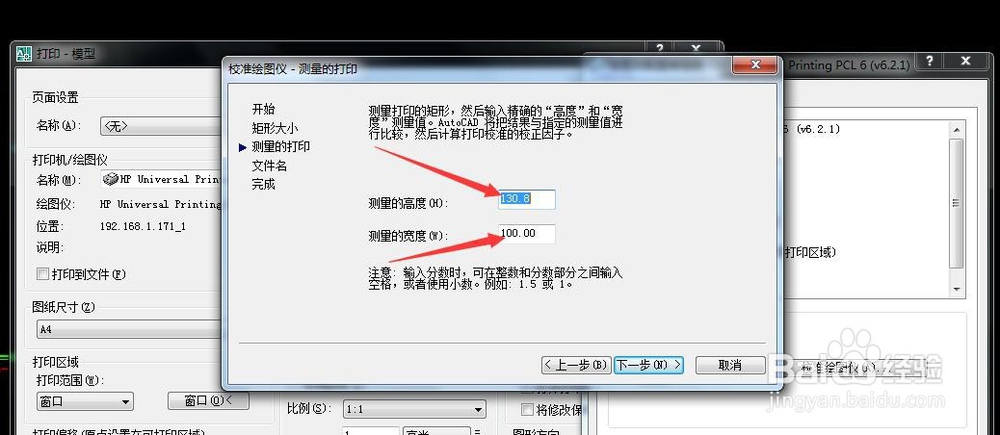
3、 此宋脂欠时打印机会打印一张有矩形的图纸,我们用 标准迅八卡尺 测量这个矩形的尺寸。 填写到对应的方框内 。
高度填写测量的高度,宽度填写测量的盲囊宽度。 填好后点击“ 下一步 ”。
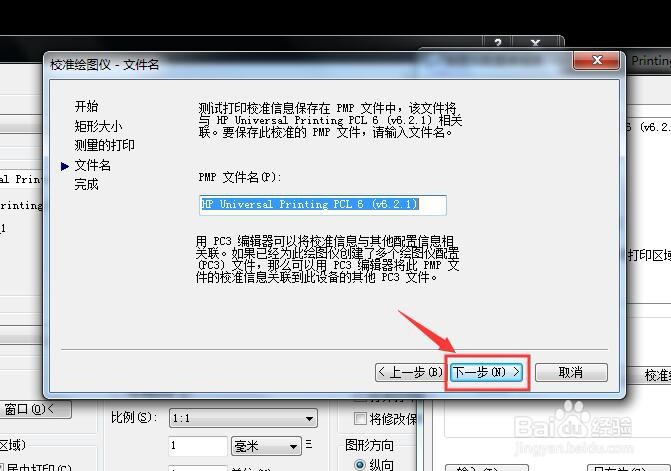
在新对话框中“PMP文件名”中,一般默认的就可以。 如果与系统其他打印机名字有冲突,我们可以更改此文件名。
后面就是“下一步”--->"下一步" 到完成设置。
希望可以帮到大家!!