手抄报 安全手抄报 手抄报内容 生活知识 生活百科 英语手抄报 清明节手抄报 节约用水手抄报 知识问答

PPT中圆柱图的制作方法

时间:2026-02-18 04:17:57

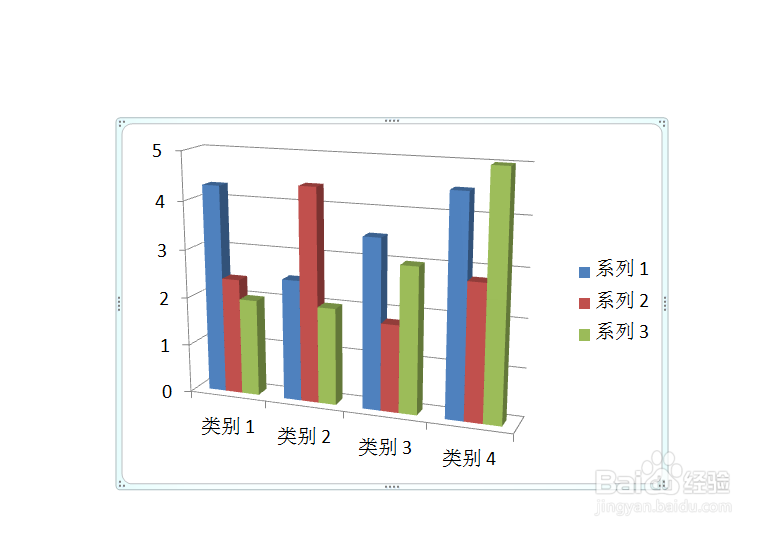
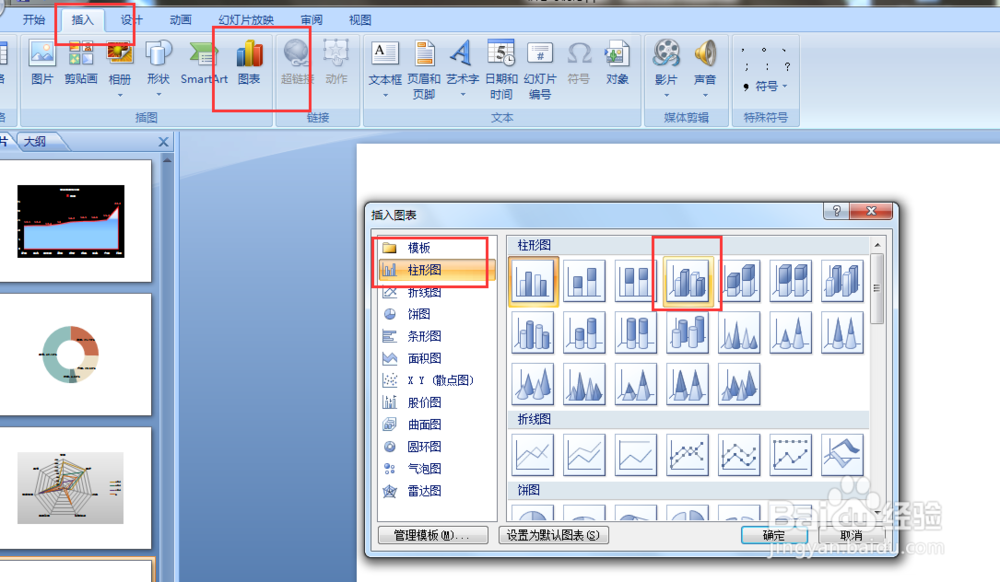
1、在空白PPT中,“插入”“图表”选择“”“柱状图”“三维簇状柱形图”

点击“确定”即可插入
PPT中圆柱图的制作方法

PPT中圆柱图的制作方法

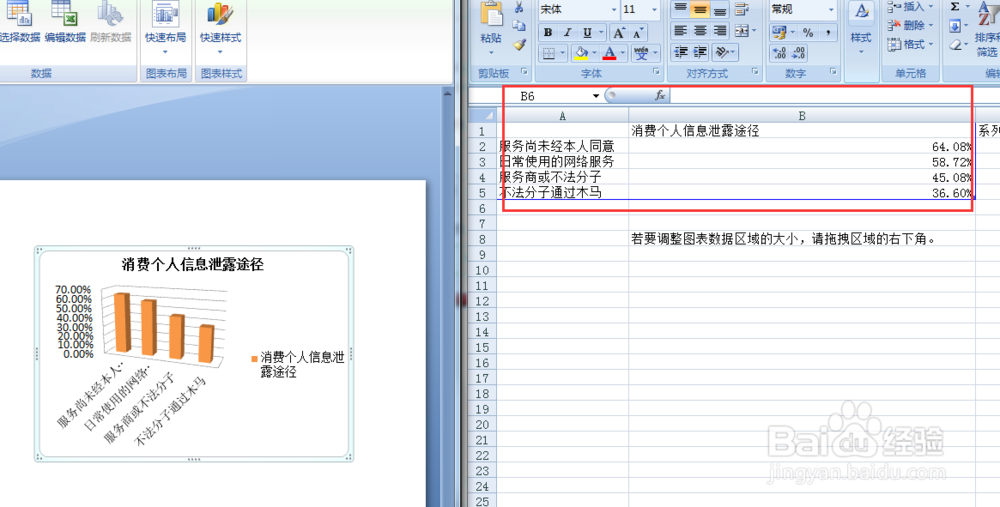
2、在对话框中,输入相对应的数据,图表样式选择“样式42

PPT中圆柱图的制作方法

PPT中圆柱图的制作方法

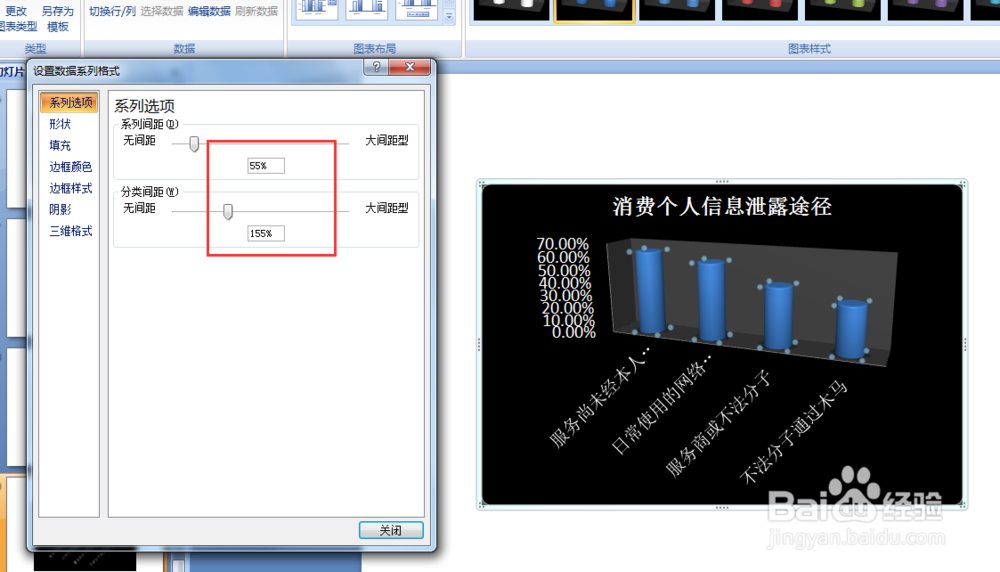
3、选中“三维柱形图”右键“设置数据系列格式”

“系列选项”55%

“分类间距”155%

“柱形形状”“圆柱图”
PPT中圆柱图的制作方法

PPT中圆柱图的制作方法

4、“填充线条”“颜色”“青色R57;G178;B184”

“边框”“颜色”“青色R57;G178;B184”

PPT中圆柱图的制作方法

PPT中圆柱图的制作方法

5、添加数据标签,调整,标题,文字的大小

选中“坐标轴文字”右键,“设置坐标轴格式”“文字方向”“竖排”

PPT中圆柱图的制作方法

PPT中圆柱图的制作方法

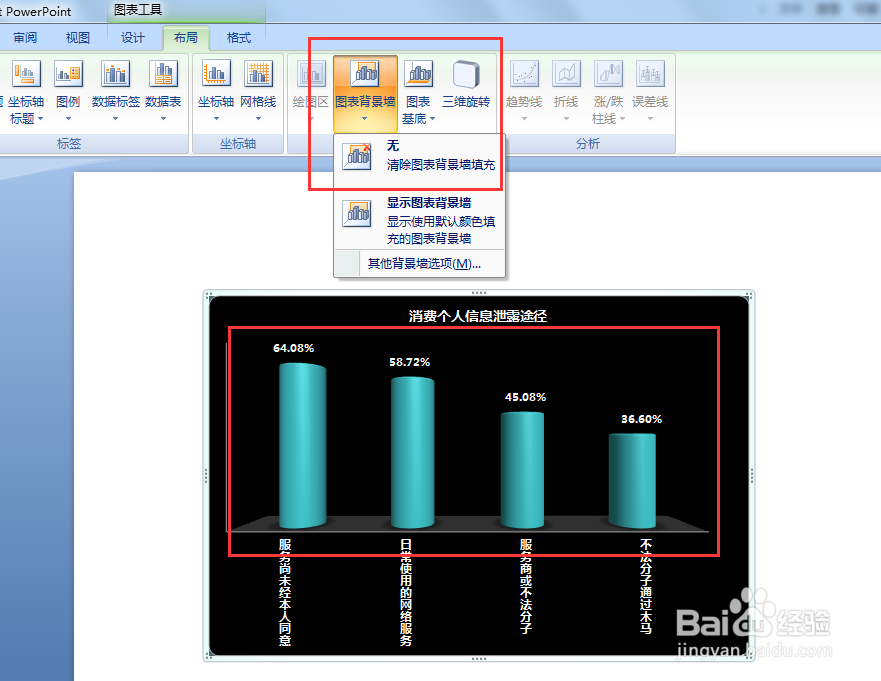
6、选中柱形图区域

“图表工具”“布局”“三维旋转”“图表背景墙”

PPT中圆柱图的制作方法

PPT中圆柱图的制作方法

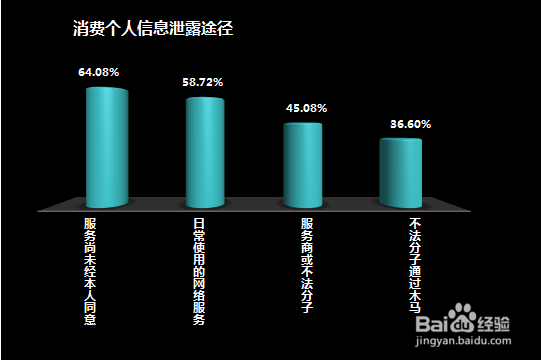
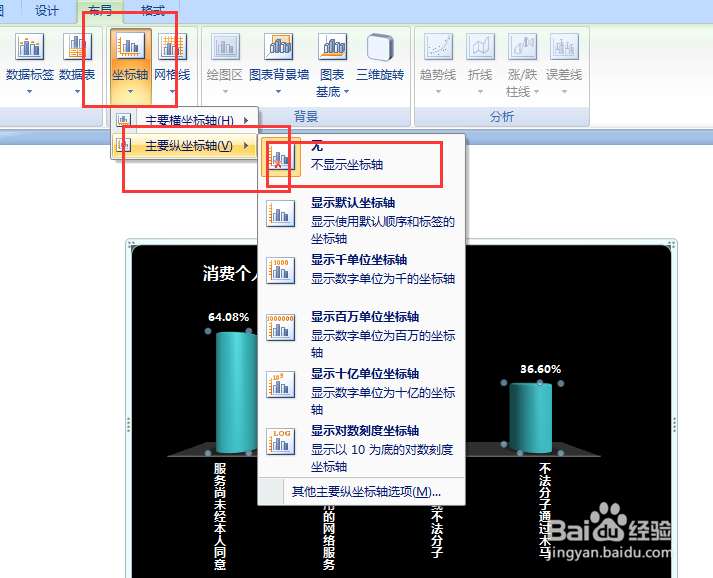
7、“图表工具”“布局”“坐标轴”“主要纵坐标轴”“无”

调整标题至左上方,即可
PPT中圆柱图的制作方法

PPT中圆柱图的制作方法

© 2026 手抄报圈
信息来自网络 所有数据仅供参考
有疑问请联系站长 site.kefu@gmail.com