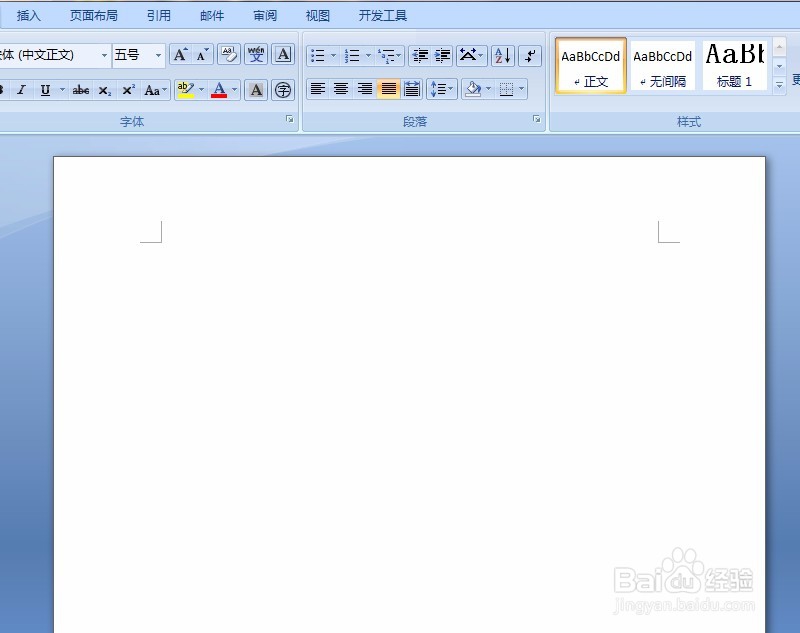
1、首先我们打开早已下载好的WORD软件,这时候我们看见熟悉的Word页面。
2、我们先输入一个示例,比如我在这里写上“百度经验”,如下图所示:

3、然后我们找到我们想插入超链接的网址,比如这里我找到百度经验的网址,点击上方的地址栏,点击选择复制,如下图所示:

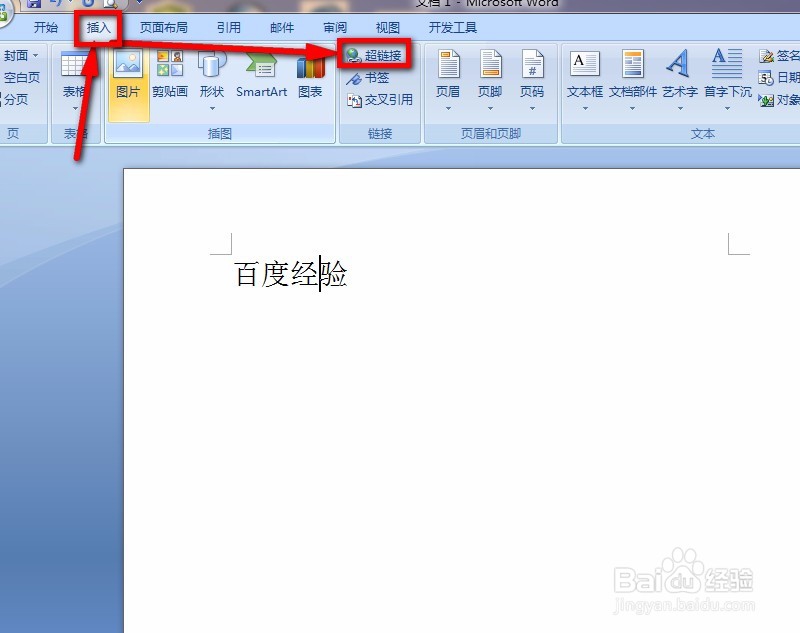
4、然后我们再回到WOrd文档里,点击上方的“插入”,在点击中间靠上方的“超链接”。如下图所示:
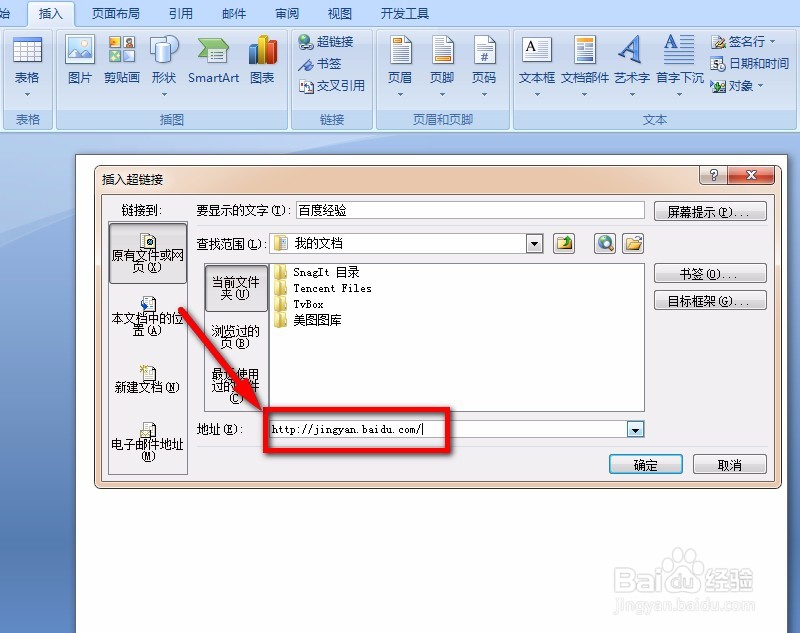
5、点击“超链接”以后,我们看到有个对话框弹出来,然后我们在下方的地址里输入我们刚才复制的地址,点击粘贴。如下图所示:
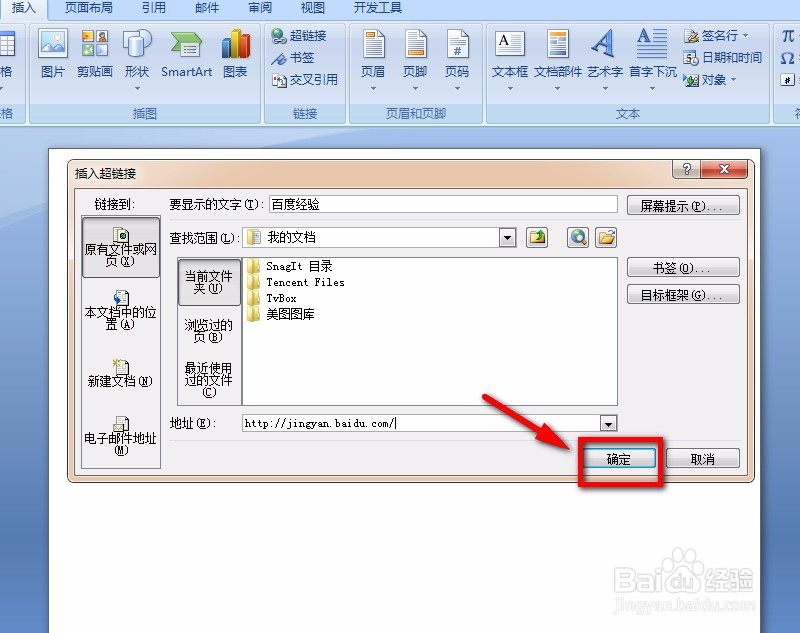
6、输入好网页地址,或者根据情况选择好我们想要插入的地址,然后点击“确定”。
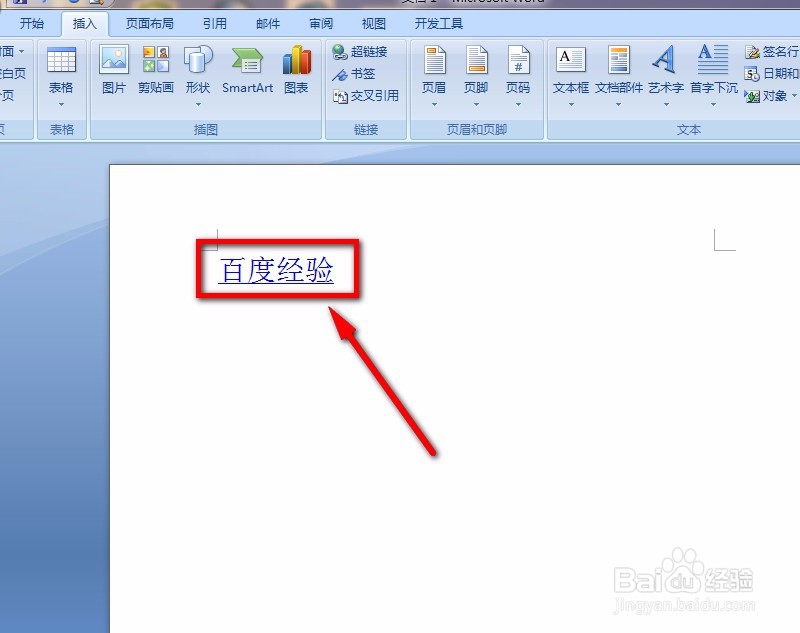
7、现在我们看见我们刚才插入超链接的文字变成了蓝色,如下图所示:
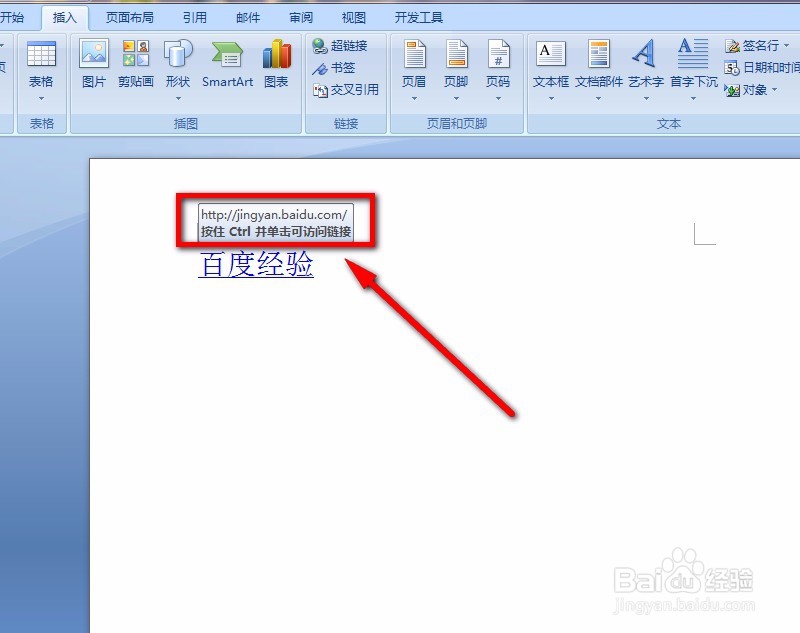
8、我们点击到插入超链接的文字上方会出现一个网址,这个就是我们刚插入的网址,下方是说明。如下图所示:
9、然后我们根据提示按住“Ctrl+单击鼠标文字”,我们看到文档下方有个跳转信息,如下图所示:
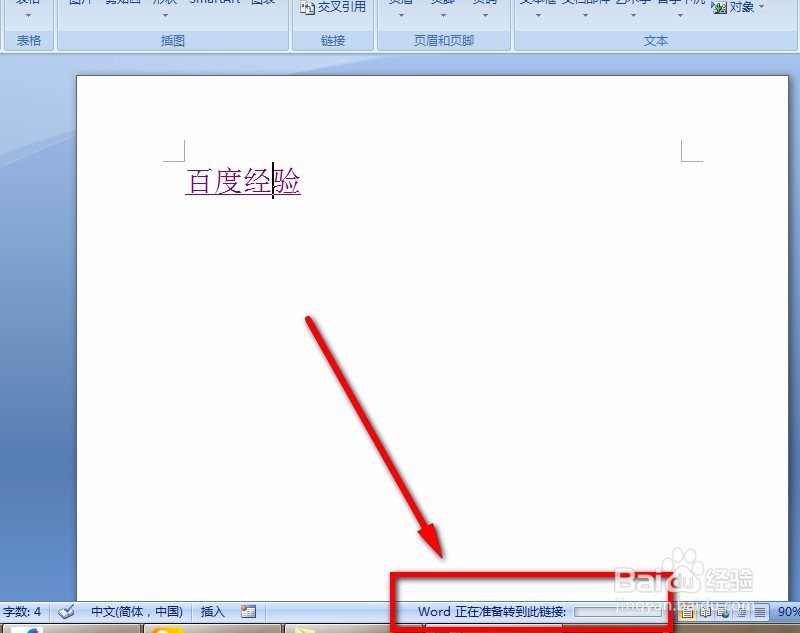
10、这时候我们看到网页自动跳转到我们刚才添加的网址上面了,是不是很方便呢。