手抄报 安全手抄报 手抄报内容 生活知识 生活百科 英语手抄报 清明节手抄报 节约用水手抄报 知识问答

怎么关闭Windows7组策略中的程序兼容性助手提示

时间:2026-02-24 12:52:51

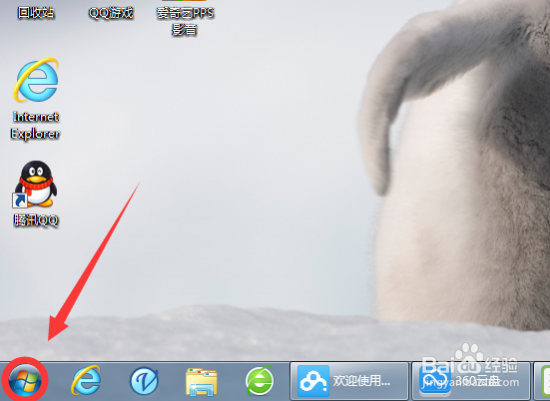
1、点击计算机桌面左下角“开始”图标。如图所示;
怎么关闭Windows7组策略中的程序兼容性助手提示

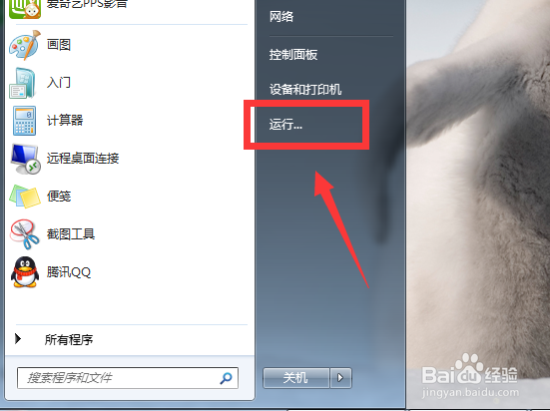
2、在开始菜单选项菜单中点击“运行”选项,打开“运行”对话框。

怎么关闭Windows7组策略中的程序兼容性助手提示

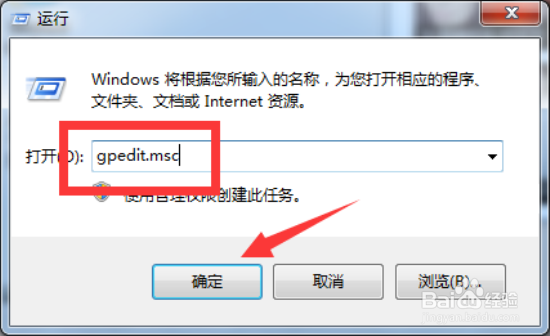
3、在“运行”对话框中,输入“gpedit.msc”命令,再点击“确定”按钮。如图所示;
怎么关闭Windows7组策略中的程序兼容性助手提示

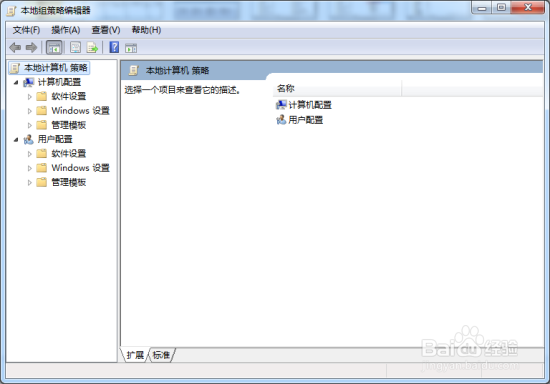
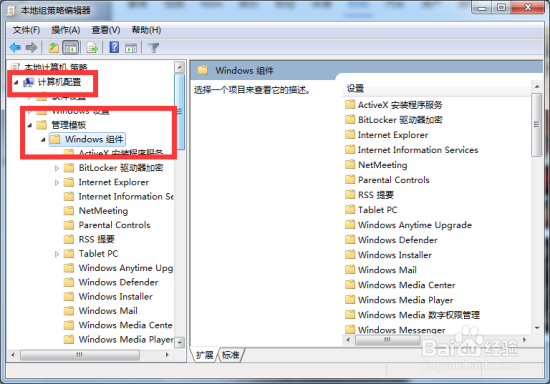
4、点击确定后,打开“组策略编辑器”窗口。如图所示;

怎么关闭Windows7组策略中的程序兼容性助手提示

5、在组策略编辑器对话窗口中,依次展开左侧的“计算机配置”-->“管理模版”-->“windwos组件”-->""选项。如图所示;
怎么关闭Windows7组策略中的程序兼容性助手提示

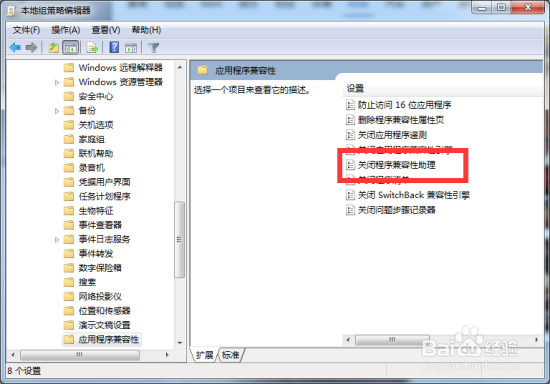
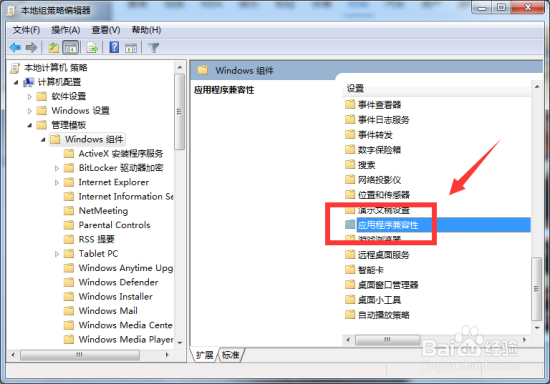
6、在“windows组件”选项的右侧窗口中找到“应用程序兼容性”选项双击打开选项。如图所示;
怎么关闭Windows7组策略中的程序兼容性助手提示

7、“应用程序兼容性”选项中双击“关闭兼容性助理”项目。如图所示;

怎么关闭Windows7组策略中的程序兼容性助手提示

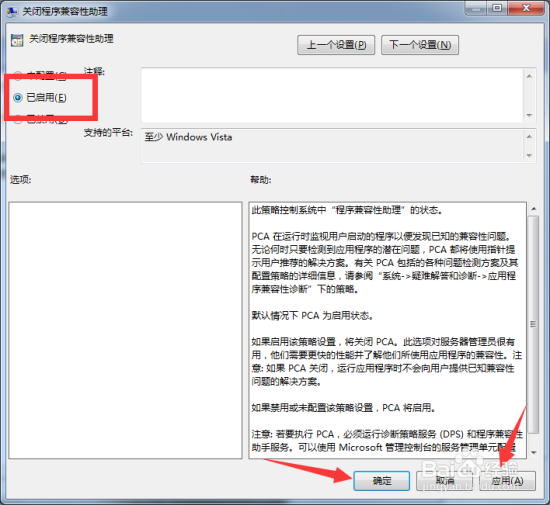
8、在弹出的“关闭兼容性助理”设置对话窗口中,选择“已启用”。然后在依次点击“应用”-->“确定”按钮。让后在重启我们的电脑让命令生效。如图所示;
怎么关闭Windows7组策略中的程序兼容性助手提示

© 2026 手抄报圈
信息来自网络 所有数据仅供参考
有疑问请联系站长 site.kefu@gmail.com