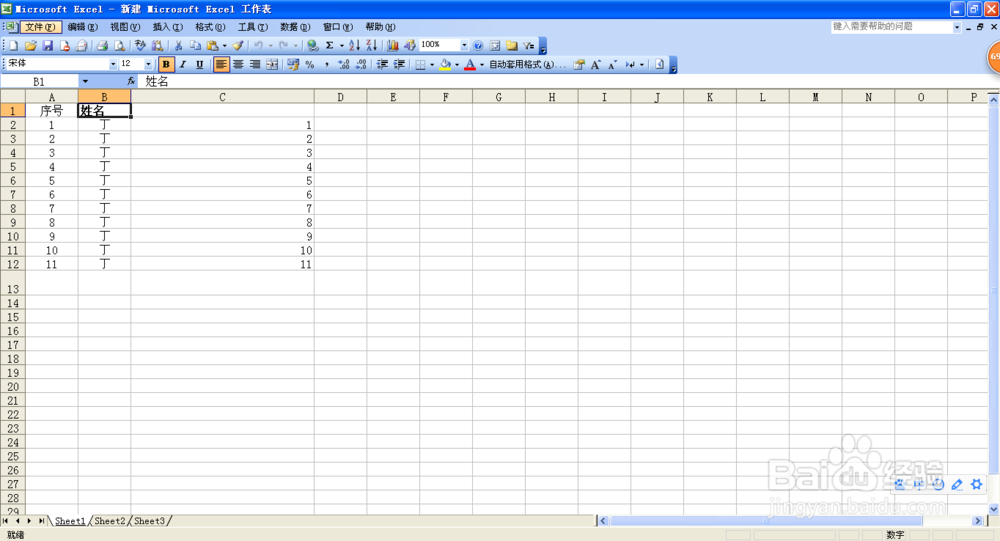
1、首先,第一个步骤,是打开你的所要更换保存位置的文件,以常规的方式打开,如图所示的步骤。
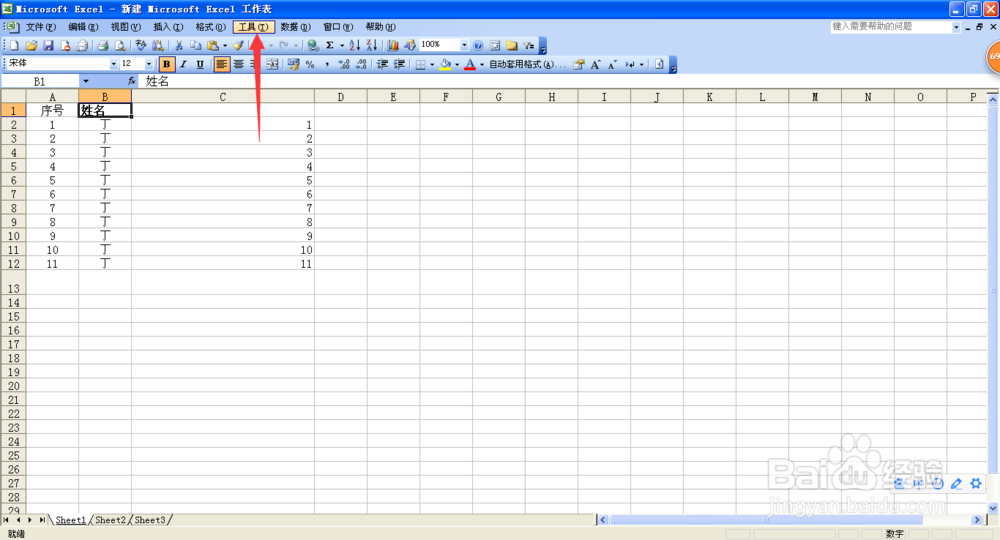
2、承接上一步骤的内容,打开你的文件后,你可以找到表格工具栏里的工具,用鼠标点击,会出现工具的明细功能。如图所示,找到表格上方的工具。即箭头所指。
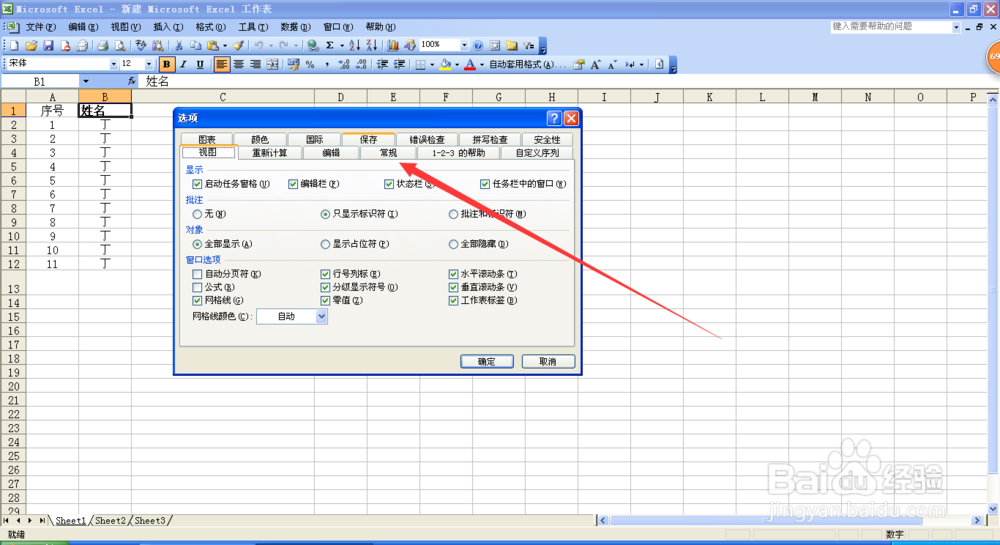
3、承接上一步骤的内容,找到表格上发的那个工具,鼠标点击后出现的明细功能里的“选项”,用鼠标单击后,就会出现如图中红色箭头所指示的对话框。
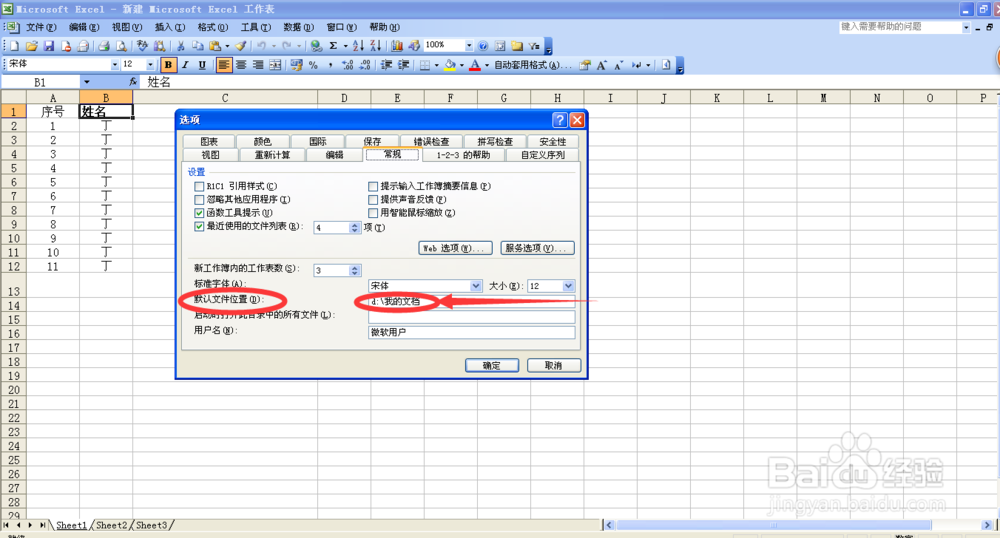
4、承接上一步骤的内容,鼠标点击“工具”里的“选项”功能后,弹出的对话框,如图中红色箭头所指示一样,用鼠标点击“常规”,你就可以看到常规的页面。
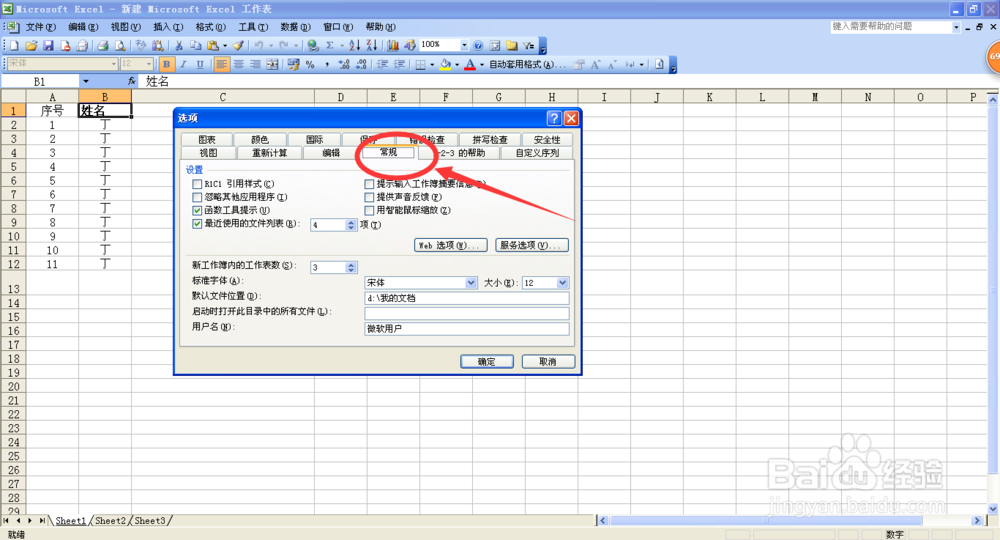
5、承接上一步骤的内容,,当你用鼠标单击选中常规出现的页面时,你会看到“默认文件”的字样,在默认文件对应的对话框,输入你所要把文件存在的那个网盘的地址,如图中红圈所示。
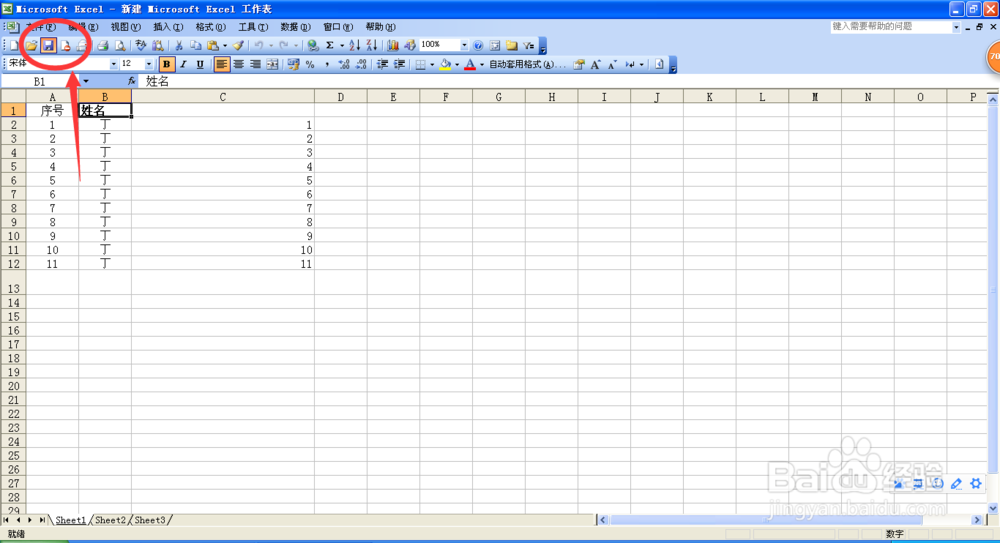
6、承接上一步骤的内容,需要注意的事,当你按照第五步骤完成操作时,用鼠标单击确定,出现你的文件的界面时,要如图所示的记住保存,图中的小快捷键就是保存的快捷键。
7、步骤完成了,你可以到你所保存的文件位置,找出你的文件了 ,赶紧试一试吧、。