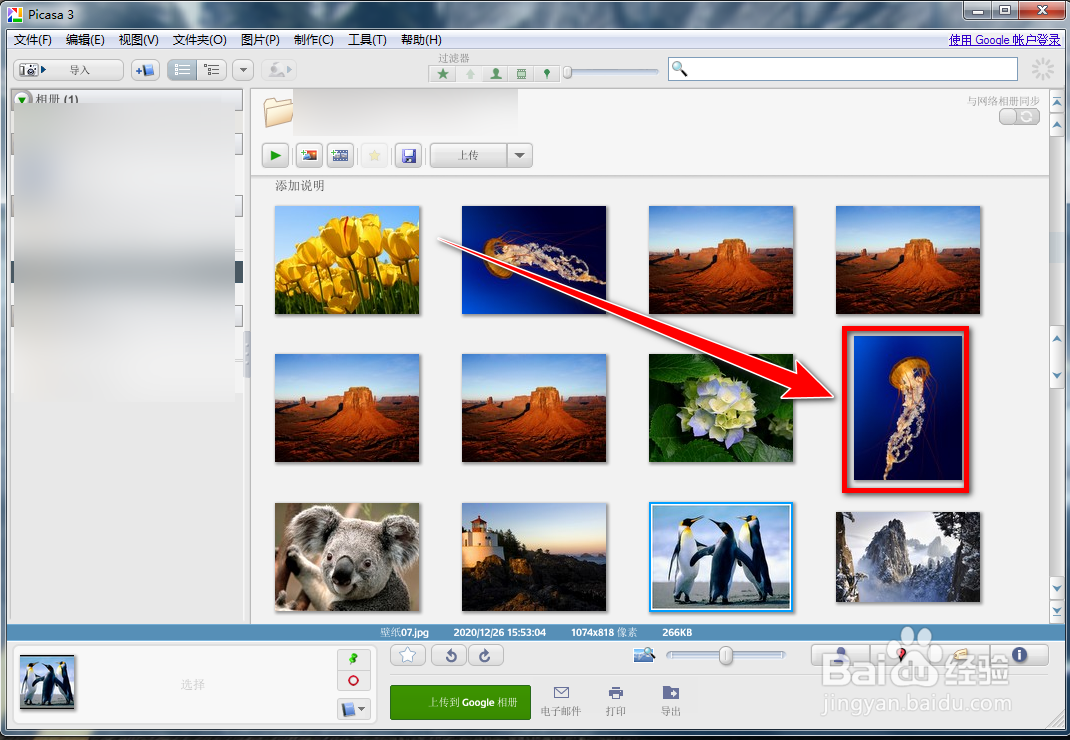
1、打开Picasa 3软件,在图片库中双击需要添加边框的照片,即可打开编辑界面。
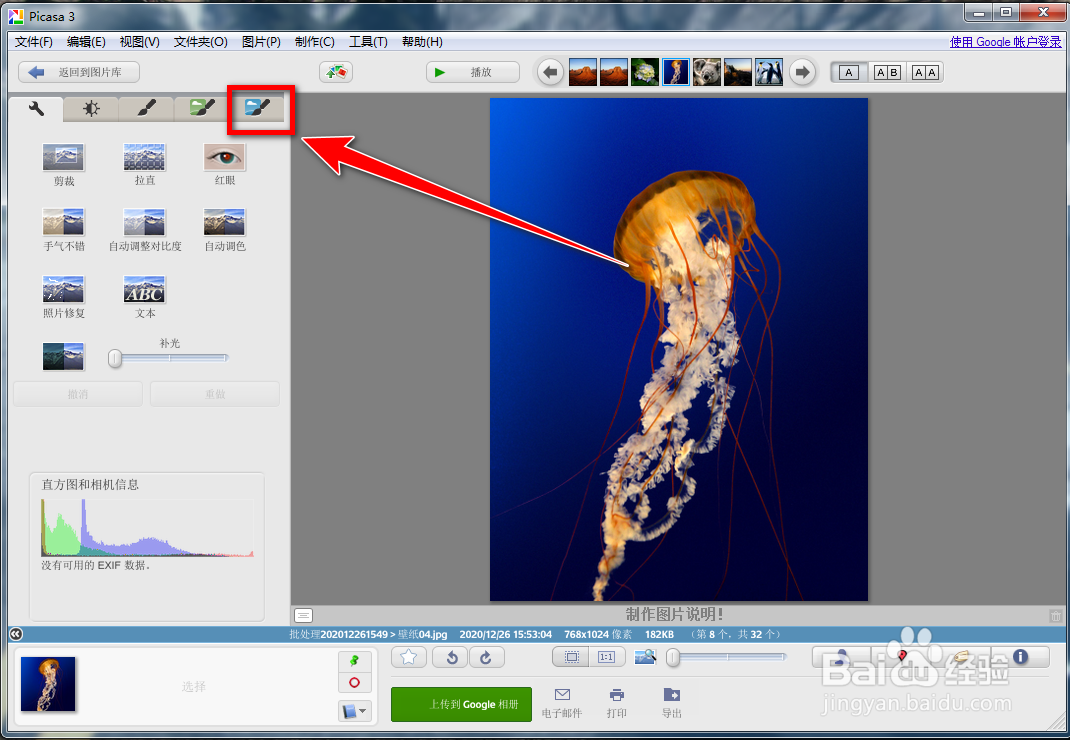
2、在编辑界面中,点击左侧工具栏上第五个选项卡。
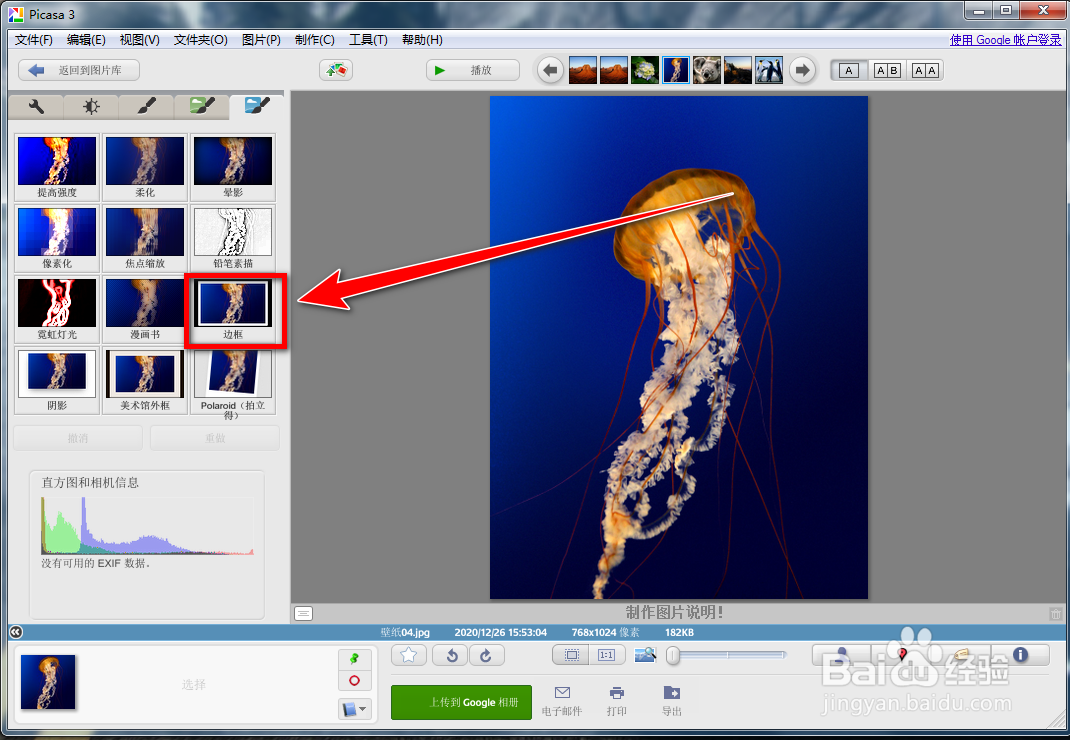
3、在第五个选项卡下面,点击“边框”图标。
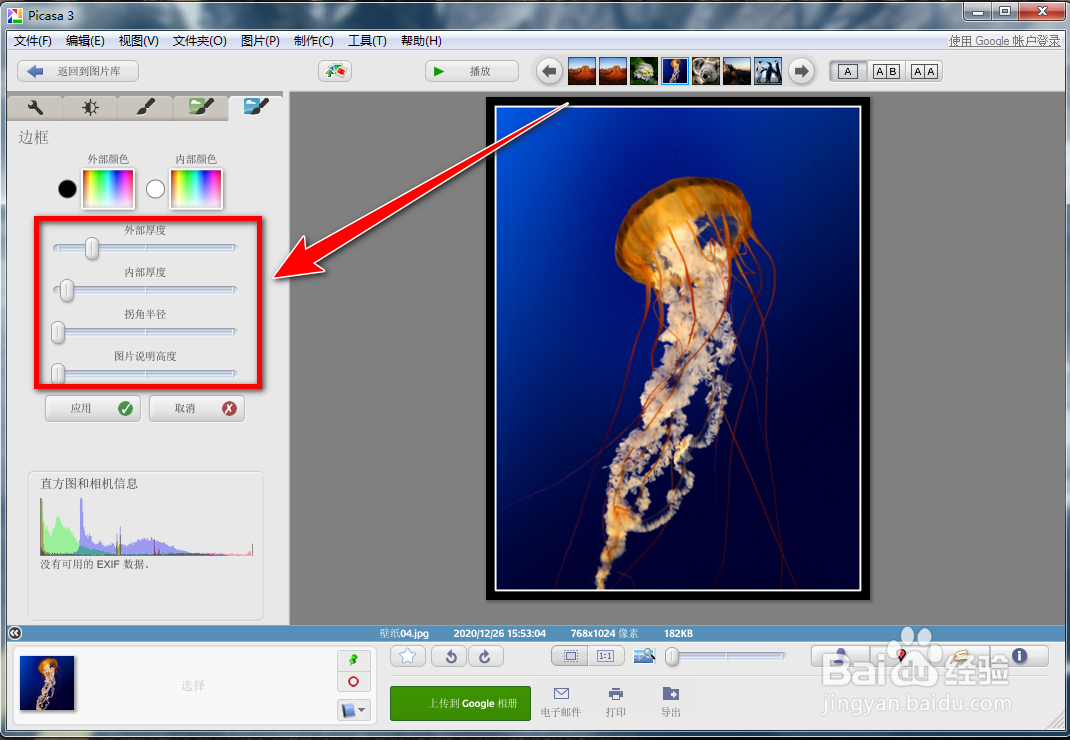
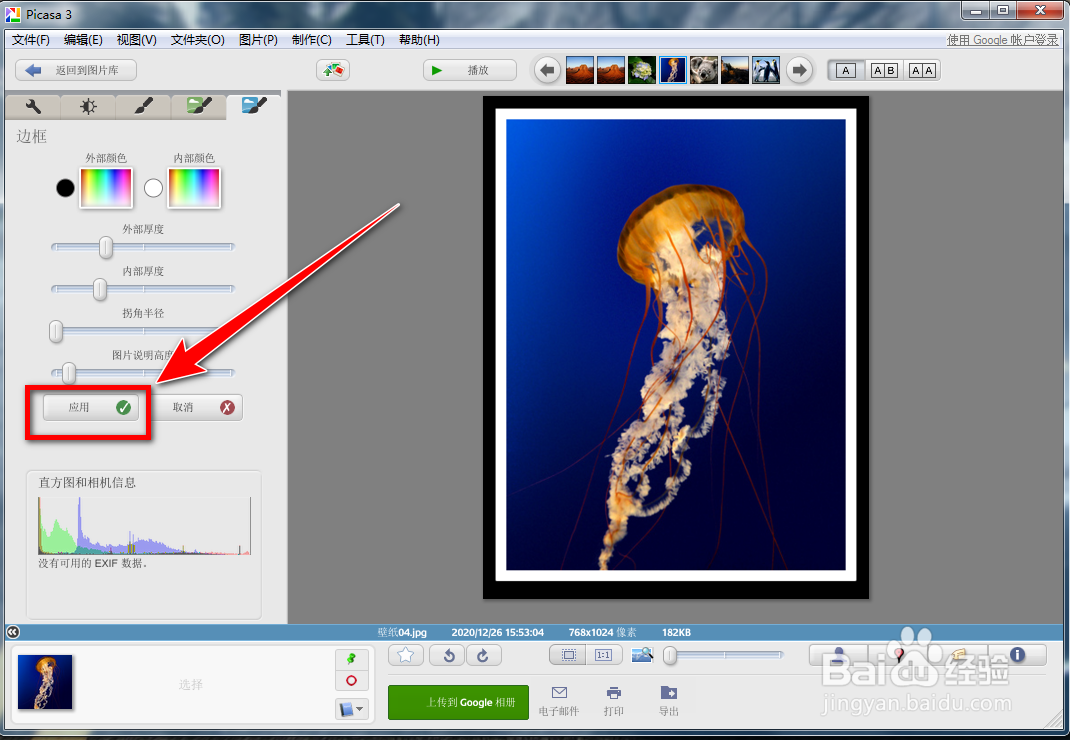
4、在“边框”设置窗口中,调整“边框厚度”、“内部厚度”等参数。
5、边框参数设置完成后,点击“应用”按钮。
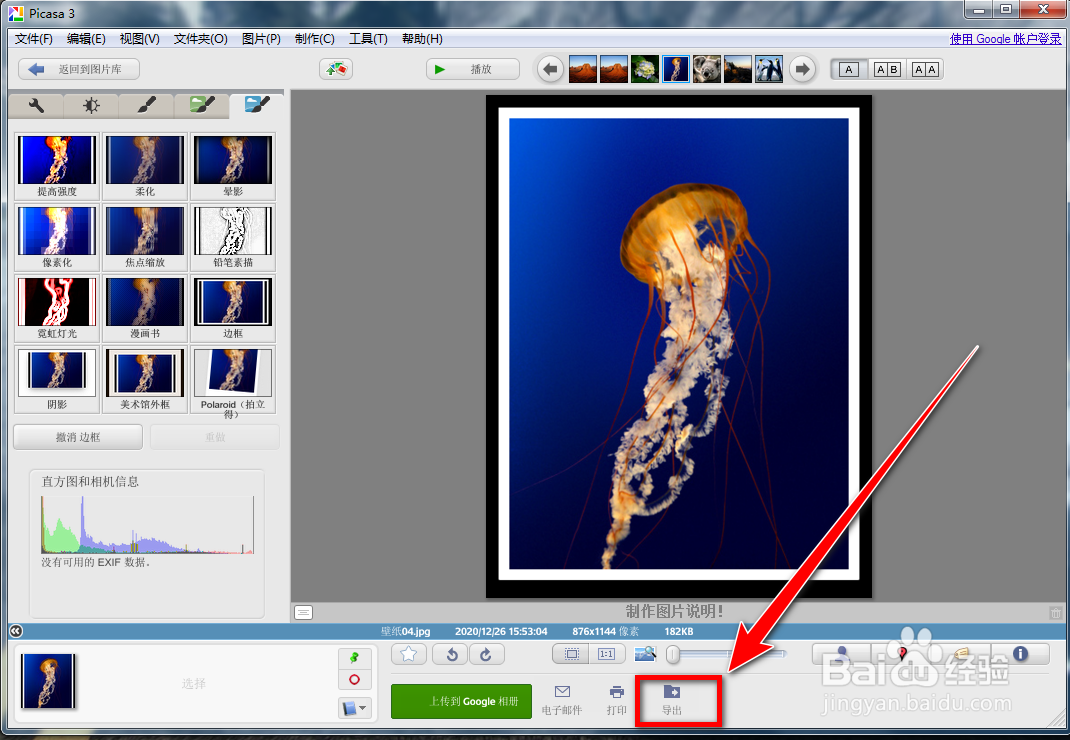
6、图片修改满意后,点击底部的“导出”按钮。
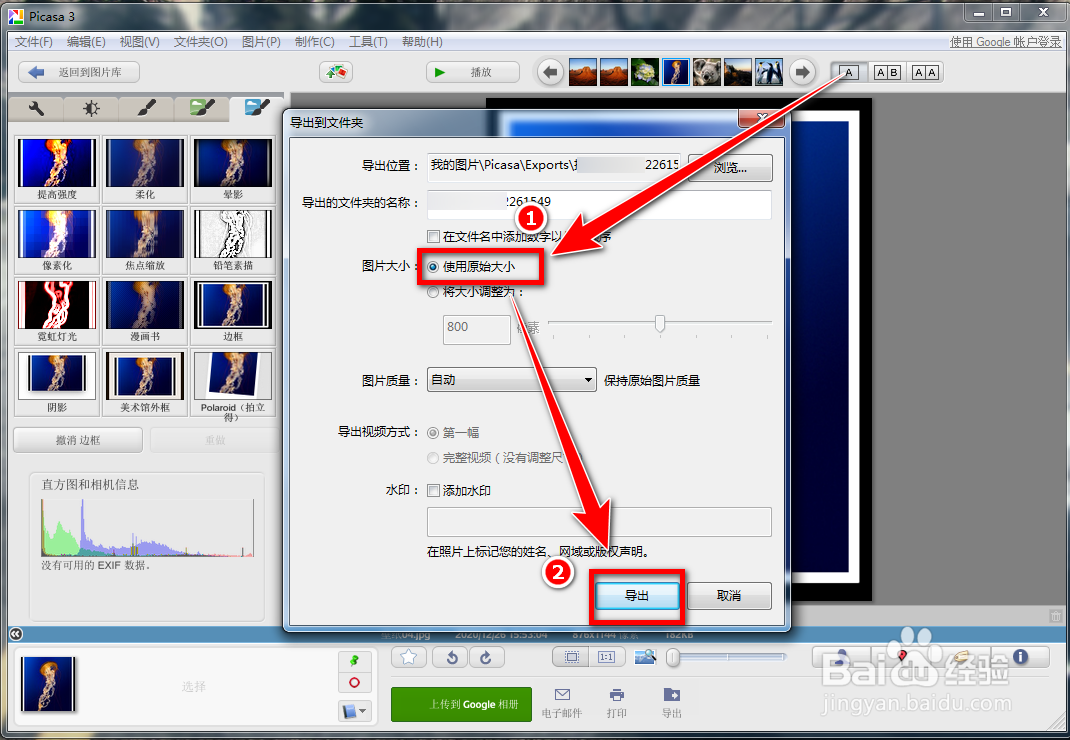
7、在“导出到文件夹”窗口中,勾选“使用原始大小”,再点击“导出”按钮,即可保存添加边框后的照片。
1、1.在图片库中双击需要添加边框的照片
2.点击左侧工具栏上第五个选项卡
3.点击“边框”图标
4.调整“边框厚度”、“内部厚度”等参数
5.点击“应用”按钮
6.导出修改后的图片