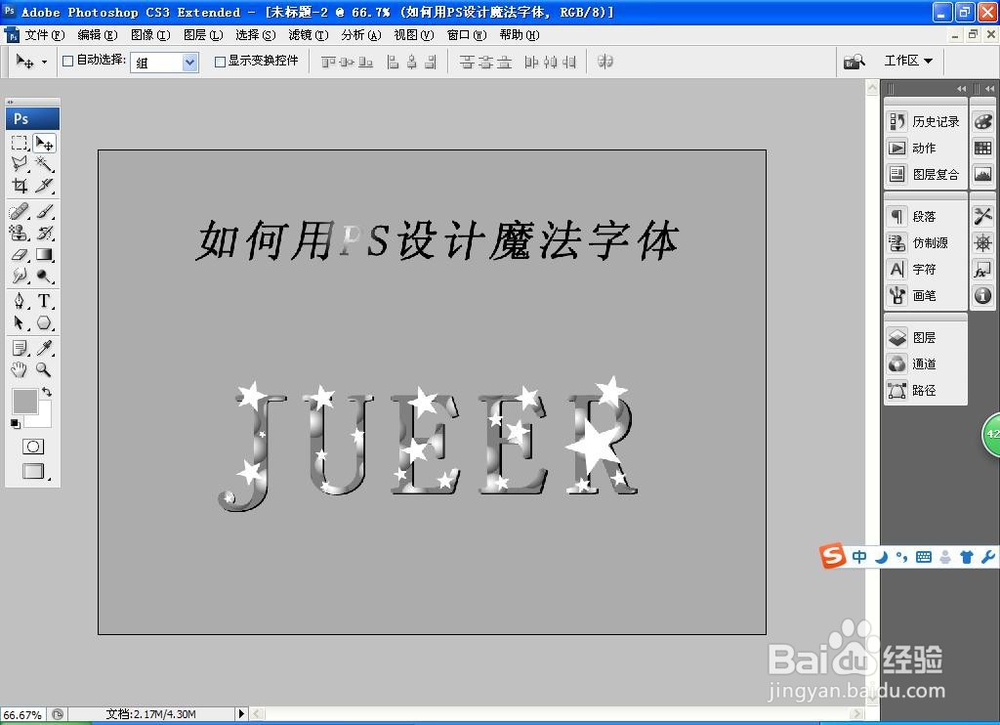
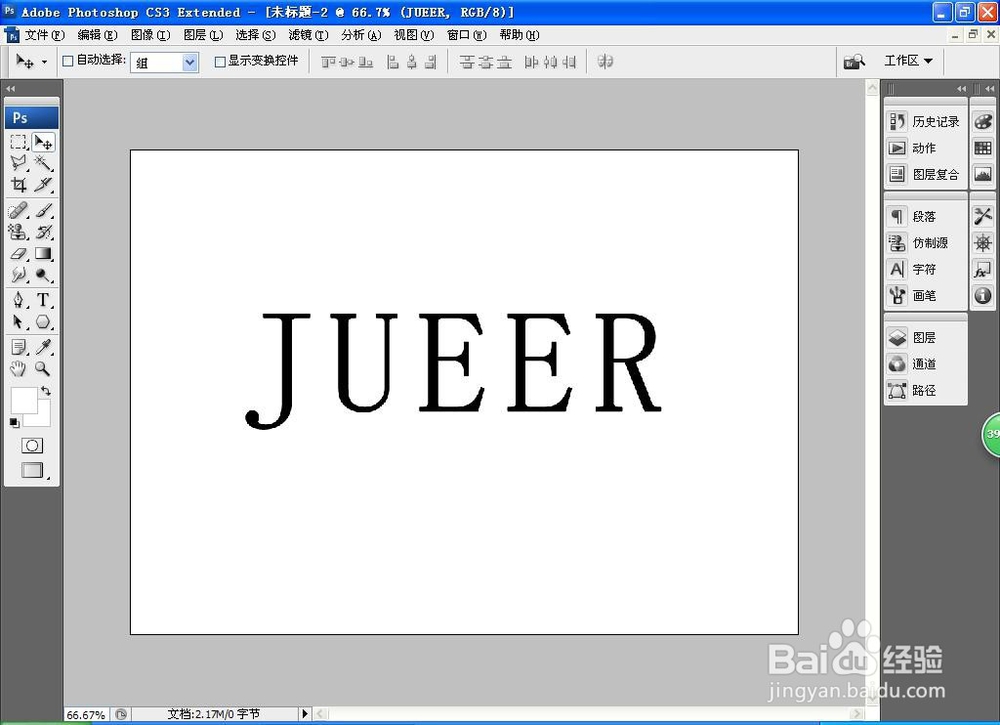
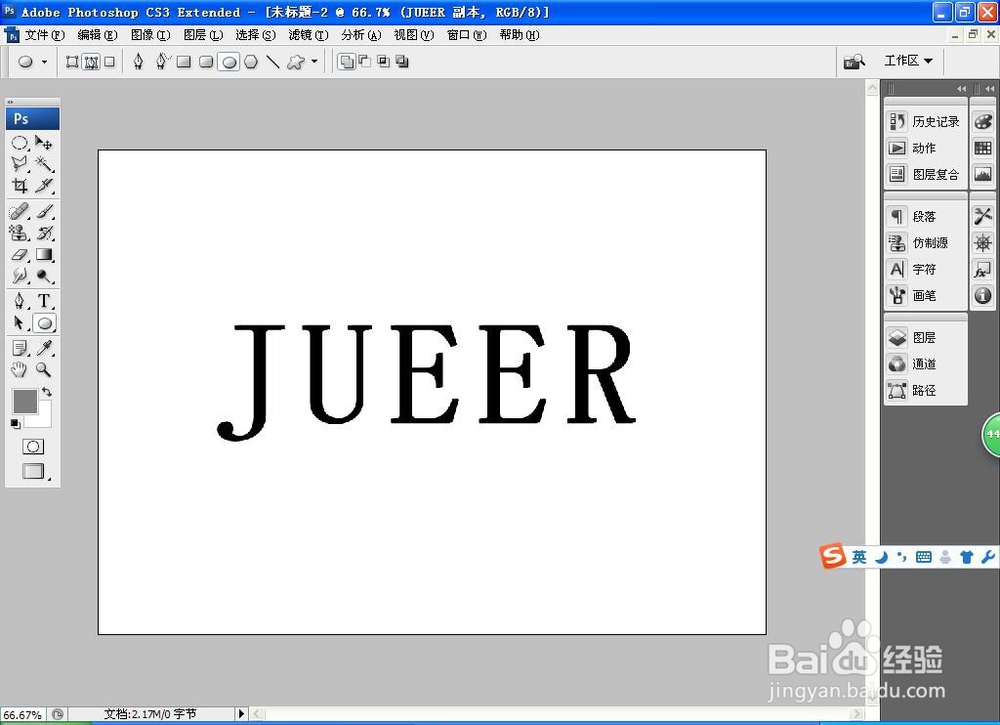
1、打开PS,按crl+n新建一个空白背景图层,选择横排文字工具,输入字体,设置字体的颜色为黑色,点击确定,如图
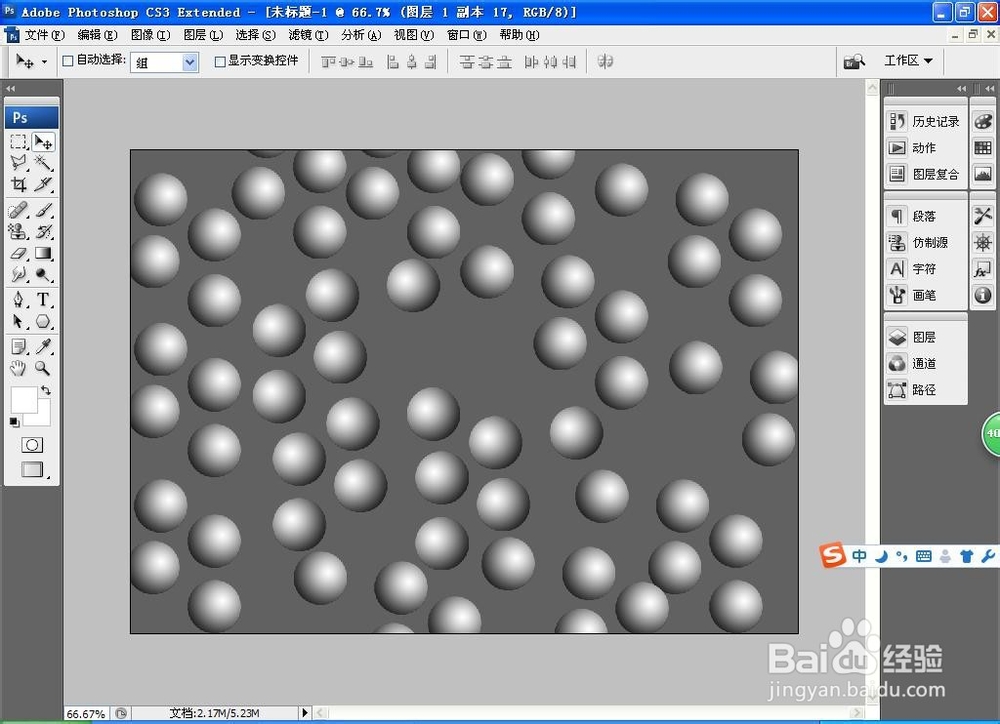
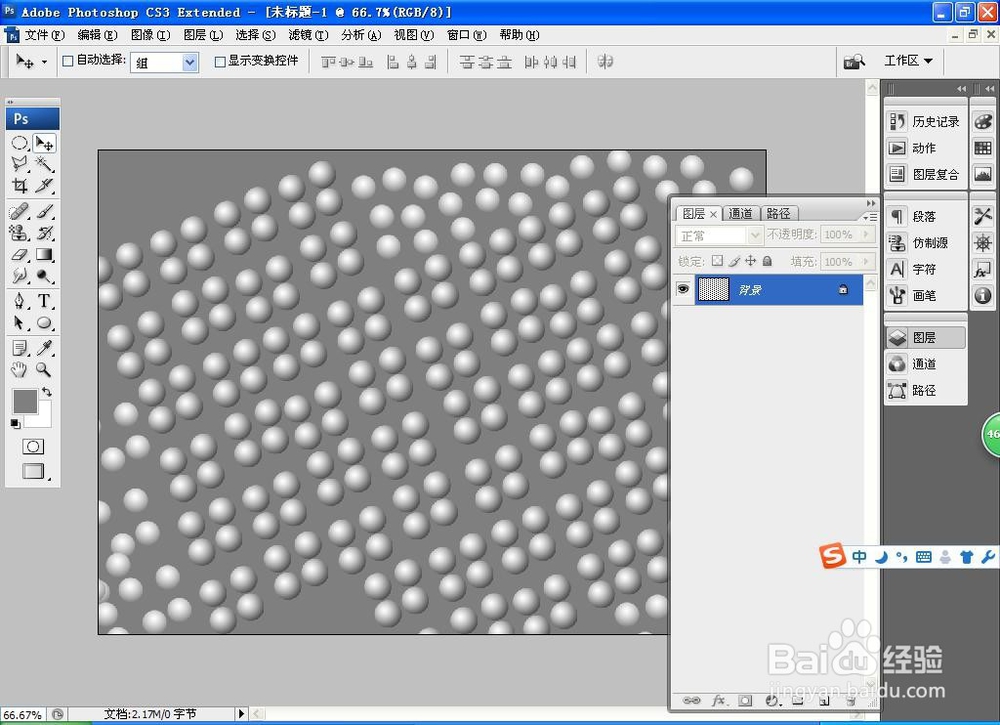
2、再次按crl+n新建一个空白背景图层,设置前景色为深灰色,按alt+delete键填充灰色,选择新建图层,绘制椭圆形选区,选中径向渐变选项,绘制渐变填充,按alt键复制多个球体,按crl+e合并图层,再次按alt键复制图层,点击确定,如图
3、按crl+T快捷键实现自由变换,再次按alt键复制图形,填充图形,合并图层,旋转图形,调整图层的样式,点击确定,如图
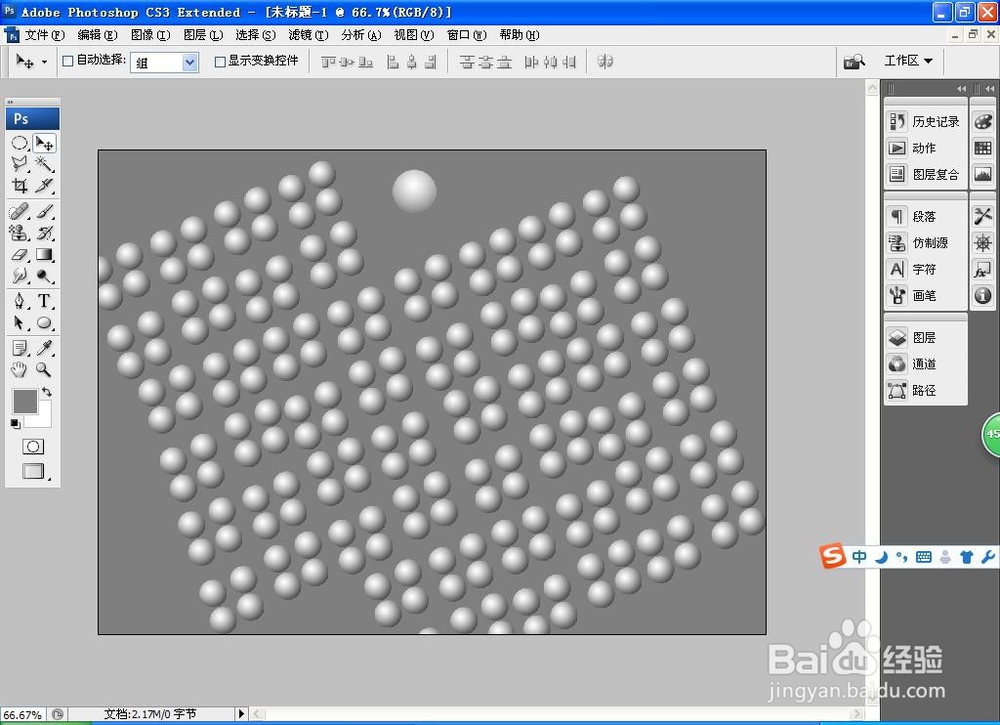
4、再次绘制圆形选区,选择渐变工具,设置渐变颜色从左到右为灰色到白色的渐变颜色填充,再次复制多个渐变球体,调整球体的大小到理想的位置,点击确定,如图
5、再次按crl+n新建空白背景图层,输入字体,选择宋体样式的字体,设置字体的颜色为黑色,按crl+T实现自由变换,调整字体的样式,点击确定,如图
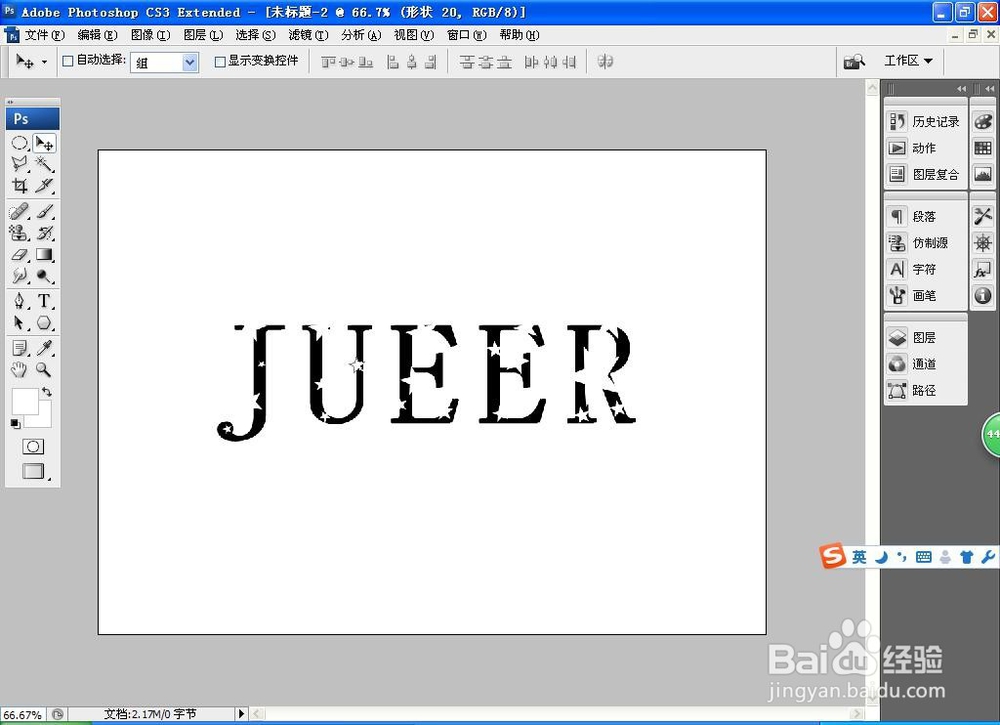
6、新建图层,选择多边形工具,勾选星形,绘制五角星,按alt键多次绘制五角星图形,调整其中的位置,如图
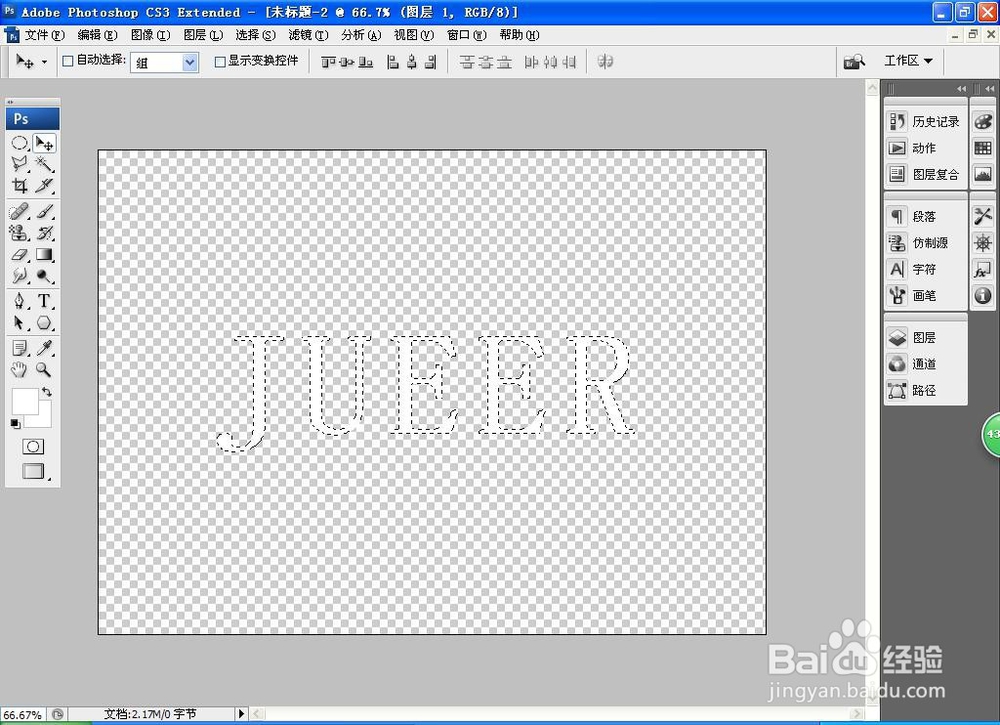
7、按crl键载入选区,选择图层,新建,通过拷贝的图层,按delete键将字体中的样式删除,选择编辑,填充,填充多种图案,点击确定,如图
8、再次将五角星的图形,按crl+T再次实现自由变换,调整五角星形状的大小,将字体的边缘部分再次复制,多次复制五角星,字体的魔幻效果就更加明显。
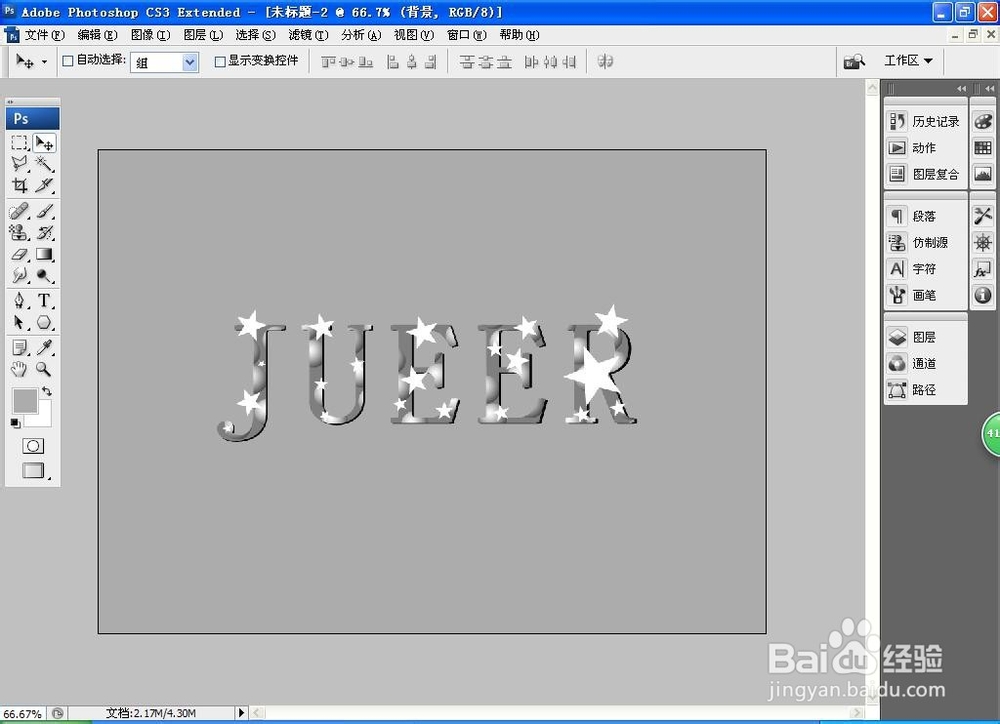
9、选择横排文字工具,输入字体,设置字体的颜色为黑色,鼠标右键,栅格化文字图层,选择渐变工具,绘制字体从上下的渐变样式为从黑色到白色的渐变颜色填充,点击确定。