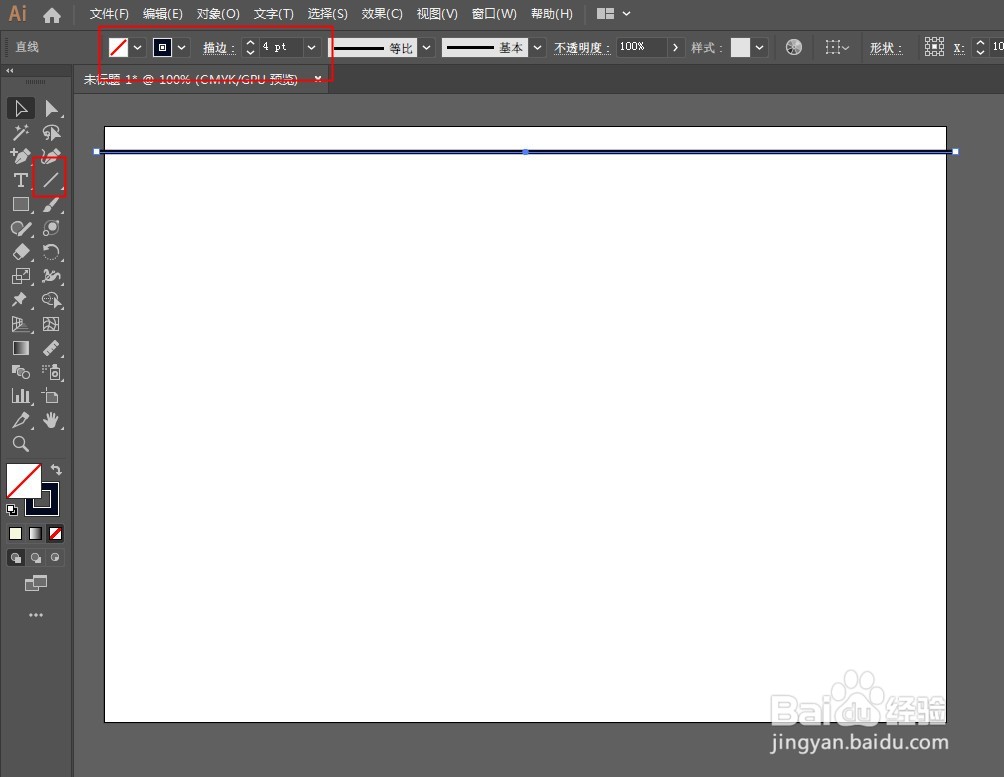
1、新建画板,冲劣盆用直接工具按住SHIFT键画条直线,增加描边参数。
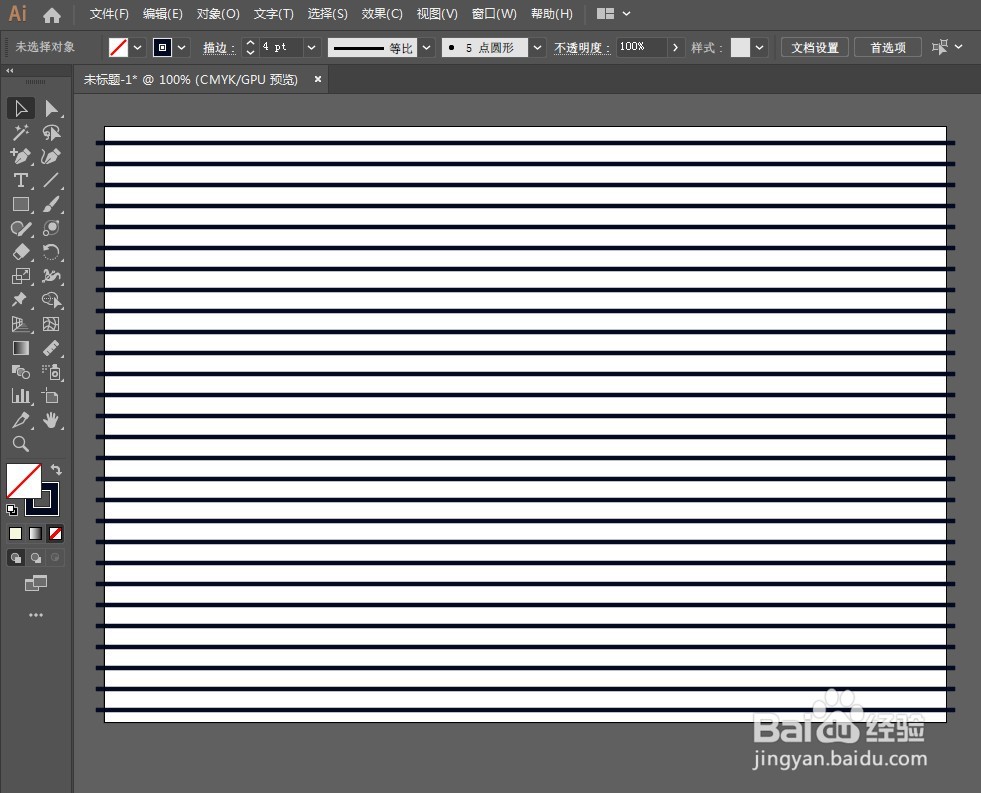
2、按住SHIFT+ALT键向下平移复制,按CTRL+D不断复制,将所良注有直线选中按CTRL+G打包成组。
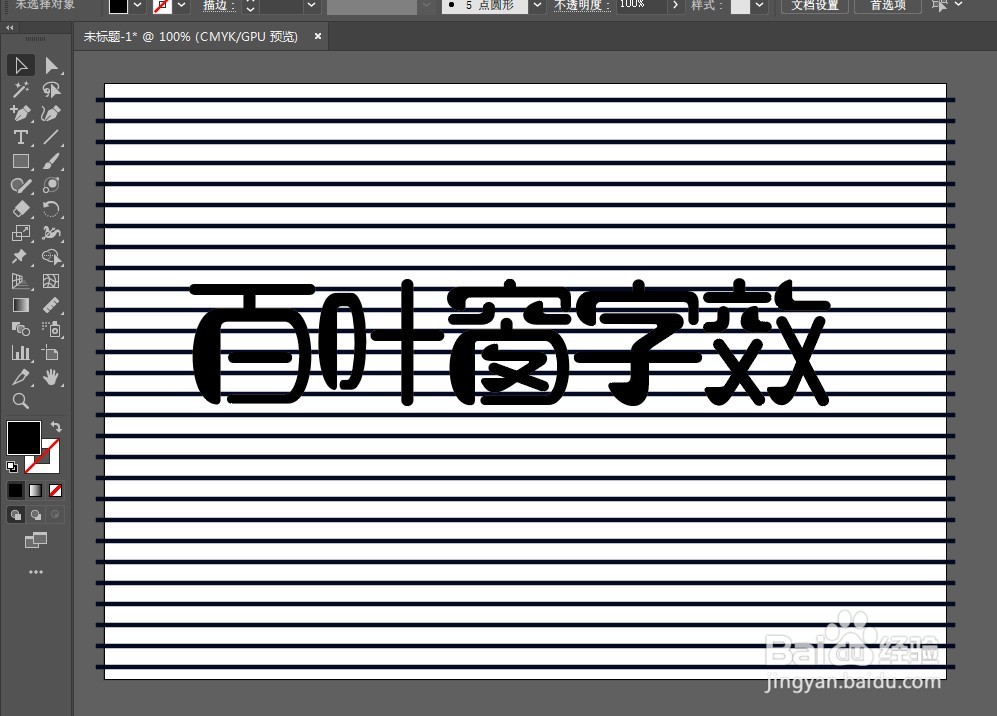
3、将文字打上,调整好字体和大小,放到直线上方。
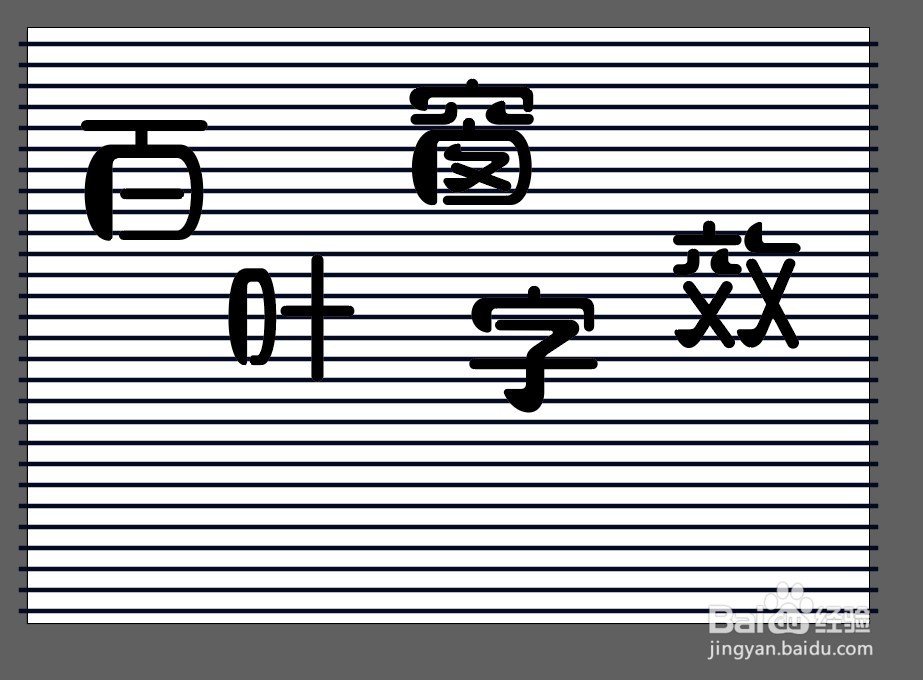
4、将文字转曲,取消编组,将文字打散摆放好位置。
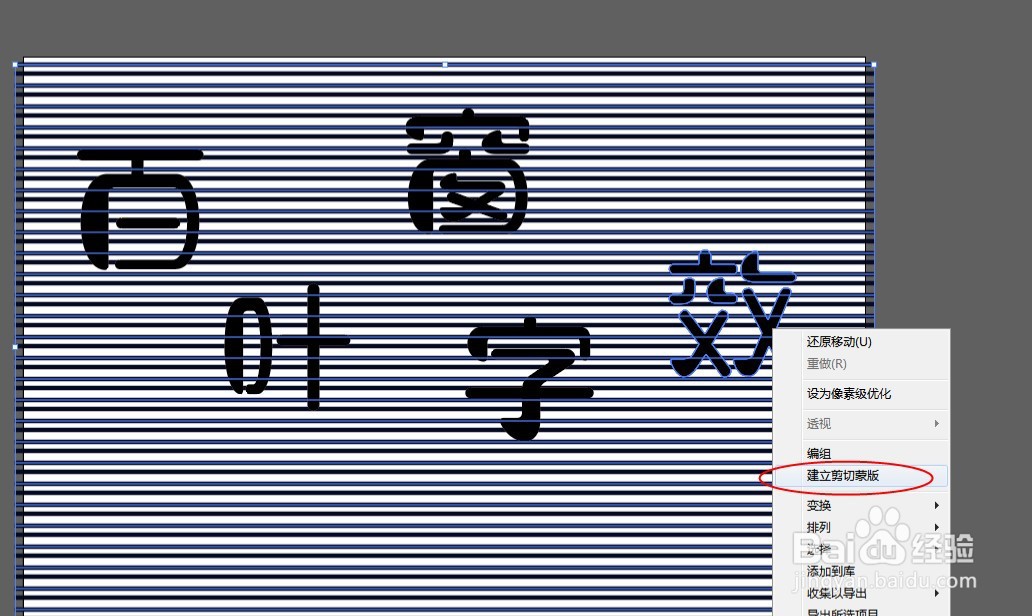
5、选中直线,CTRL+C复制,CTRL+F粘贴在前,按住SHIFT键选中其中一个字右键创建胳随剪切蒙版。其它几个字也如法炮制。
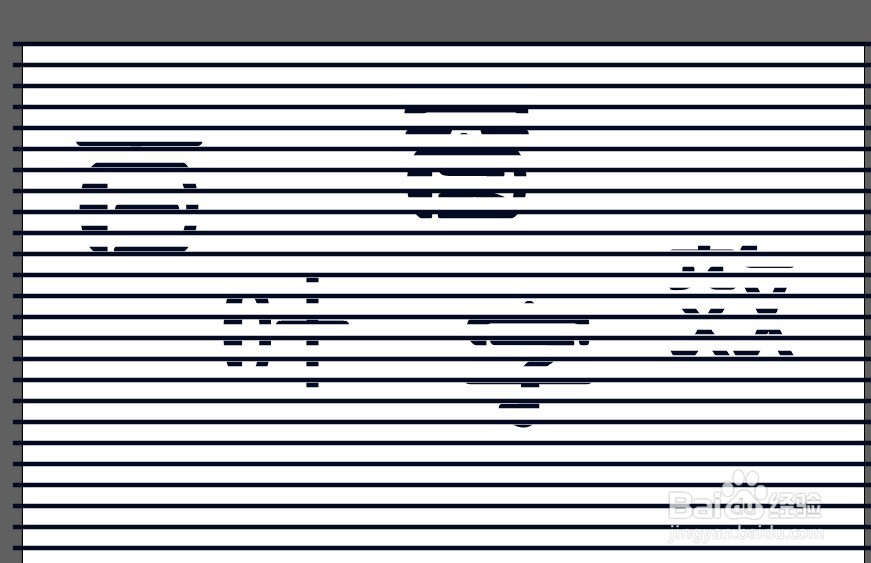
6、加上背景色,将直线描边颜色改一下,最终效果如图:
1、新建画板,用直接工具按住SHIFT键画条直线,增加描边参数。
2、按住SHIFT+ALT键向下平移复制,按CTRL+D不断复制,将所有直线选中按CTRL+G打包成组。
3、将文字打上,调整好字体和大小,放到直线上方。
4、将文字转曲,取消编组,将文字打散摆放好位置。
5、选中直线,CTRL+C复制,CTRL+F粘贴在前,按住SHIFT键选中其中一个字右键创建剪切蒙版。其它几个字也如法炮制。
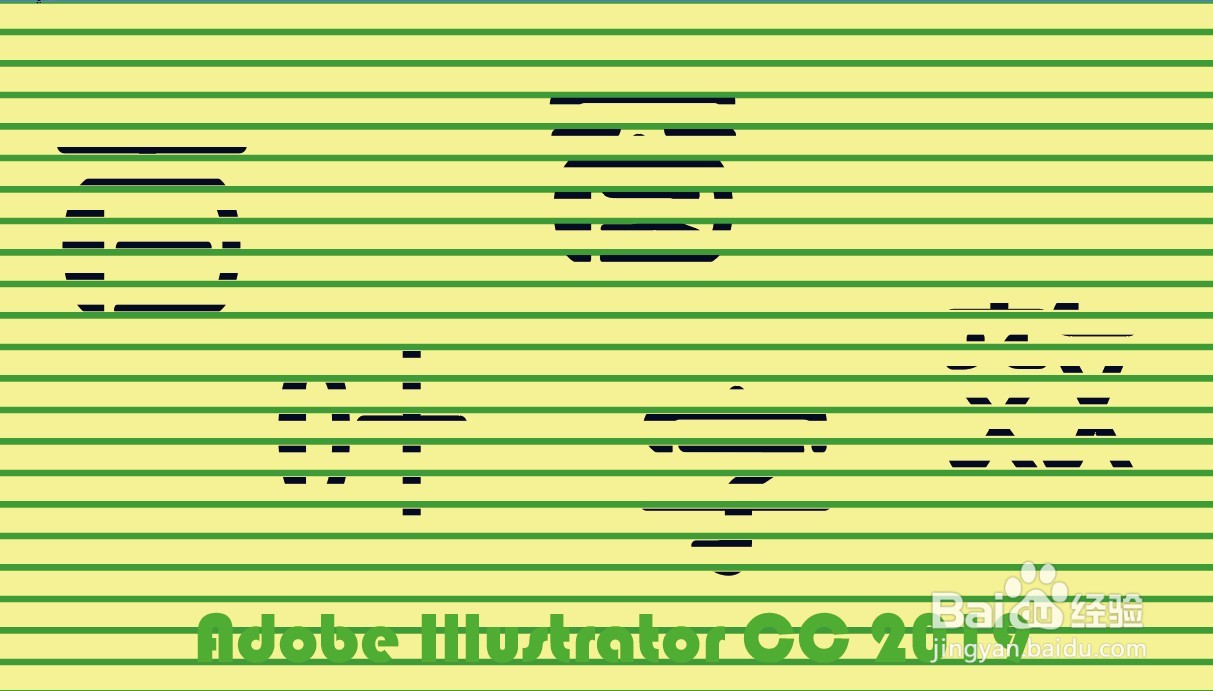
6、加上背景色,将直线描边颜色改一下,就完成了。