1、方法 1:PowerPoint/WPS 内置安装(推荐,操作简单)
1. 打开 PPT/WPS 软件,点击顶部菜单栏「插入」;
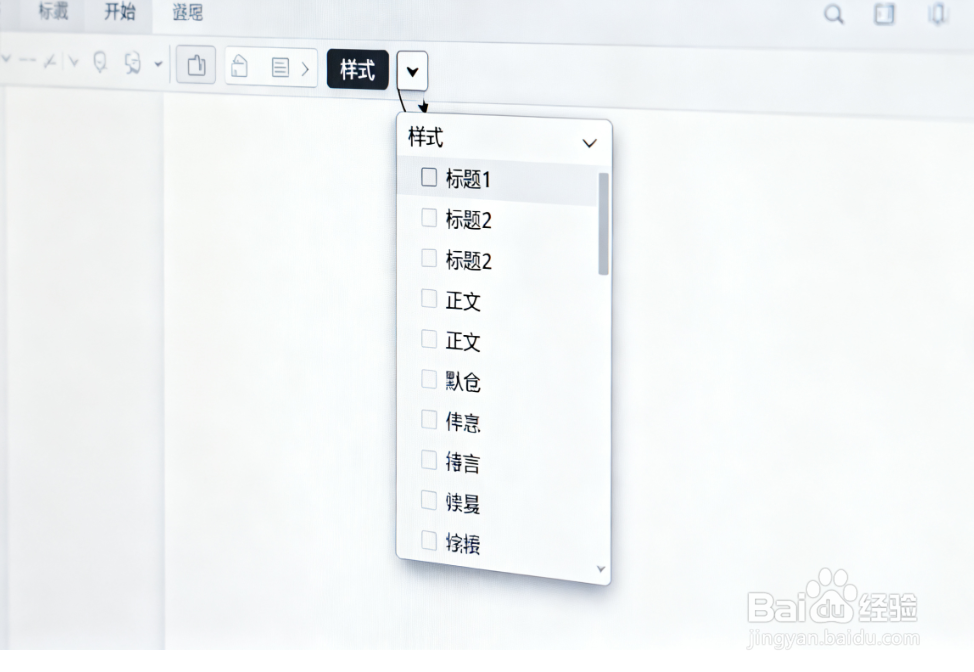
1. 在「加载项」组中找到「获取加载项」(PowerPoint)或「插件中心」(WPS),点击进入;
1. 在搜索框中输入 “PPT 美化大师”,找到对应插件后点击「安装」(WPS 需先登录账号,PowerPoint 可直接安装);
1. 等待 1-2 分钟(视网速而定),安装完成后软件会提示 “已成功安装”,重启 PPT/WPS 即可在顶部看到「美化大师」选项卡。
2、方法 2:官网手动安装(适合网络受限场景)
1. 打开浏览器,搜索 “PPT 美化大师官网”,进入官方下载页面;
1. 根据电脑系统(Windows/Mac)选择对应版本,点击「下载安装包」;
1. 找到下载的.exe 文件(Windows)或.dmg 文件(Mac),双击运行;
1. 按安装向导提示操作:勾选 “我已阅读并同意协议”→选择安装路径(默认 C 盘,建议改到 D 盘)→点击「立即安装」;
1. 安装完成后勾选 “启动 PPT”,打开软件即可看到「美化大师」选项卡。
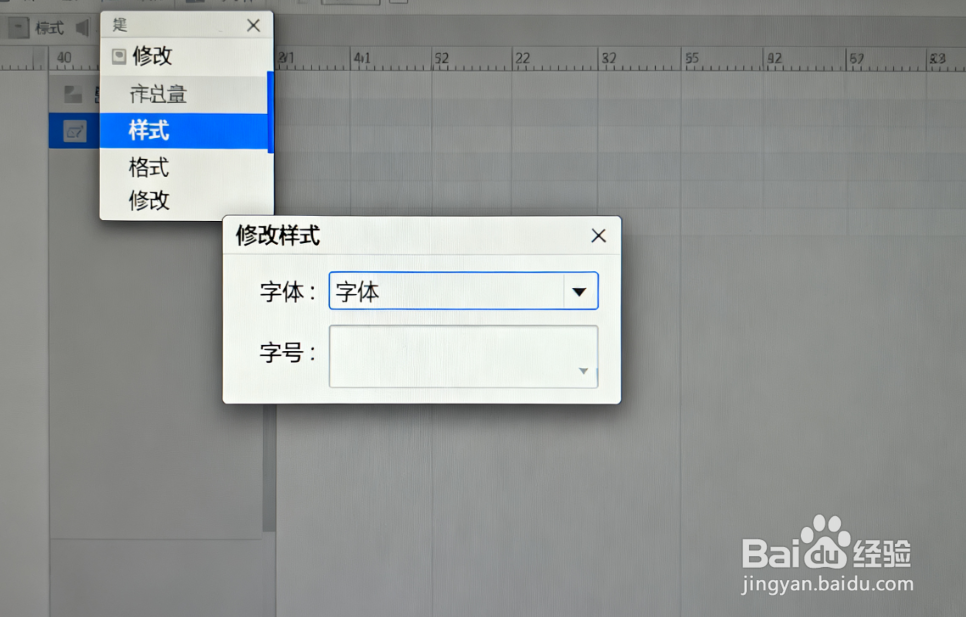
1、2 大场景批量调整字号
场景 1:按文本层级精准调整(标题 / 正文分类改,最常用)
适合 PPT 已区分标题、正文,但字号不统一(如标题有 24 号、26 号、28 号,需统一为 28 号),插件可智能识别文本类型并批量修改。
2、步骤 1:打开字号调整功能
1. 打开需调整的 PPT 文件,点击顶部「美化大师」选项卡;
1. 在「文本工具」组中找到「批量字号」按钮(图标为 “字号” 二字带上下箭头,部分版本显示 “文本统一”),点击弹出设置窗口。
3、步骤 2:选择文本层级与调整方式
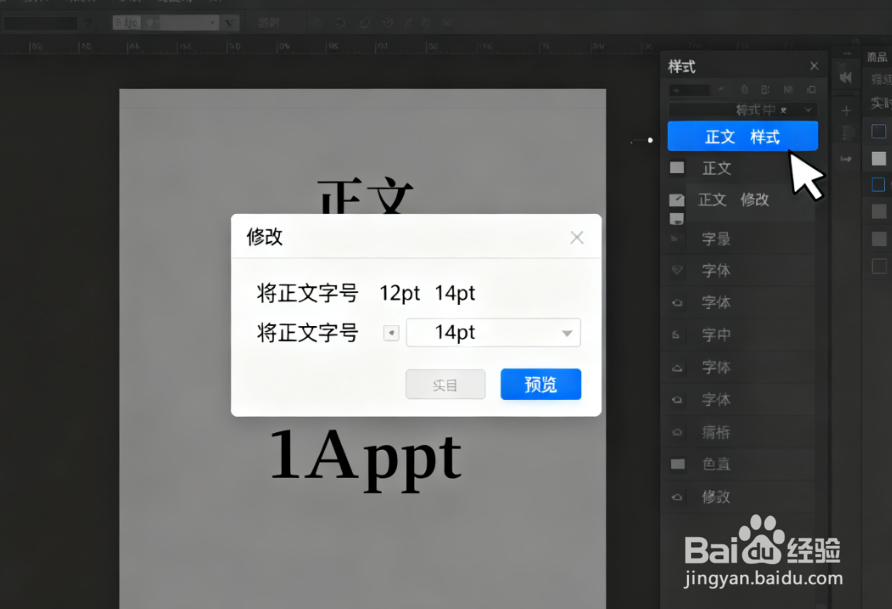
1. 在窗口左侧 “文本类型” 列表中,勾选需调整的层级:
1. 「标题 1」:通常为页面大标题(如封面标题、章节标题);
1. 「标题 2」:副标题或二级标题(如页面内分点标题);
1. 「正文」:页面核心内容文本(如段落文字、列表项);
1. 「备注」:幻灯片备注区文本(需单独调整时勾选);
1. 选择调整方式(2 种可选):
1. 方式 A:固定字号(推荐,统一为目标大小):在右侧 “目标字号” 框中输入数值(如标题 1 设为 28 号,正文设为 20 号);
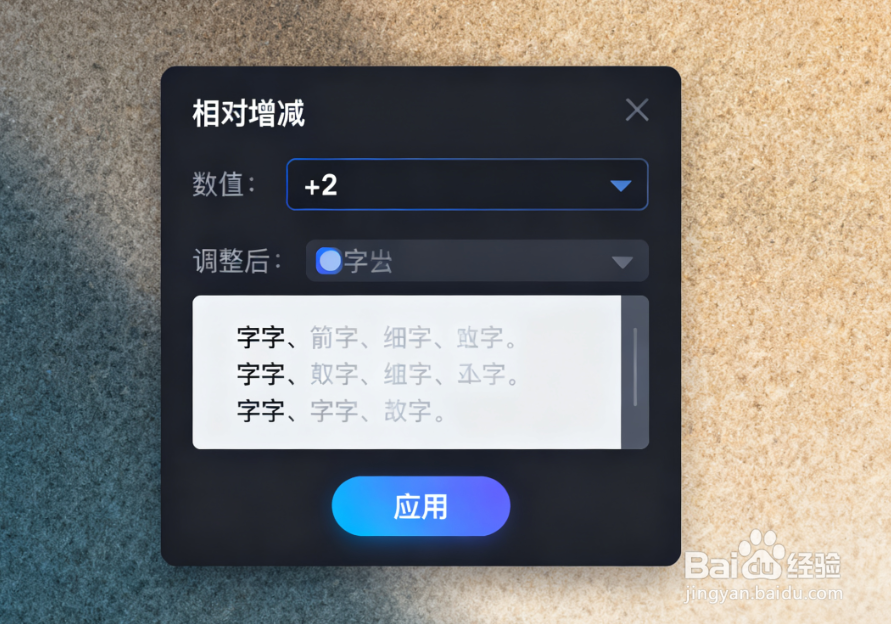
1. 方式 B:相对增减(适合微调,如所有正文统一放大 2 号):在 “增减字号” 框中输入 “+2” 或 “-2”(正数放大,负数缩小)。
4、步骤 3:预览与执行调整
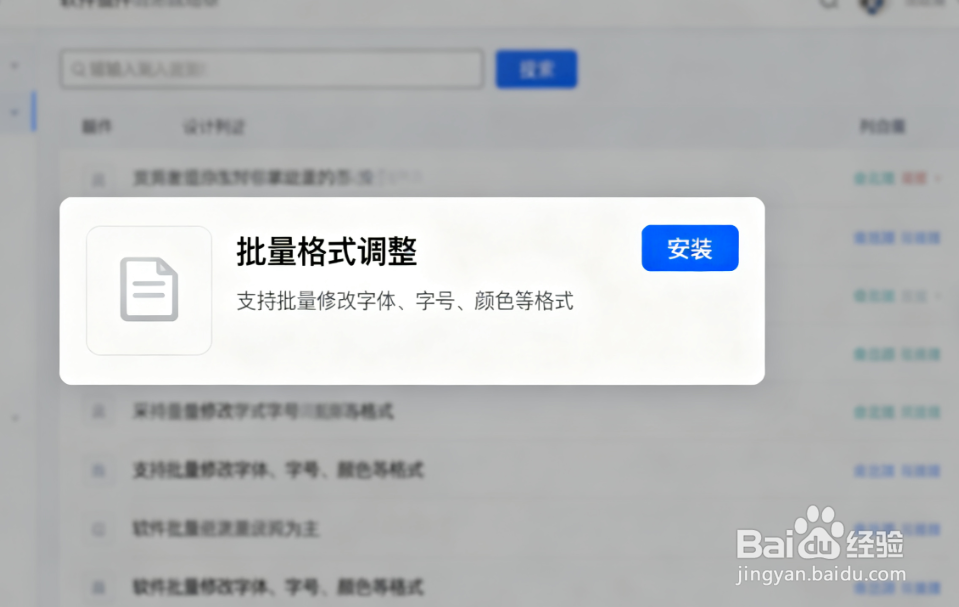
1. 点击窗口底部「预览效果」,插件会自动在当前页面展示调整后的预览(无需切换页面,节省时间);
1. 确认预览效果无误后,点击「应用到全部」(调整所有幻灯片)或「应用到当前页」(仅调整当前页面);
1. 等待 3-5 秒(视 PPT 页数而定),软件会提示 “调整完成”,翻页检查各页面:标题、正文已按设置统一字号,且不改变字体、颜色、行距等格式。
5、步骤 4:特殊文本补充调整
若插件未识别部分文本(如手动插入的艺术字、图表内文字),需手动补充:
1. 选中文本(如艺术字),点击「美化大师」→「批量字号」→「当前选中文本」;
1. 选择调整方式(如固定为 32 号),点击「应用」,单独完成特殊文本调整。
1、场景 2:全局统一增减字号(全文档文本批量放大 / 缩小)
适合 PPT 整体字号偏小(如投影显示不清)或偏大(如打印需缩小),需所有文本(含标题、正文、图表文字)统一增减,无需区分层级。
2、步骤 1:打开全局调整功能
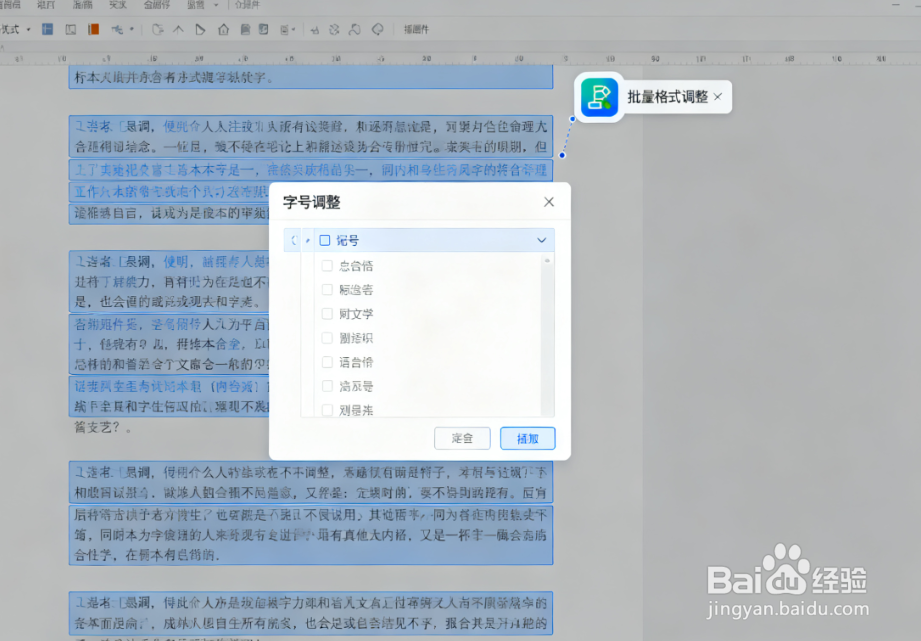
1. 点击「美化大师」→「文本工具」→「全局字号」(部分版本在 “批量字号” 窗口中勾选 “全文档文本”);
1. 弹出 “全局字号调整” 窗口,选择调整方向:
1. 「统一放大」:点击 “+1”“+2”“+3” 按钮(分别对应放大 1 号、2 号、3 号,常用 + 2 号适配投影);
1. 「统一缩小」:点击 “-1”“-2”“-3” 按钮(适合打印或手机端查看,常用 - 1 号)。
3、步骤 2:预览与确认
1. 点击「预览当前页」,查看当前页面文本放大 / 缩小后的效果(避免调整过度导致文本溢出文本框);
1. 若文本溢出,选择更小的增减幅度(如从 + 2 改为 + 1);若仍偏小,可多次点击(如先 + 1,再 + 1,分两次调整);
1. 确认效果后点击「应用到全文档」,插件会自动扫描所有页面文本,统一完成调整,图表内文字、SmartArt 文本也会同步修改(区别于内置功能,插件覆盖更全面)。
1、为避免后续新增页面字号混乱,可通过 “插件 + 母版” 组合,设置默认字号规则,一劳永逸。
步骤 1:用插件统一现有字号
按场景 1 步骤,将现有 PPT 的标题 1 设为 28 号、标题 2 设为 24 号、正文设为 20 号,完成当前文档统一。
2、步骤 2:进入母版设置默认字号
1. 点击顶部「视图」→「幻灯片母版」,进入母版视图;
1. 选中顶部 “幻灯片母版”(全局母版),选中国标 “标题 1 占位符”,在「开始」→「字号」中设为 28 号(与插件调整的目标字号一致);
1. 同理,将 “标题 2 占位符” 设为 24 号,“正文占位符” 设为 20 号;
1. 点击「关闭母版视图」,后续新建页面时,插入的标题、正文会自动使用默认字号,无需再次调整。