手抄报 安全手抄报 手抄报内容 生活知识 生活百科 英语手抄报 清明节手抄报 节约用水手抄报 知识问答

ArcGis 属性字段标注转CAD注记的方法

时间:2026-04-02 15:40:47

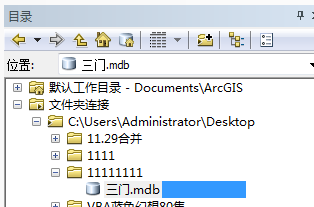
1、 新建一个“个人地理数据库”,最好与源SHP同名。
ArcGis 属性字段标注转CAD注记的方法

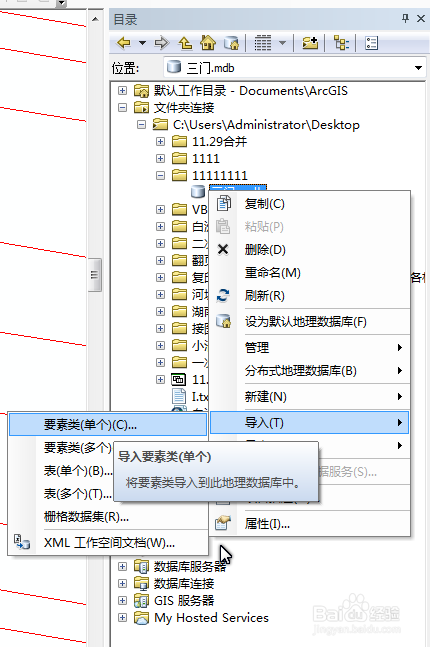
2、数据库上右键——导入——要素类(单个),导SHP到数据库。

ArcGis 属性字段标注转CAD注记的方法

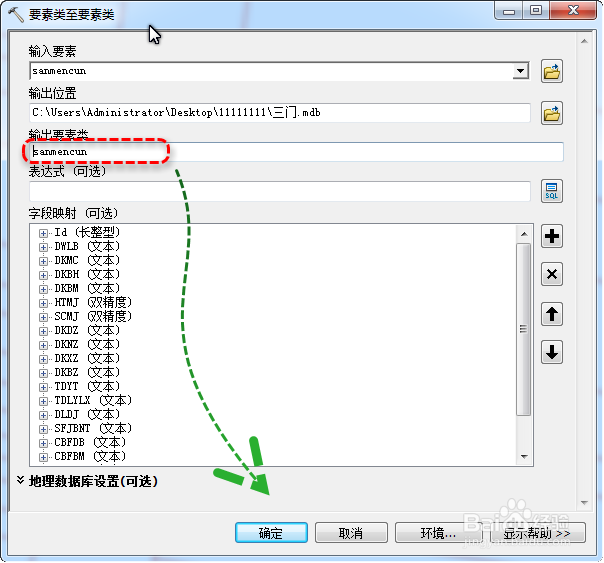
3、命个名,点击确定执行导入操作。

ArcGis 属性字段标注转CAD注记的方法

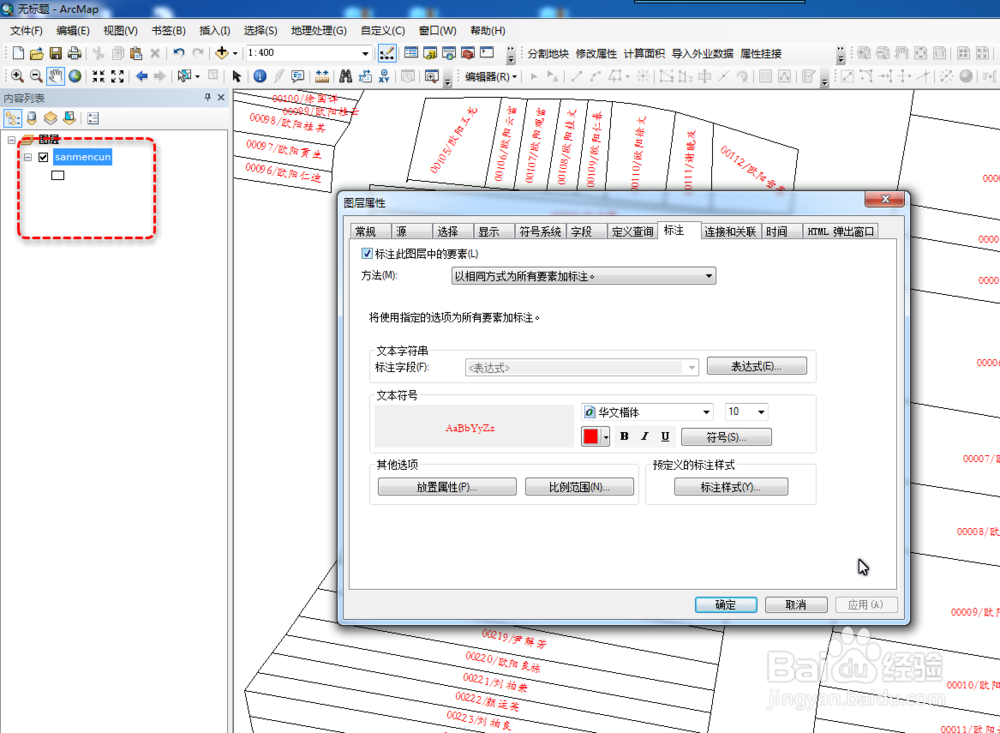
4、将数据库中图层“加载”,右键“属性”进行字段标注。标注后进行缩放,至合适显示比例。
ArcGis 属性字段标注转CAD注记的方法

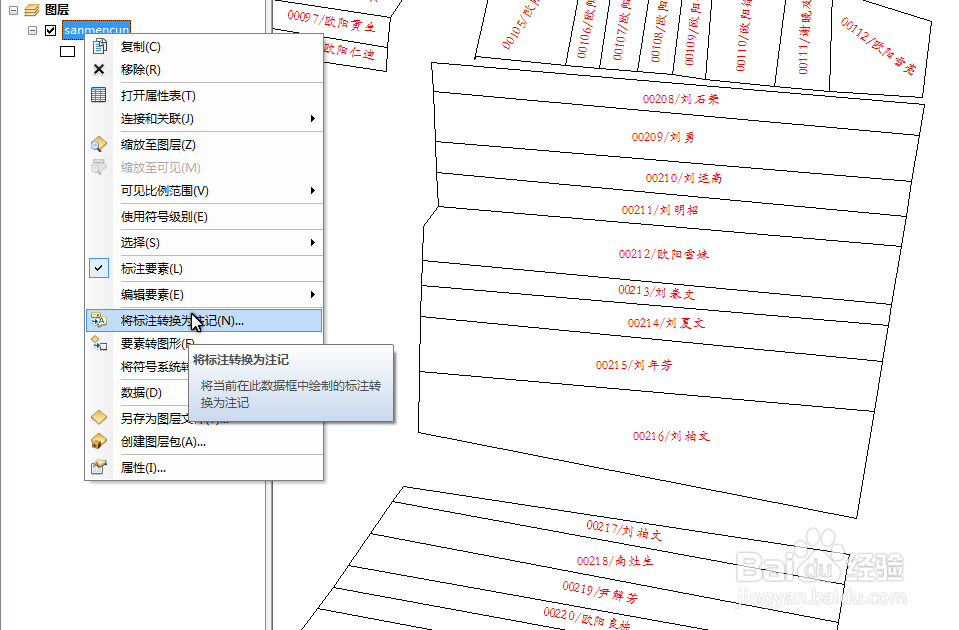
5、缩放至合适显示比例后在“图层名”上右键——将标注转换为注记。

ArcGis 属性字段标注转CAD注记的方法

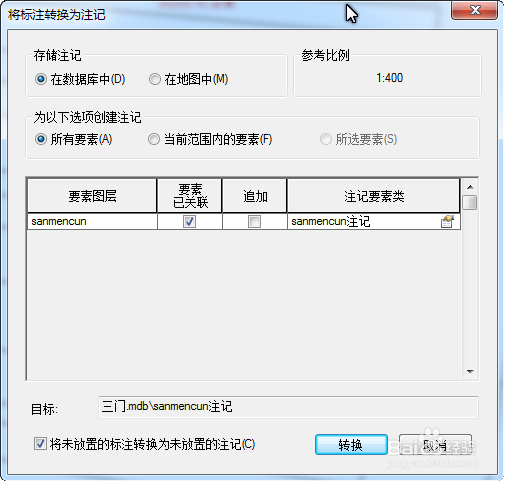
6、此对话框不需编辑内容,直接点击“转换”即可。

ArcGis 属性字段标注转CAD注记的方法

7、转换完成后字段标注成为 “注记” 图层,可以进行大小与位置等的属性调整。

ArcGis 属性字段标注转CAD注记的方法

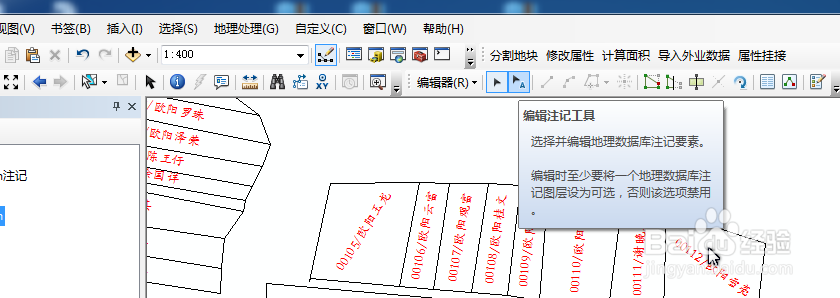
8、调整使用“编辑注记工具”;编辑过程记得点保存,编辑完成应“停止编辑”。
ArcGis 属性字段标注转CAD注记的方法

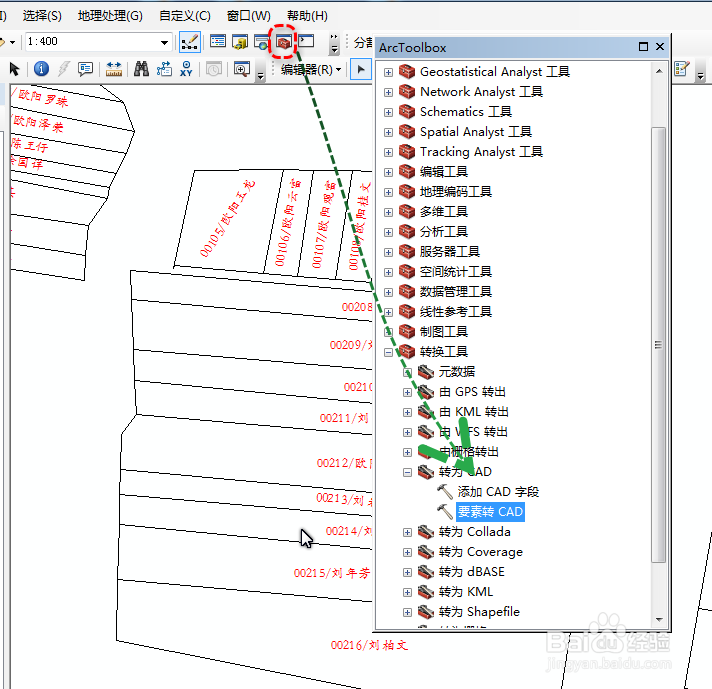
9、转为CAD: 使用ArcToolbox 的“转换工具”——转为CAD——要素转CAD功能。
ArcGis 属性字段标注转CAD注记的方法

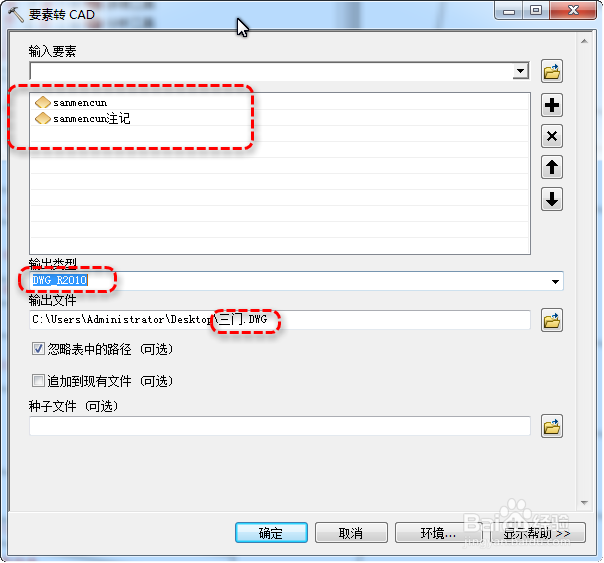
10、输入转换要素,一般先输入图形图层,后输入注记层;输出类型根据需要选择CAD文件版本,建议2004;输出文件位置与名称可自行编辑。
ArcGis 属性字段标注转CAD注记的方法

© 2026 手抄报圈
信息来自网络 所有数据仅供参考
有疑问请联系站长 site.kefu@gmail.com