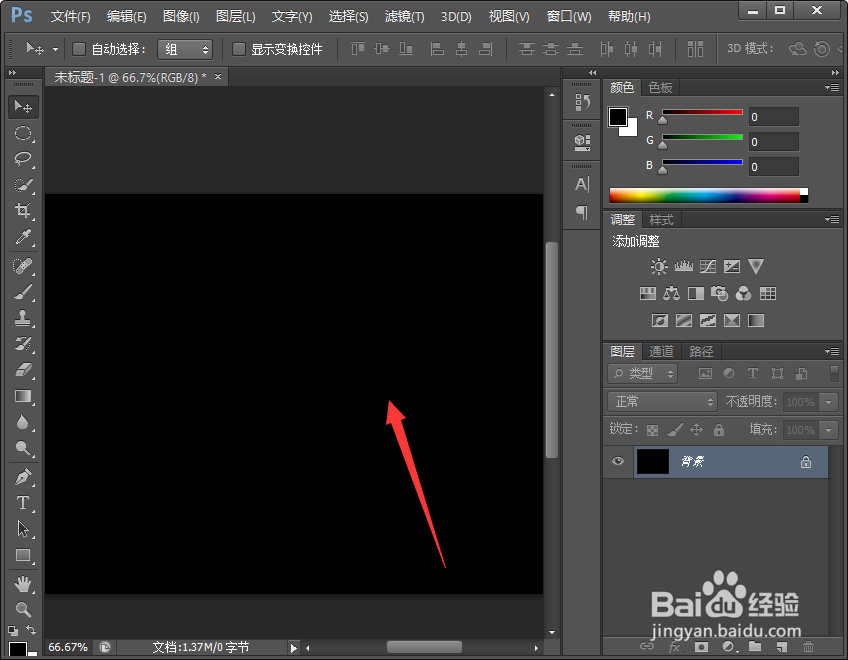
1、打开软件,新建一个画布,将背景填充为黑色,如下图所示;
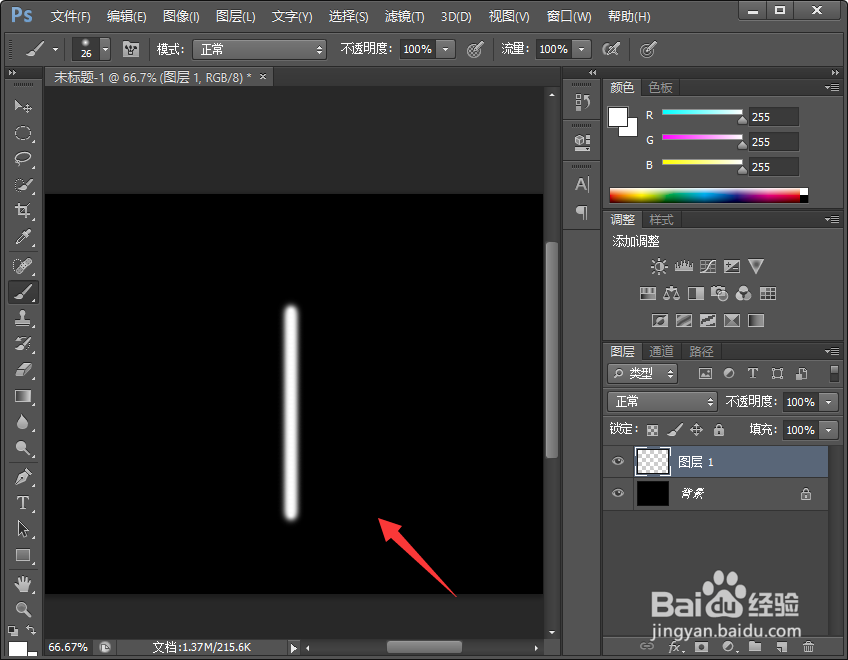
2、然后选择画笔工具,新建一个画布,在画布上面画出一个竖线,如下图所示;
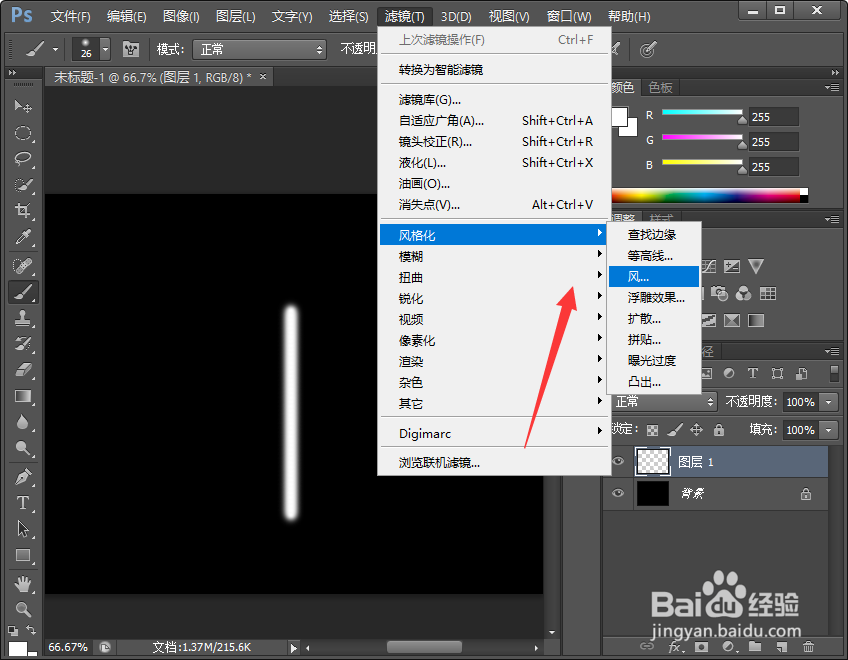
3、接着我们选择滤镜--风格化--风;
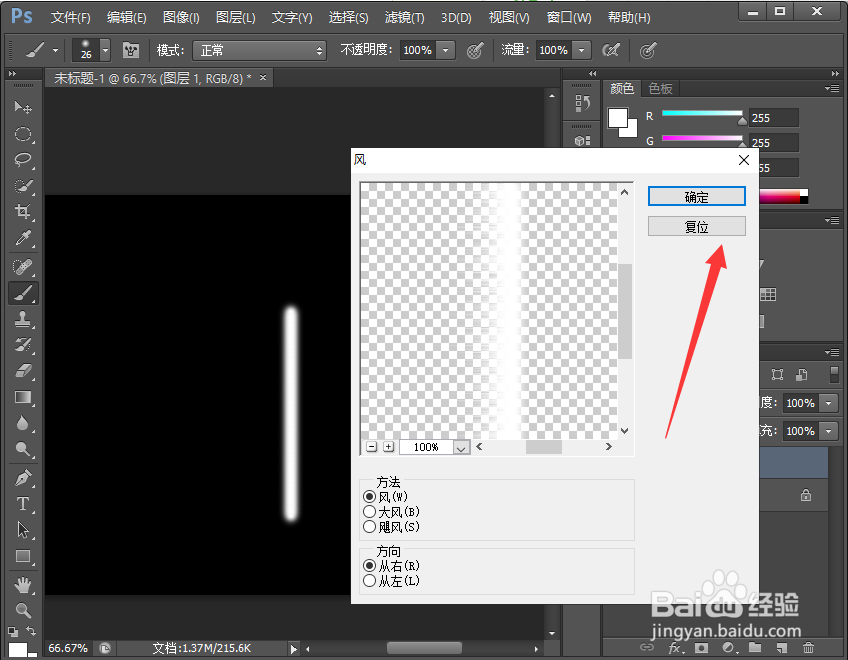
4、弹出对话框,我们点击确定即可;
5、然后ctrl+J复制一个;
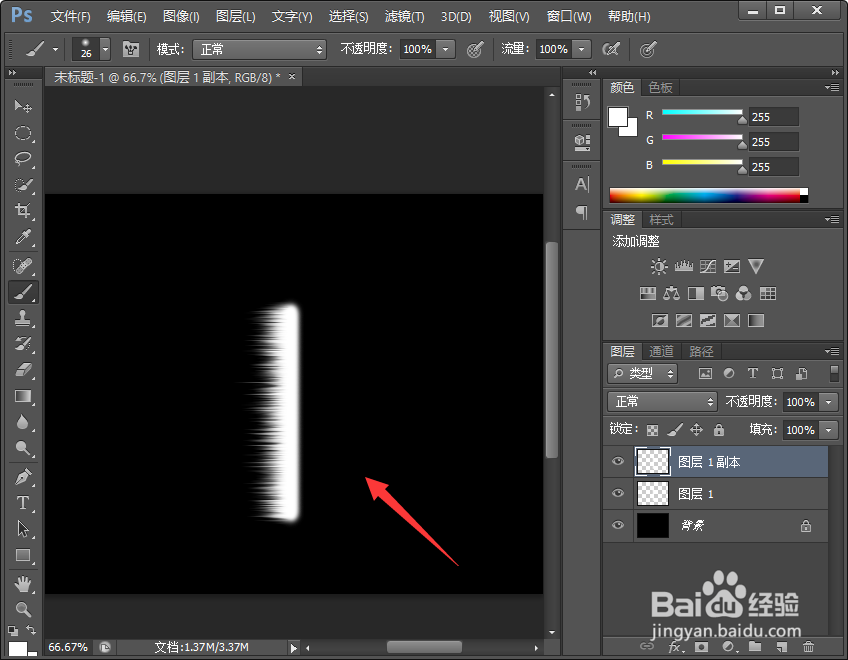
6、我们将上面两个图层ctrl+E合并,并且将合并的图层复制一个,ctrl+T,单击右键选择水平翻转,在使用移动工具,按住Shfit移动至合适的位置,如下图所示;
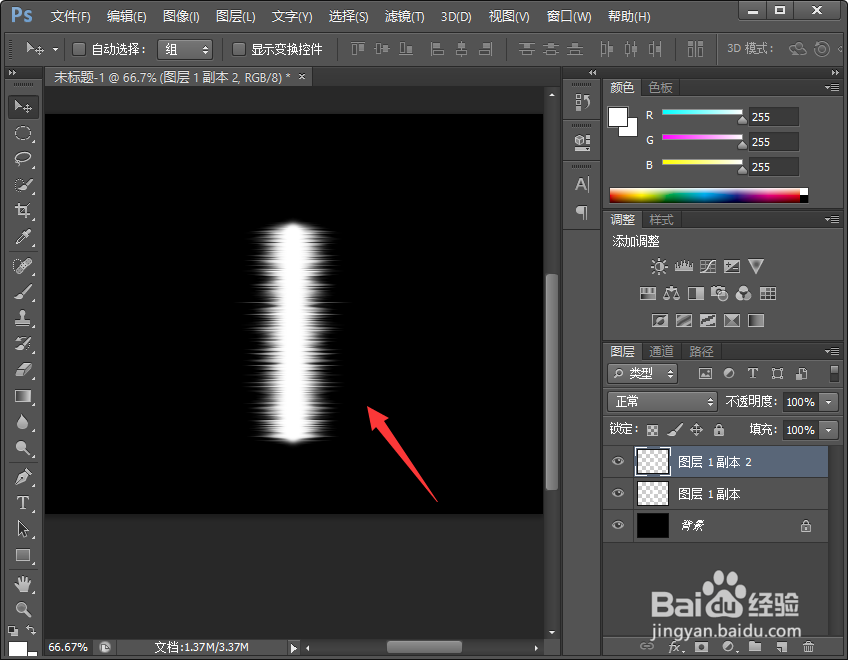
7、最后我们新建一个图层,使用画笔工具,画出尾巴即可,效果图如下;
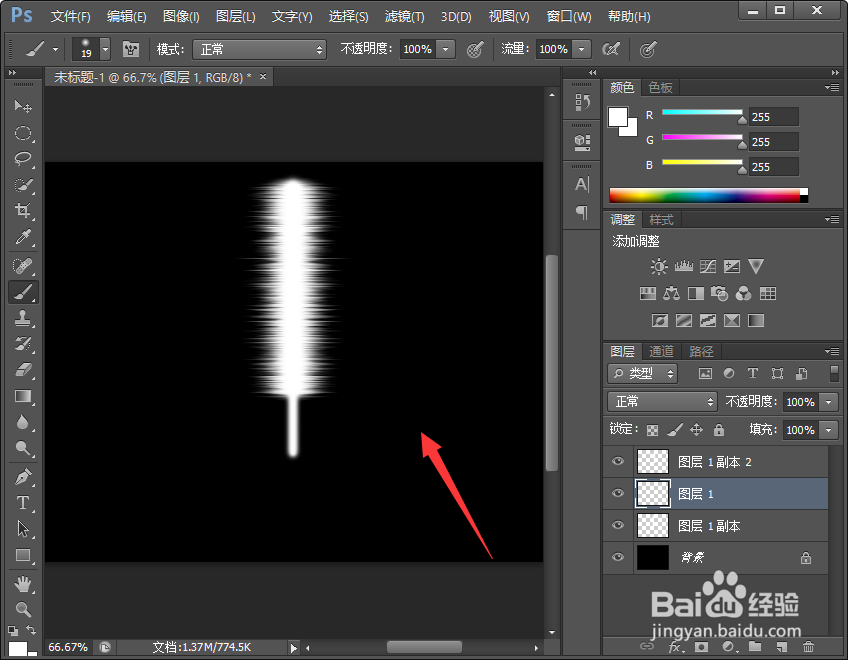
1、1.新建一个画布,填充为黑色;
2.选择画笔工具,将前景色调为白色,在画布上面画出直线;
3.选择滤镜--风格化--风,弹出对话框,选择合适的参数,点击确定即可;
4.ctrl+J复制一层,在合并两个图层,
5.再复制合并后的图层,ctrl+T,单击右键选择水平翻转,按下回车,选择移动工具,按住Shfit移动至合适的位置;
6.再次使用画笔工具,画笔尾巴部分即可。