1、首先打开Excel,新建一个表格,如图所示。
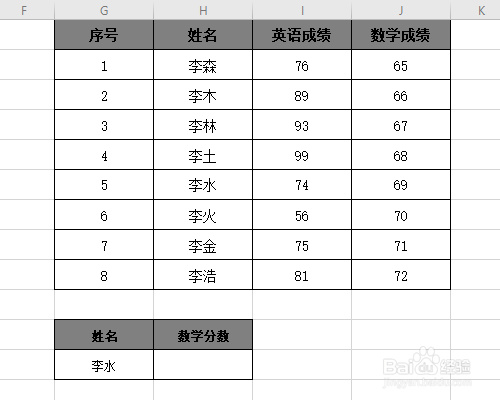
2、然后输入函数:=offset(),如图所示。
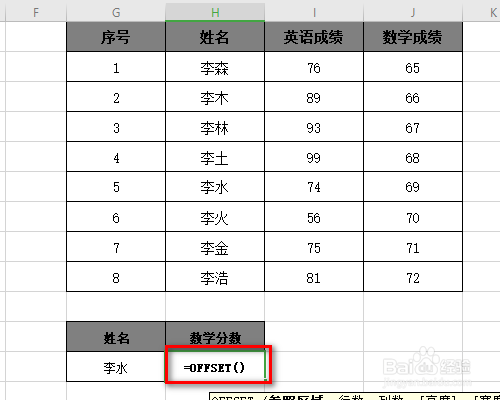
3、然后输入参照区域,此时函数为:=OFFSET(H2),如图所示。
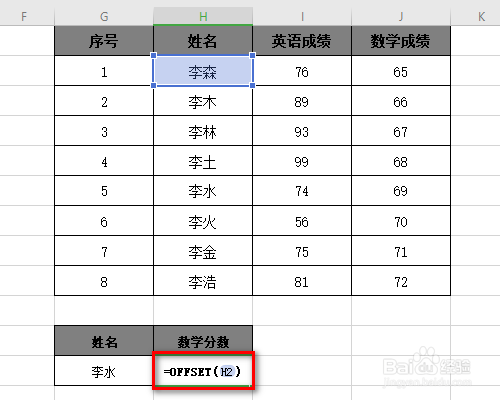
4、然后输入行高和列数,此时函数为:=OFFSET(H2,4,2),如图所示。
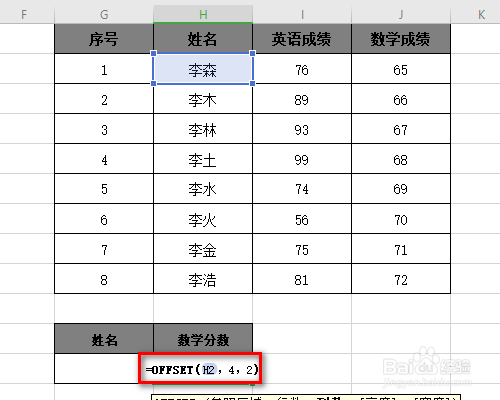
5、然后输入高度和宽度,此时函数为:=OFFSET(H2,4,2,1,1),如图所示。
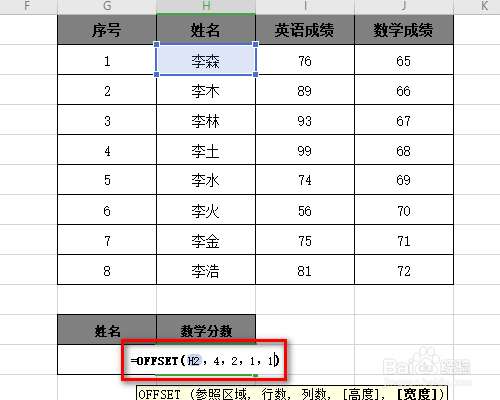
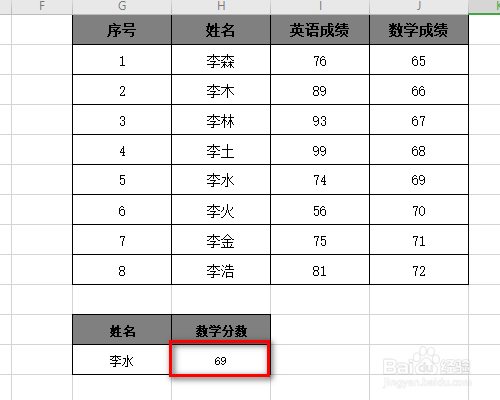
6、最后点击回车键,函数自动计算结果,如图所示。
1、1、打开Excel,新建一个表格;
2、输入函数:=offset();
3、输入参照区域,此时函数为:=OFFSET(H2);
4、输入行高和列数,此时函数为:=OFFSET(H2,4,2);
5、输入高度和宽度,此时函数为:=OFFSET(H2,4,2,1,1);
6、最后点击回车键,函数自动计算结果;