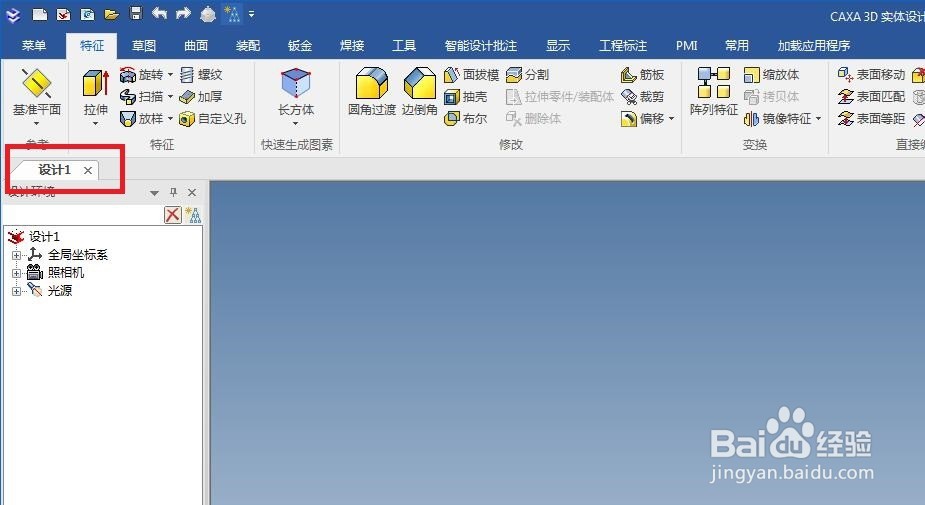
1、如下图所示,
打开caxa实体设计软件,
新建一个空白的设计环境,
新的文件名默认为“设计1”。
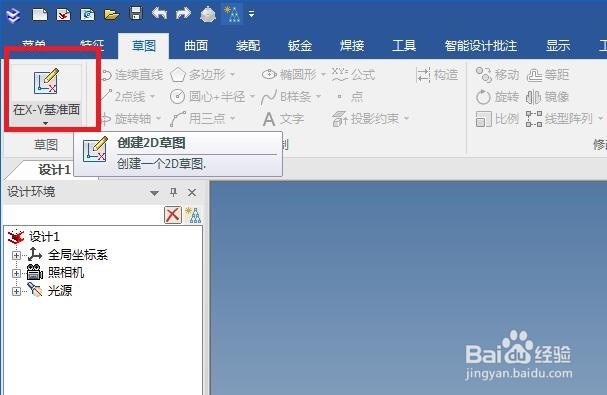
2、如下图所示,
点击标题栏中的“草图”,
在草图工具栏中点击“在X-Y基准面”,创建一个2D草图。
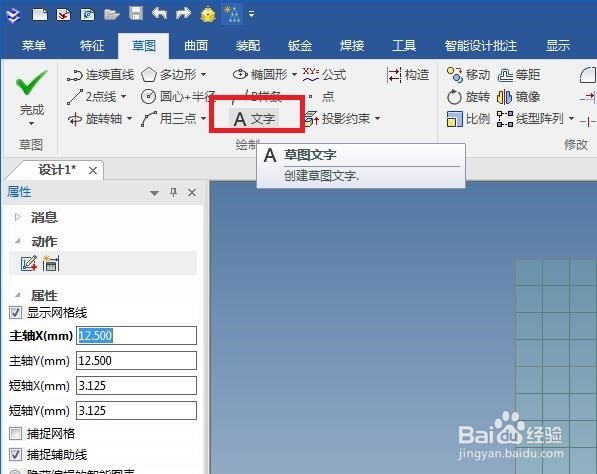
3、如下图所示,
进入到草图工作状态,
点击工具栏中的“草图文字”图标。
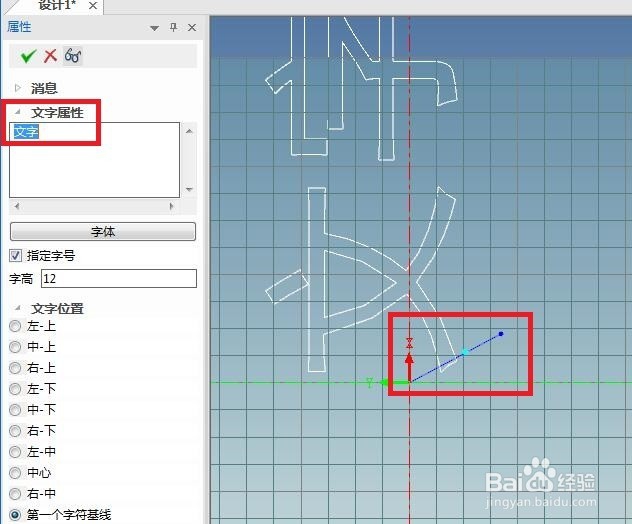
4、如下图所示,
见右边红色框选中的线段,
默认的文字方向是向上的,
我们通过移动这个线段指定文字的方向,
左边红色框选中的“文字属性”一栏默认的是“文字”,
我们可以在这里输入我们想要的文字内容,
但是,
笔者觉得麻烦,这里就不演示了。
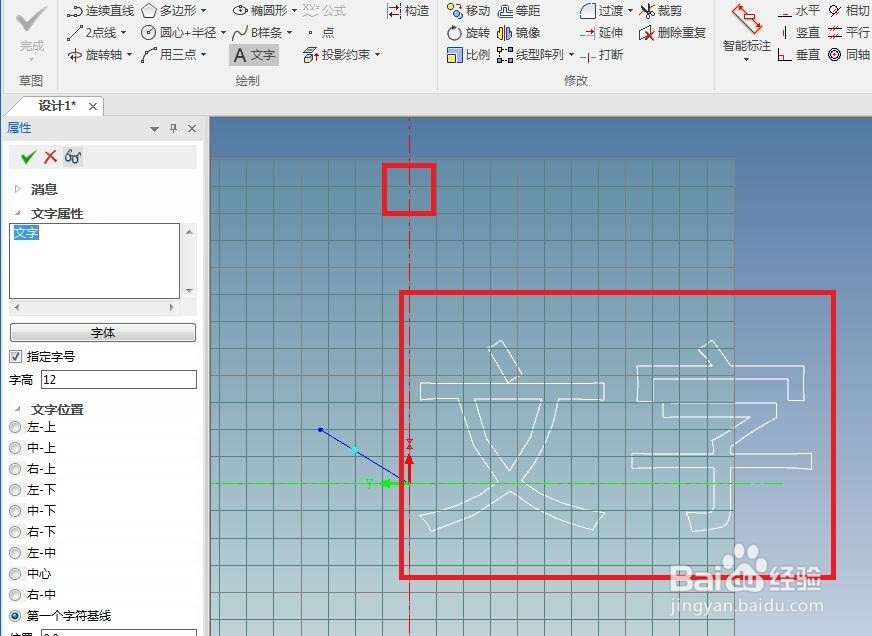
5、如下图所示,
文字方向指定完毕。
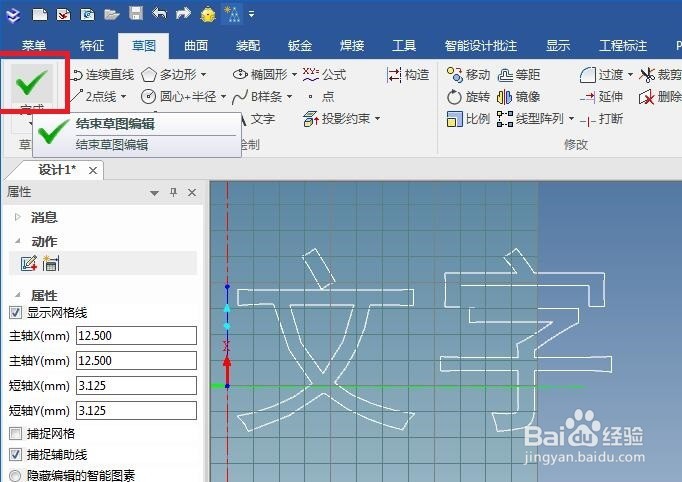
6、如下图所示,
点击工具栏中的“完成”图标,
结束草图编辑。
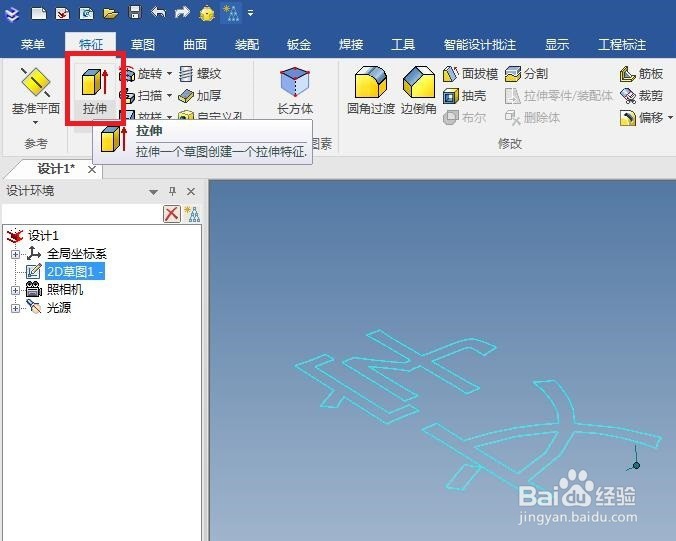
7、如下图所示,
回到了特征工具栏,
在其中点击“拉伸”图标,
激活“拉伸”命令。
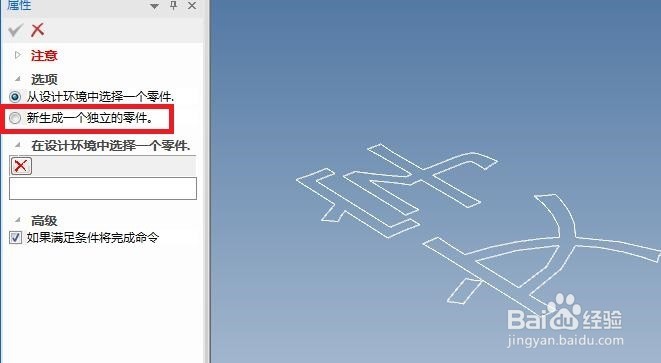
8、如下图所示,
见属性栏中的选项,
我们点击“新生成一个独立的零件”。
9、如下图所示,
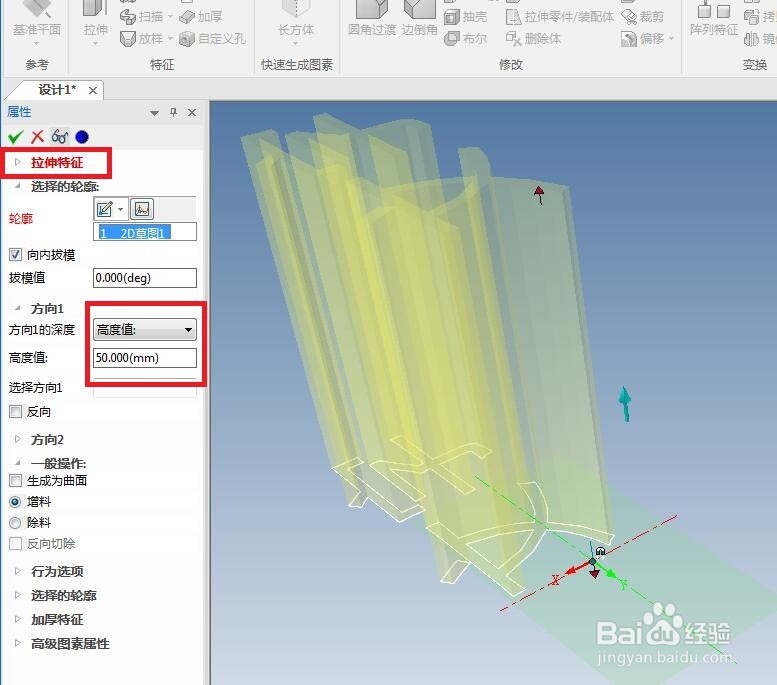
属性栏有了变化,
出现了“拉伸特征”,
看红色框选中的高度值为50,
看着预览的效果,
感觉不太舒服。
10、如下图所示,
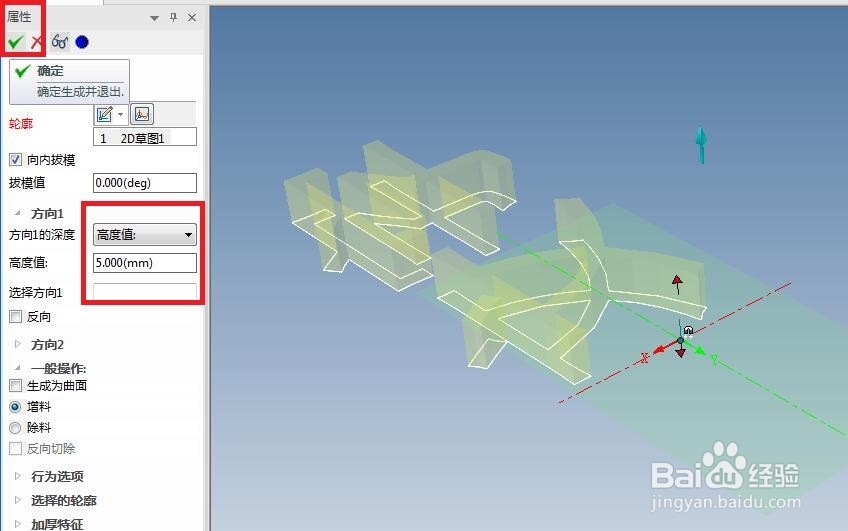
将高度值改成5,
然后看着预览效果,
这下好多了,
点击属性栏中左上角的√,
完成文字实体的创建。
11、如下图所示,
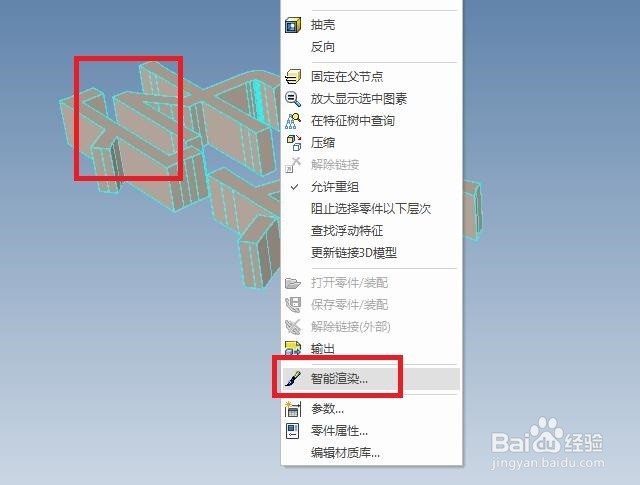
鼠标左键单击选中文字实体,
然后单击鼠标右键,
在其弹出的下拉菜单中点击“智能渲染”。
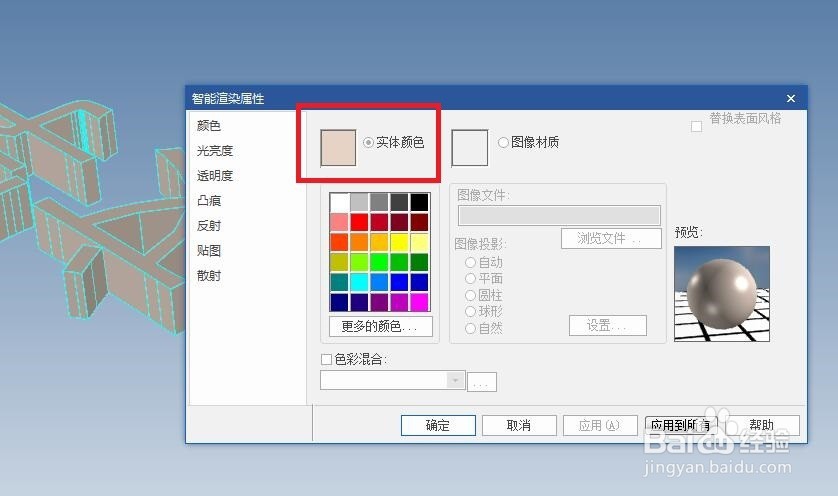
12、如下图所示,
出现了“智能渲染属性”对话框,
默认的是实体颜色,
这个不用去改它。
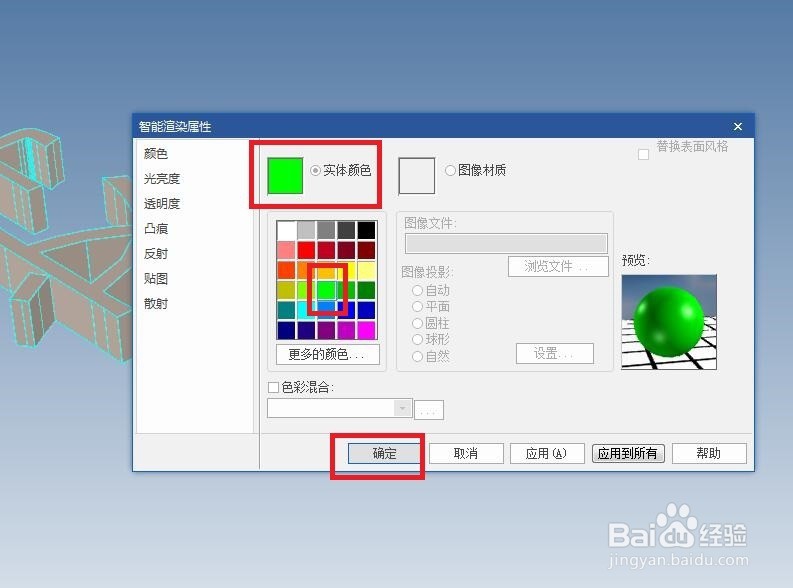
13、如下图所示,
将颜色改成“绿色”,
然后点击下面的“确定”就好了。
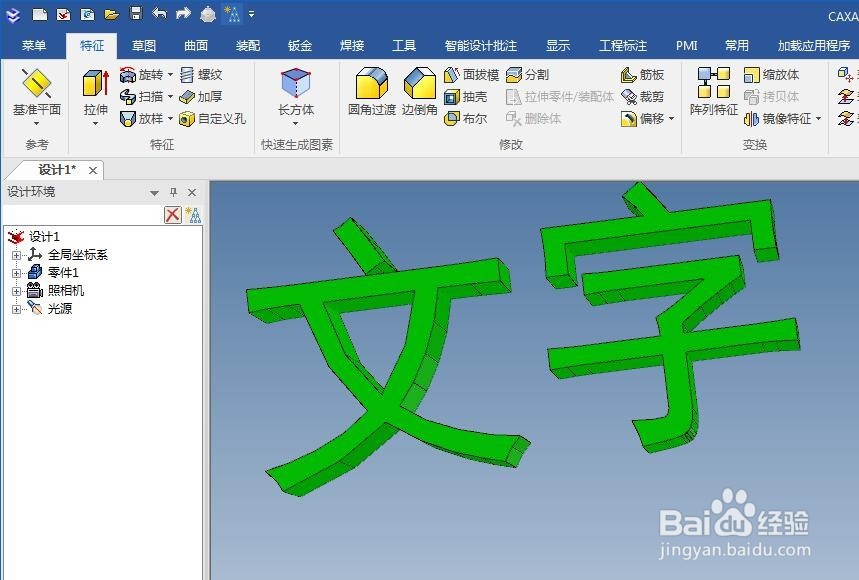
14、如下图所示,
一个绿色的实体“文字”就在caxa中造好了。