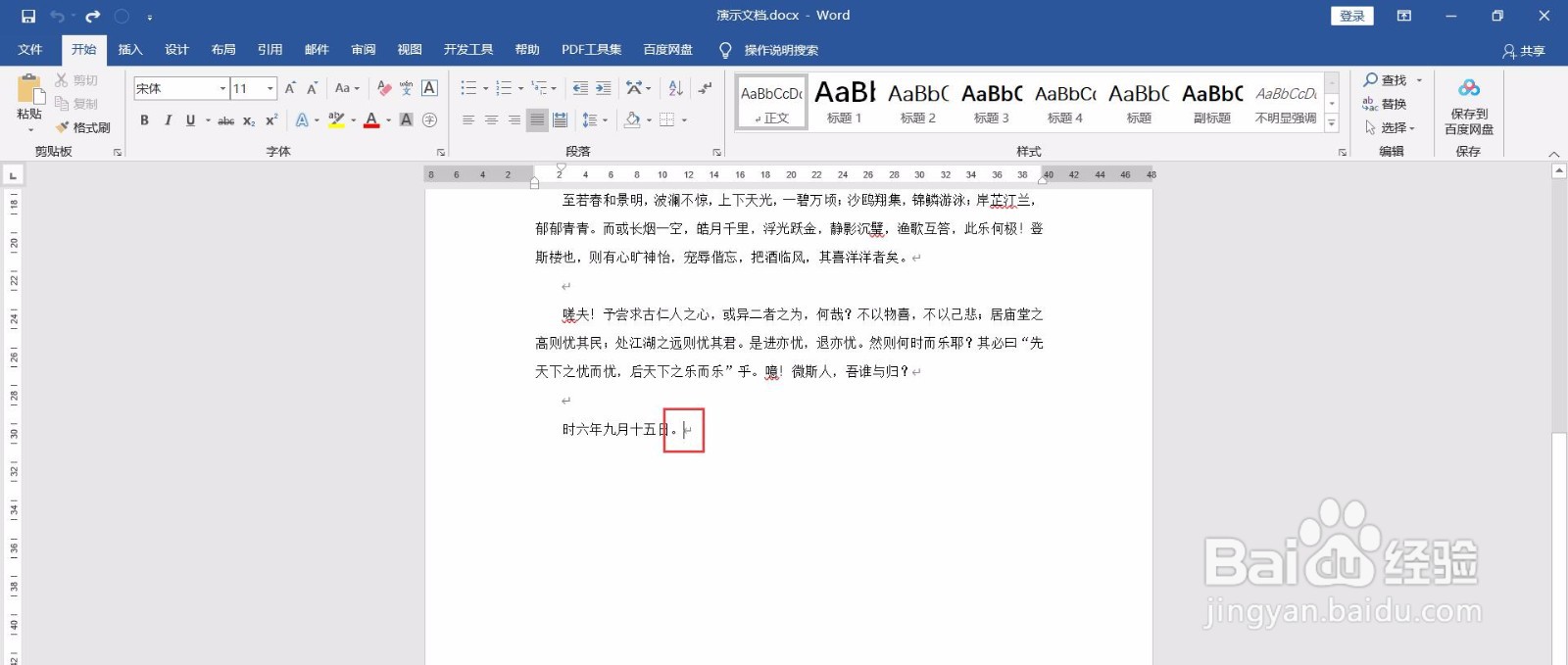
1、打开Word文档,将鼠标光标放在文字段落末尾
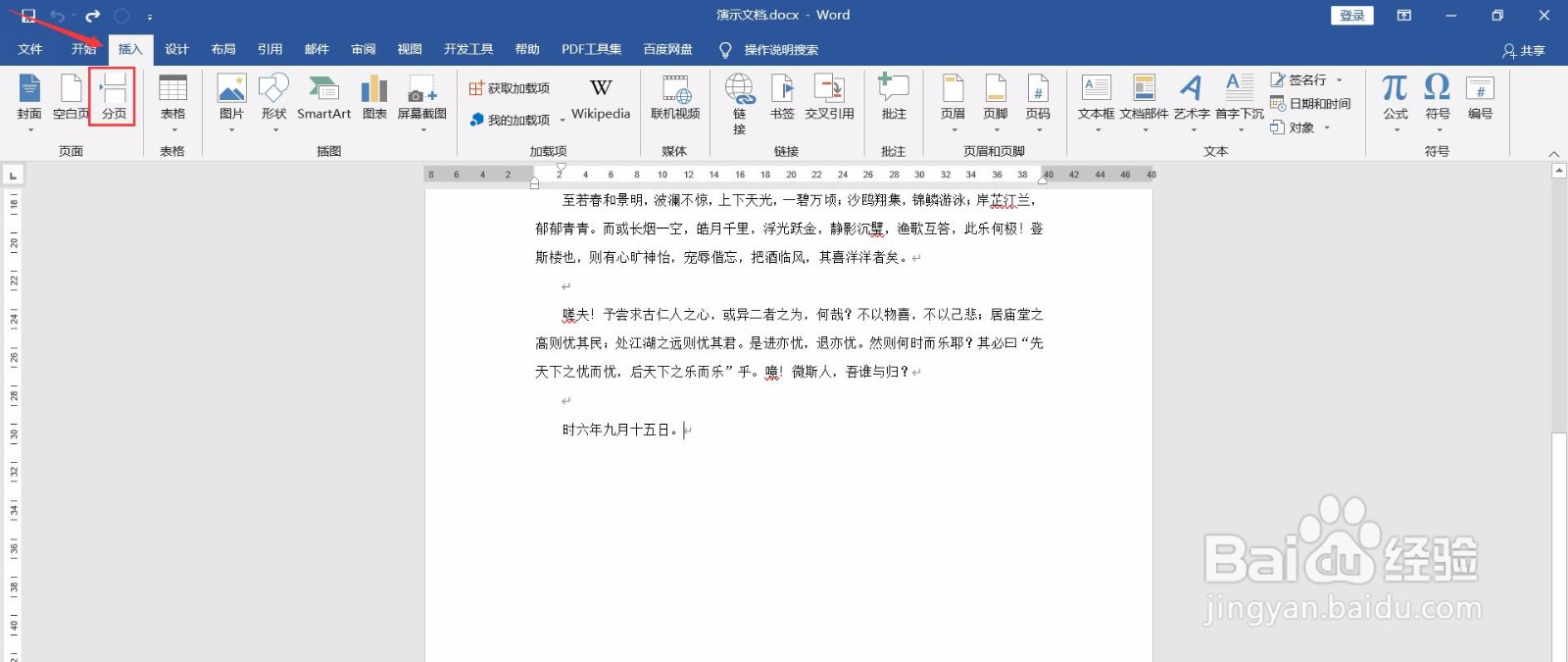
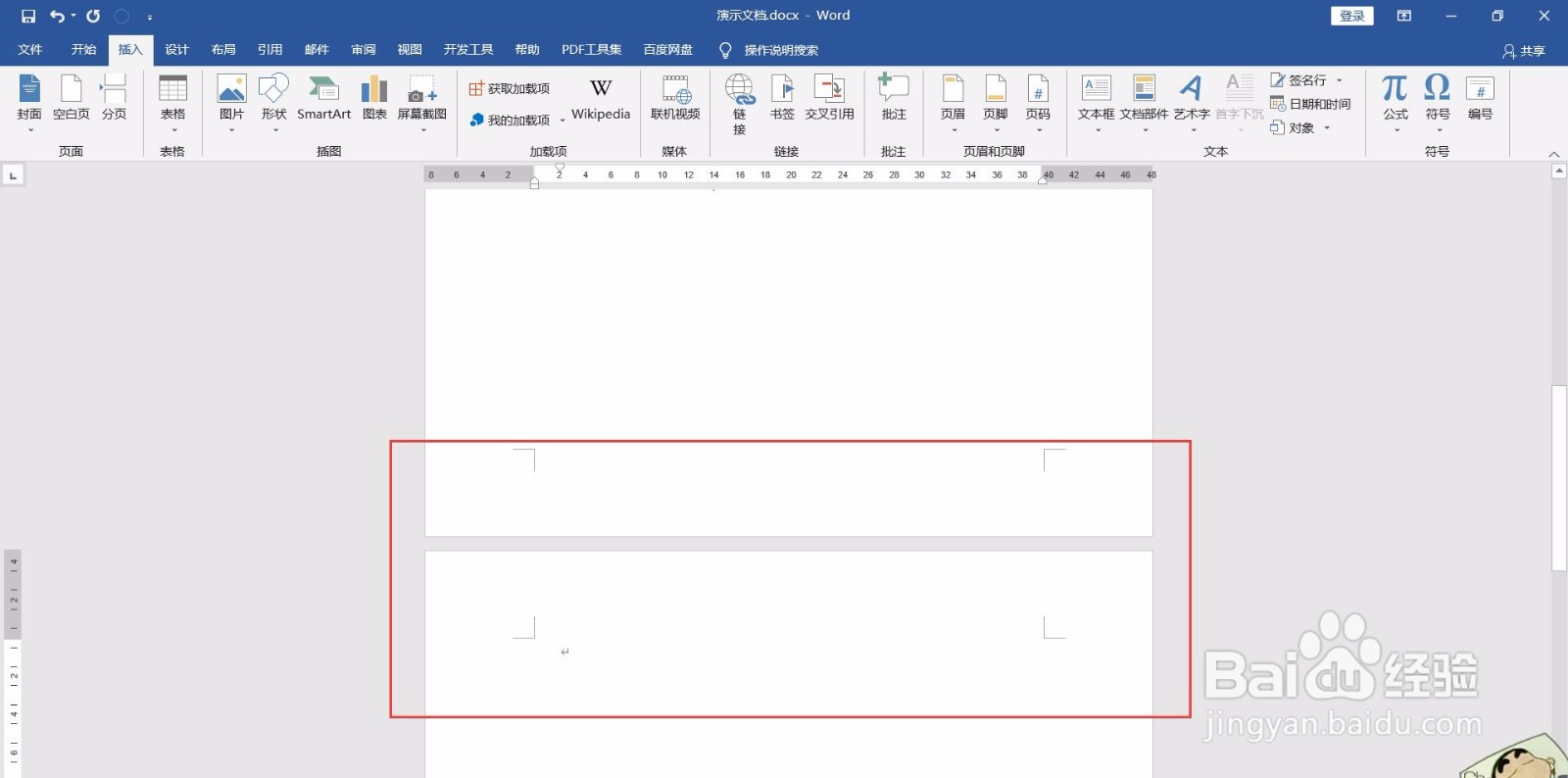
2、选择菜单栏中的插入--分页符,插入一个新空白页
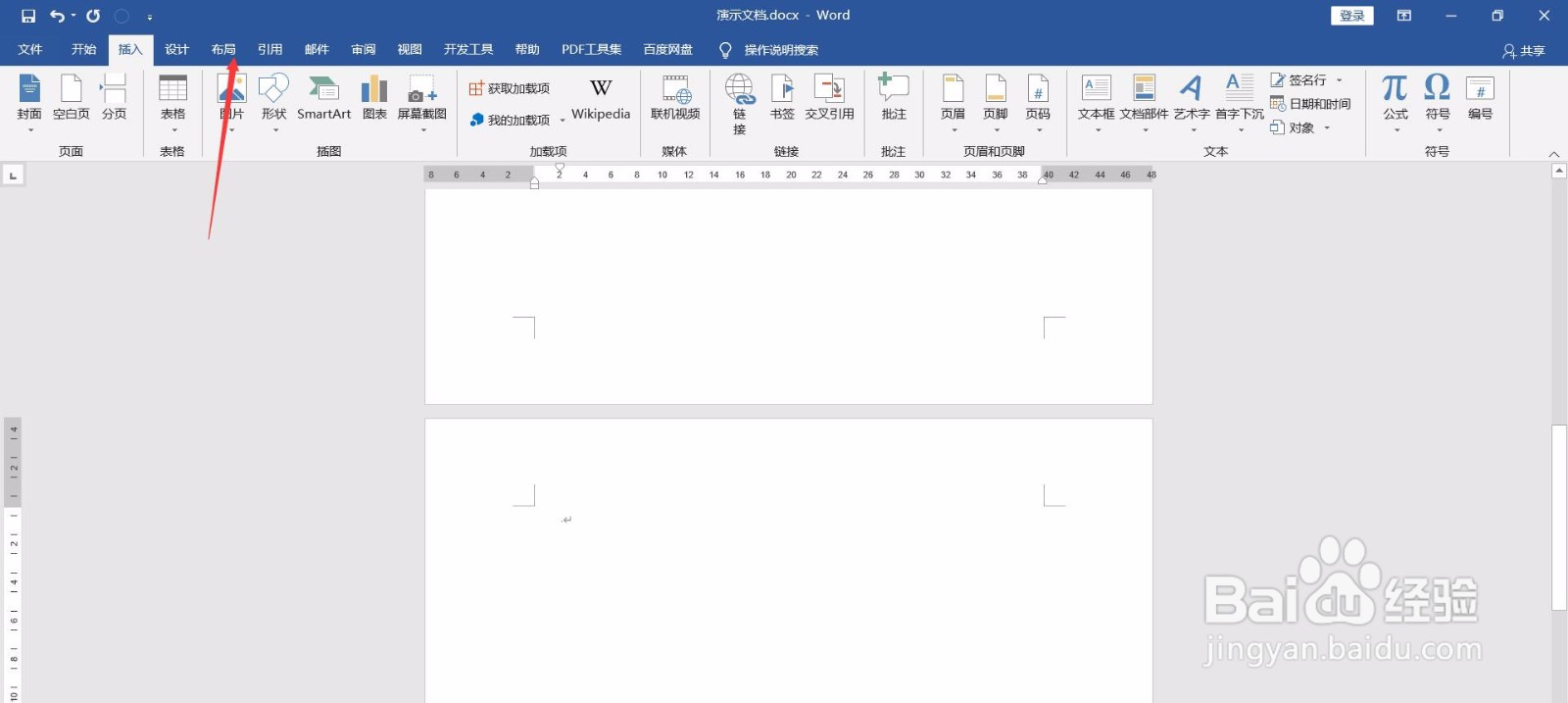
3、选择菜单栏中的布局选项
4、选择布局中的纸张发现,将竖向调整为横向
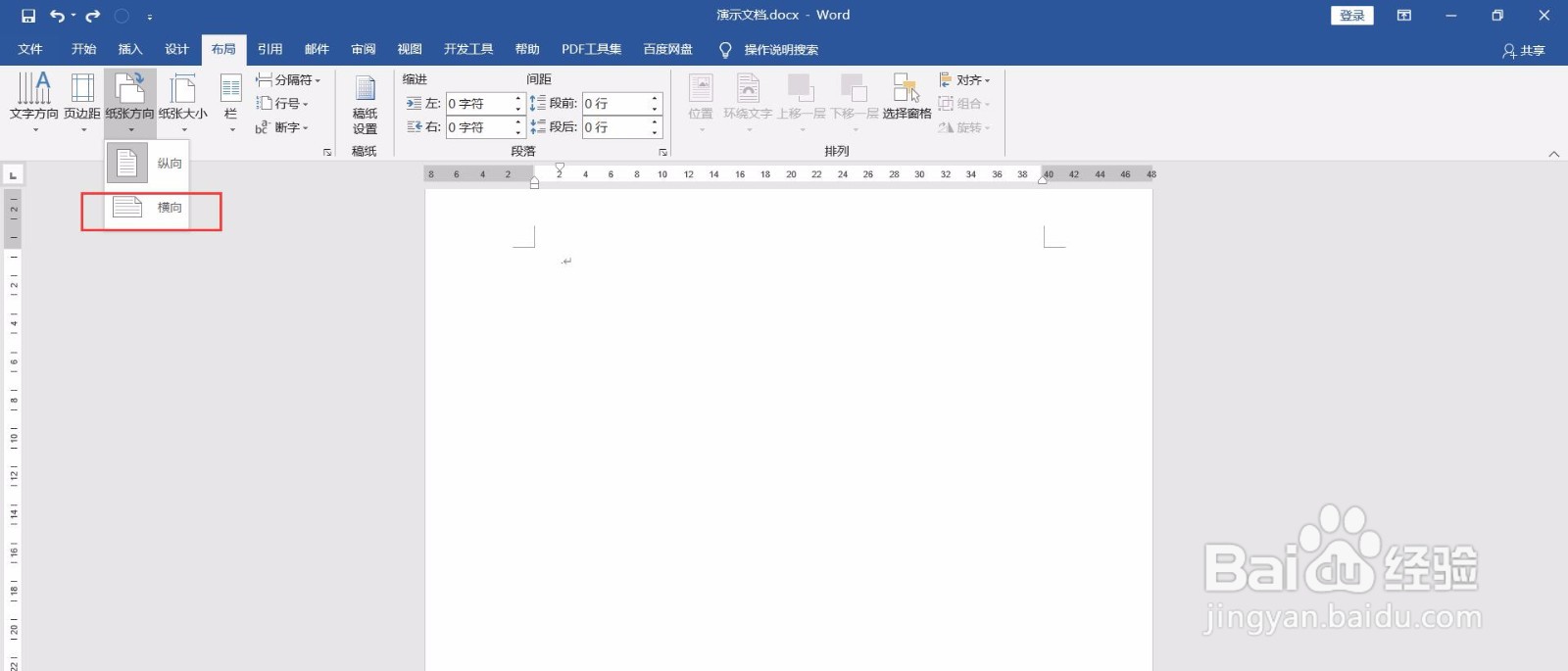
5、再次选择菜单栏中的插入--分页符,选择布局,调整纸张方向,便可实现Word文档中同时有横向、竖向Word界面
1、打开Word文档,将鼠标光标放在文字段落末尾
2、选择菜单栏中的插入--分页符,插入一个新空白页
3、选择菜单栏中的布局选项
4、选择布局中的纸张发现,将竖向调整为横向
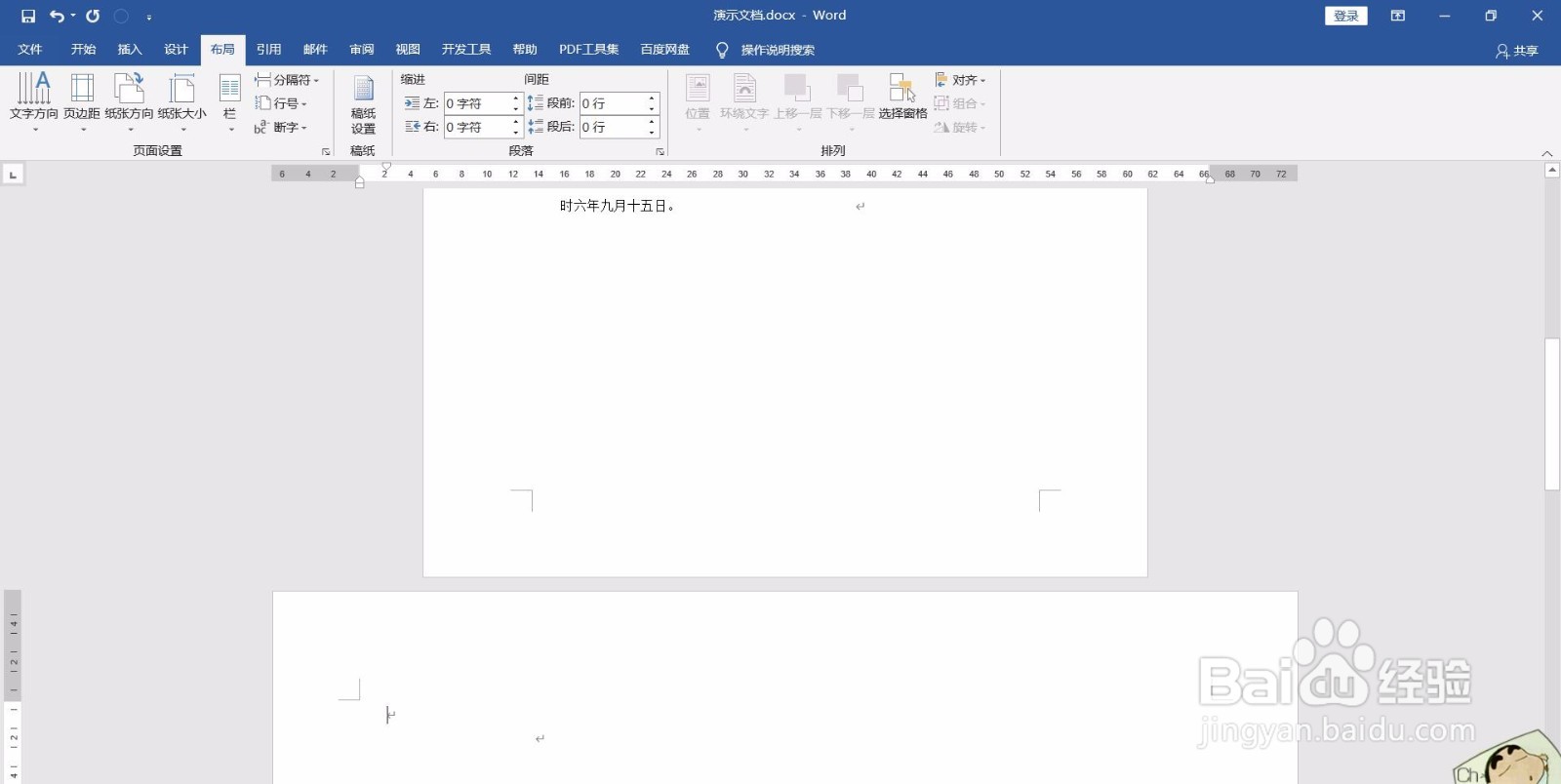
5、再次选择菜单栏中的插入--分页符,选择布局,调整纸张方向,便可实现Word文档中同时有横向、竖向Word界面