1、先查看打印机面板上的无线灯是否长亮
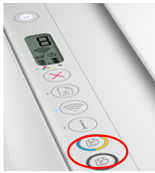
2、无线灯闪烁,说明没有连接成功,需要重新连接无线
方法一 通过电脑配置打印机无线情况一 电脑上没有安装过驱动,操作方法如下:
1下载完成后双击运行下载驱动程序
3、按照提示点击继续、下一步,同意安装协议打勾点击下一步,等待驱动软件预安装完成,完成后需要选择连接方式:无线连接/USB连接
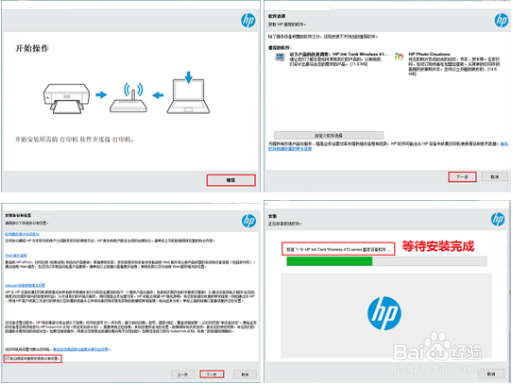
4、预安装完成,出现连接方式选择,请选择自动设置。
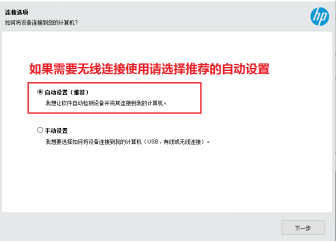
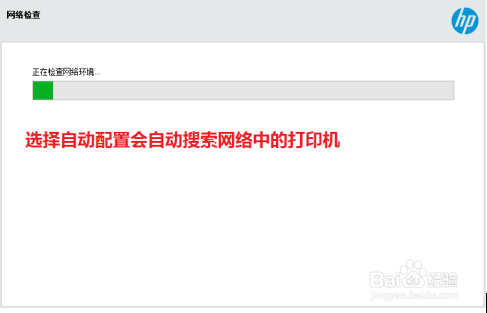
5、驱动程序开始检索网络环境和打印机是否已经连接到网络,由于刚开始安装驱动打印机肯定是没有配置连接无线的,检测后会出现下列界面
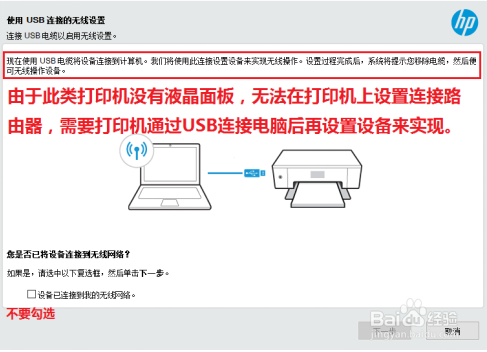
6、出现提示连接USB设置无线的选项,由于Ink Tank系列打印机没有液晶面板无法在打印机上设置无线连接,需要将打印机连接电脑后通过驱动程序配置无线。看到此界面提示直接将USB线连接上电脑即可。
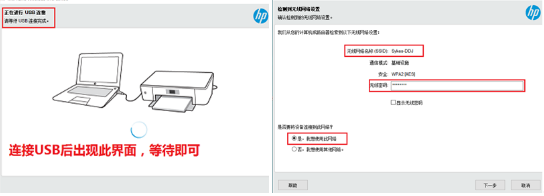
7、连接USB线后开始自动检测电脑使用网络,确认连接路由名称无误输入密码后点击下一步。
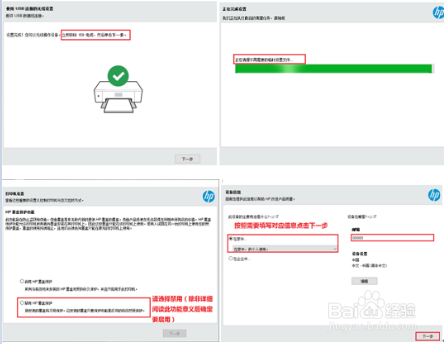
8、自动配置无线驱动,等待即可。

9、按照提示断开USB线,点击下一步,墨盒保护请选择禁用,按照需要填写注册信息。至此,网络驱动安装完成。
1、安装驱动后桌面会生成打印机助手图标,双击运行此图标

2、打开后点击工具—设备设置和软件

3、选择第二项:将USB连接设备转换为无线连接
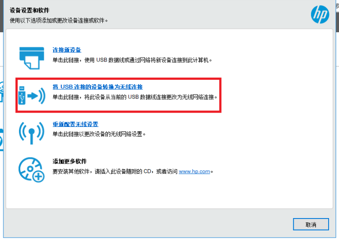
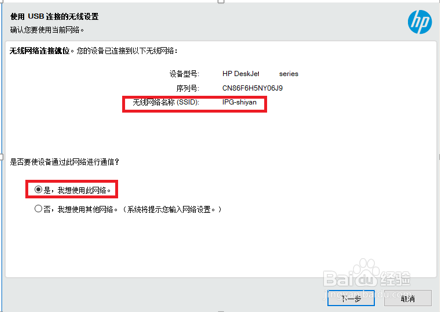
4、连接USB线后开始自动检测电脑使用网络,确认连接路由名称无误输入密码后点击下一步等待安装完成。
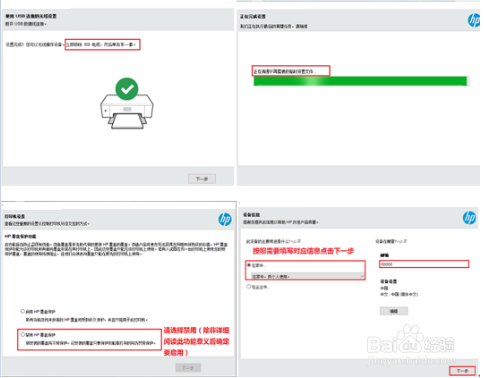
5、按照提示断开USB线,点击下一步,墨盒保护请选择禁用,按照需要填写注册信息。至此,USB驱动转换无线驱动完成。
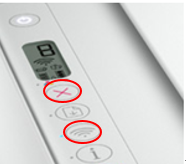
1、将打印机开机,等待打印机正常待机后同时按住取消键和无线键3S左右,直到电源灯开始闪烁后放手。此操作会将打印机无线直连信号恢复成初始化(HP-Setup)状态。
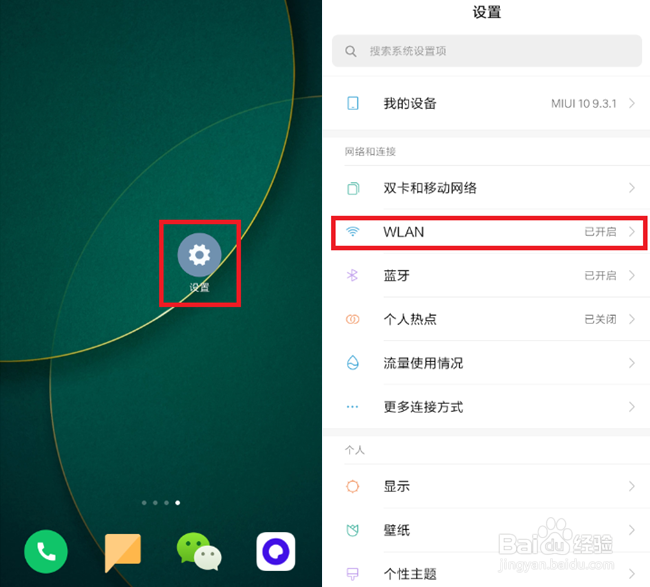
2、手机上打开设置菜单—无线/WLAN
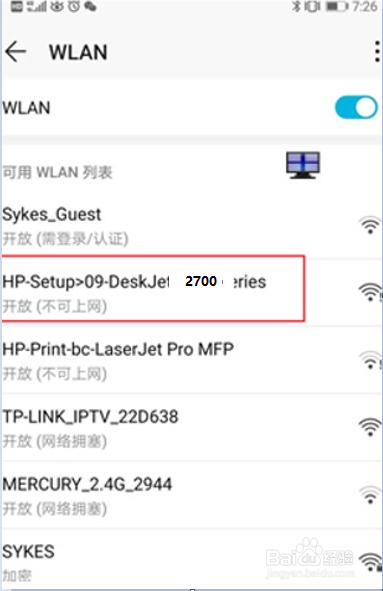
3、在无线信号中找到HP—Setup的打印机信号,点击链接,初始化信号连接不需要输入密码。
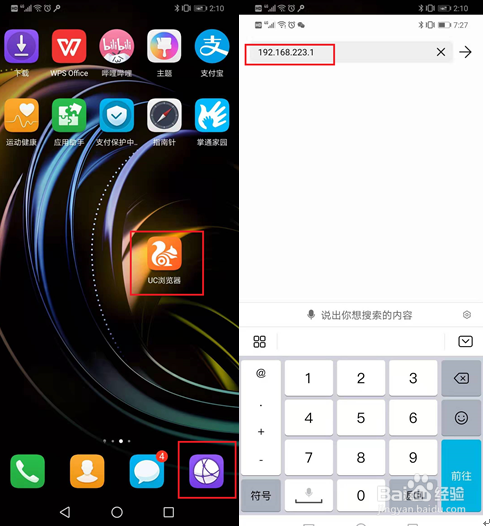
4、以上连接上之后,打开手机浏览器输入打印机直连IP 192.168.223.1
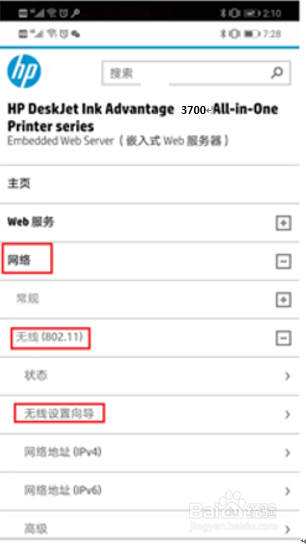
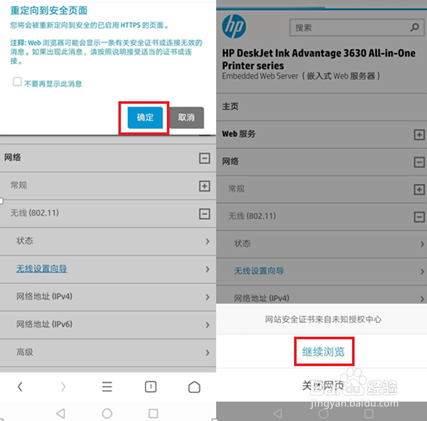
5、进入打印机EWS设置页面,选择网络标签页,依次点击网络—无线(802.11)—无线设置向导。
6、提示重定向到安全页面,点击确定。出现安全警告提示,依旧点击继续浏览。
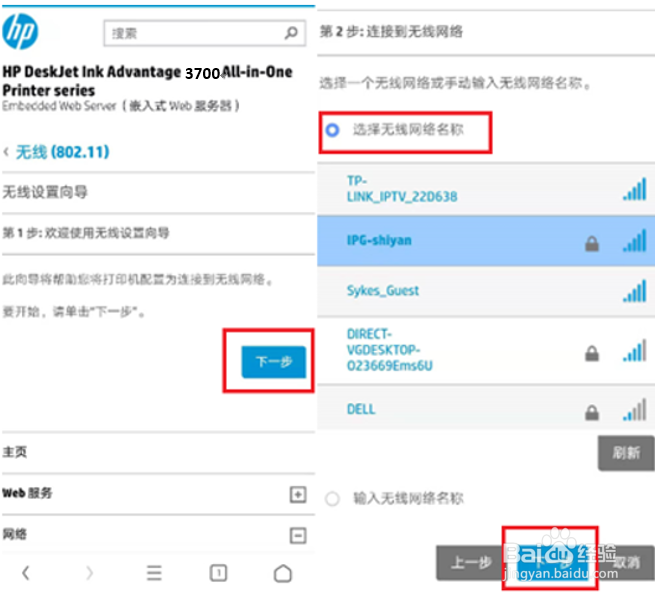
7、进入无线设置向导菜单,点击下一步后查找需要连接的路由器信号,选中后点击下一步
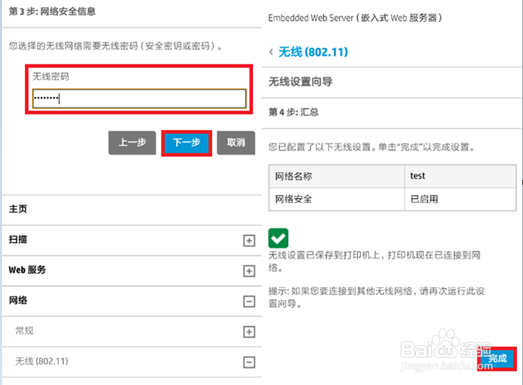
8、提示输入路由器密码,输入密码击下一步等待连接完成,出现绿色勾的界面说明无线已完成,点击完成按钮。
9、此时查看打印机面板上的无线指示灯应该也是常亮状态,打印机已经连接上路由器了。
如果电脑需要使用打印机请在电脑上安装驱动程序,连接方式选择无线即可;如果是手机使用,请将手机连接无线信号切换回本身使用的路由器信号再尝试。
