1、首先打开PPT,小编的版本是2016版本,最底版本要求是2013版本,要是有365版本那就更不错了。
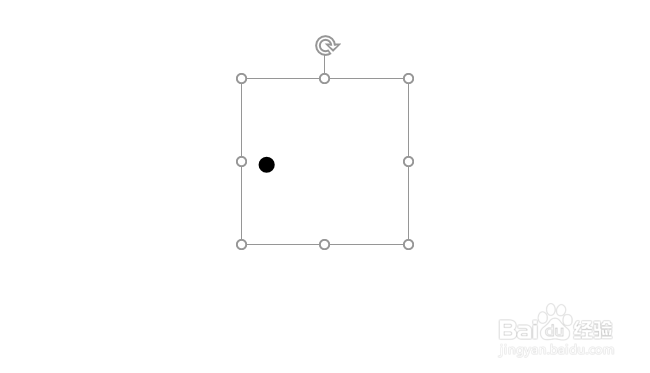
2、都说是文本框了,就是先插入一个文本框了,然后再用输入法输入一个圆字,就会有【·】出现了。
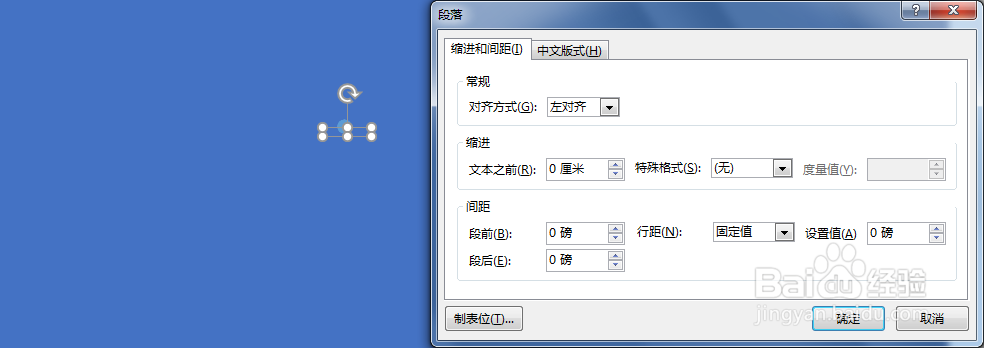
3、将文本框内的字体大小调大,并按住【Ctrl+C】复制,并按【CTRL+V】粘贴9个或者10个即可,然后设置行间距,设置为0。
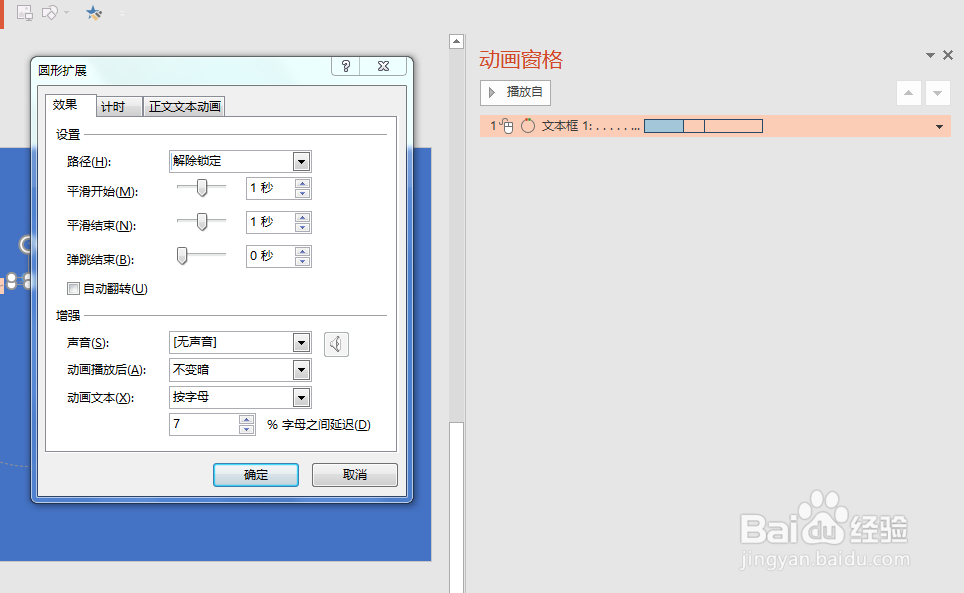
4、之后呢,就是加入动画了。直接插入一个【路径动画】-【圆形扩展】即可,一开始椭圆的,需要自己调节成正圆,然后设置【计时】参数即可。
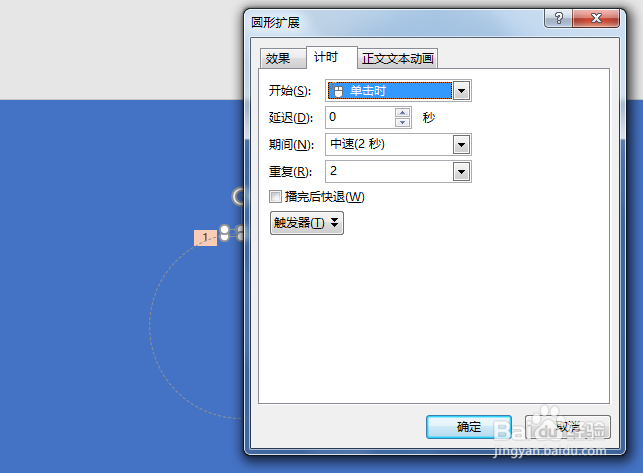
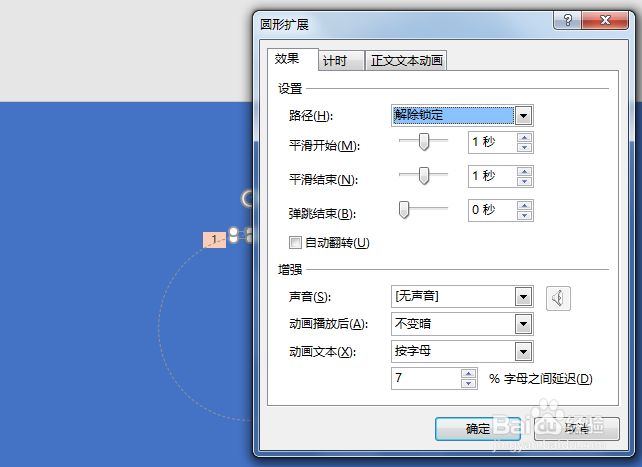
5、最为重要的一个参数是在【效果】-【增强】-【文本动画】-【按字母】,这个是最为重要的。
6、再打开动画窗格,可以看到一段动画,鼠标单击空白处,点击上方的全部播放即可看到效果了,注意动画与动画之间的衔接即可