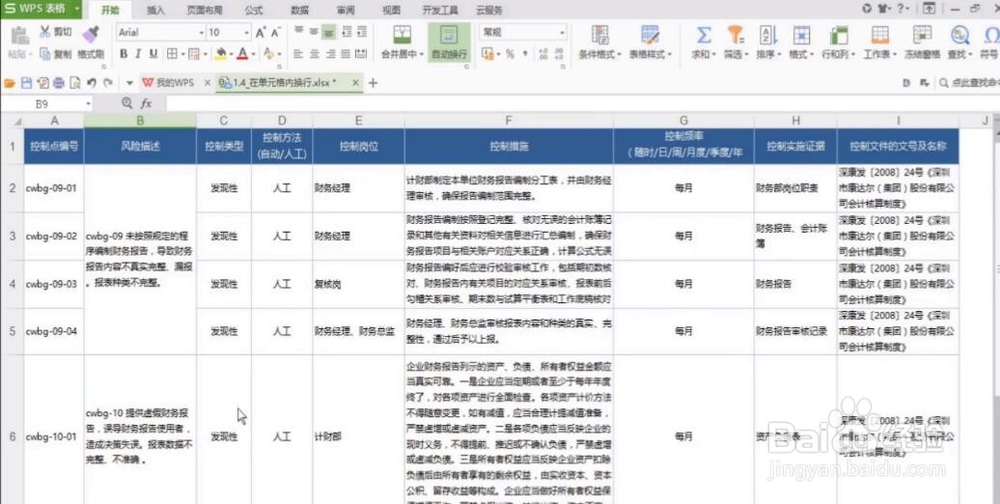
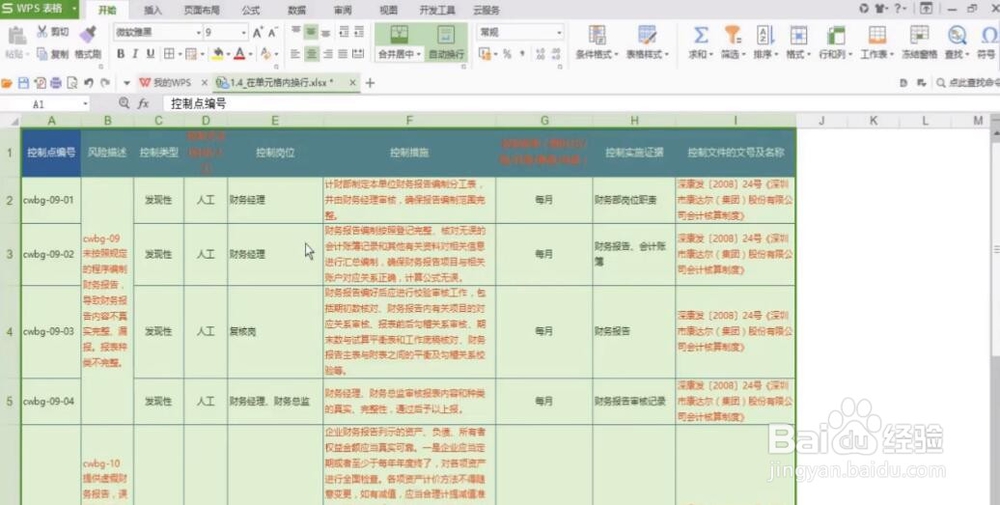
1、我们一起来看一下这张表,表中设置了红色字体的内容都是字数太多,无法在单元格一行内显示完整的,中间的这一些会显示不全。
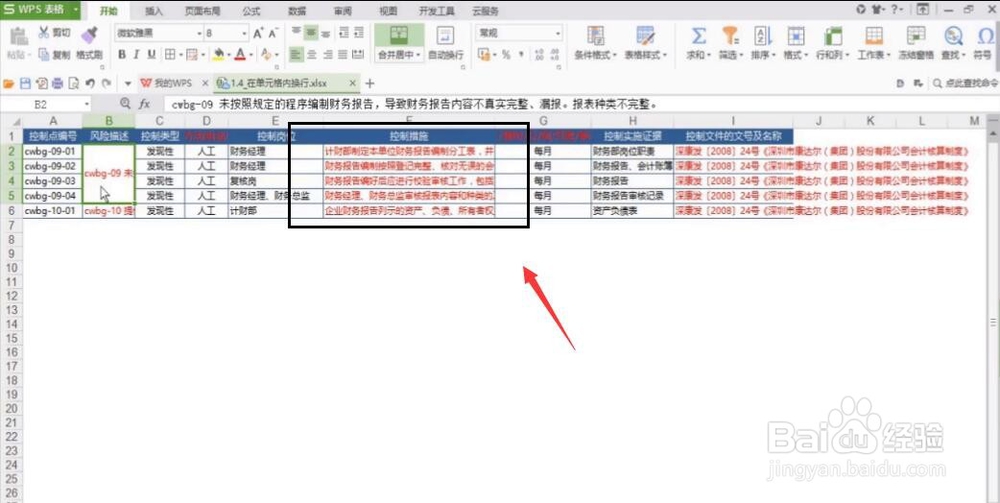
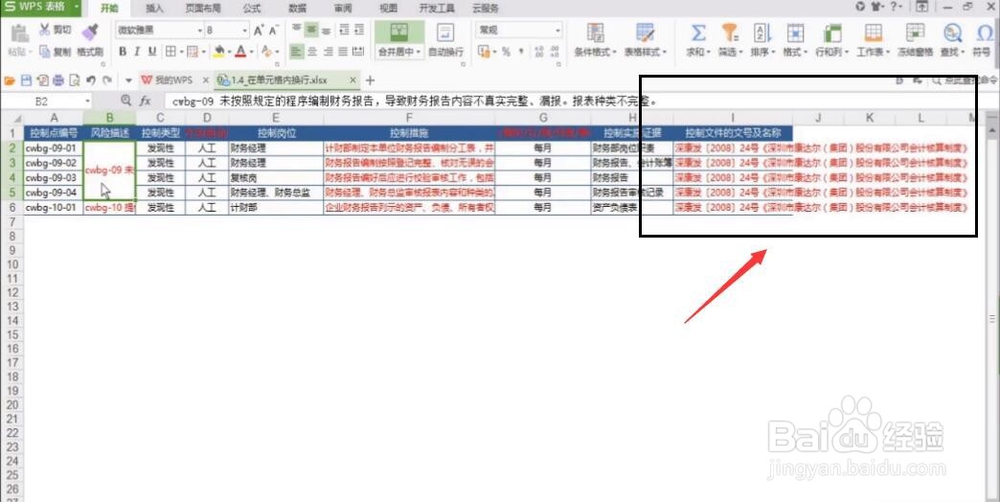
2、而边上的虽然显示全了,但是溢出单元格边框也不好看,想要这些内容在单元格内换行,该怎么办呢?
3、我们先选中有内容的所有单元格,然后在“开始”选项卡下找到“自动换行”,点击它,
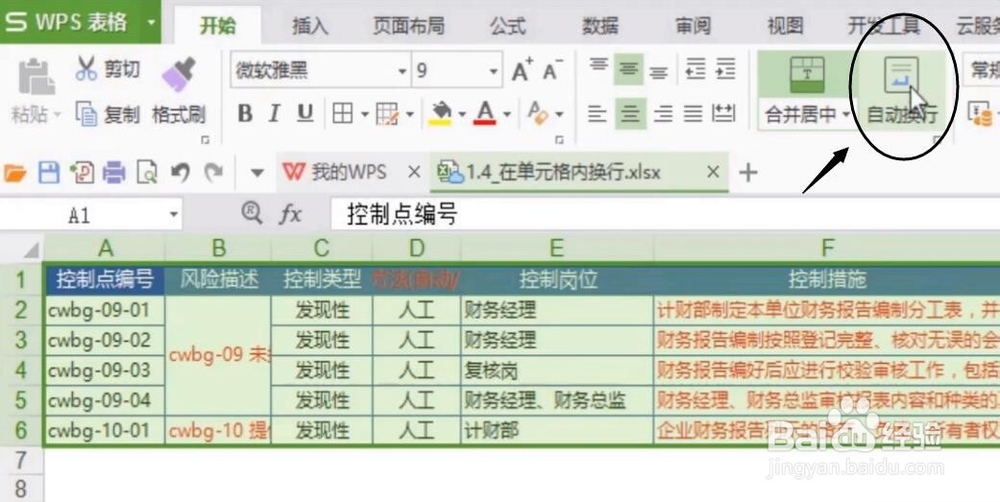
4、单元格里的内容就根据当前列宽自动分多行,全部显示出来了,这时我们调整列宽,可以改变每一行显示的内容,
5、而如果我们想精确地控制每一行具体显示哪些字,就需要手动输入“换行符”来分隔,怎么输入呢,
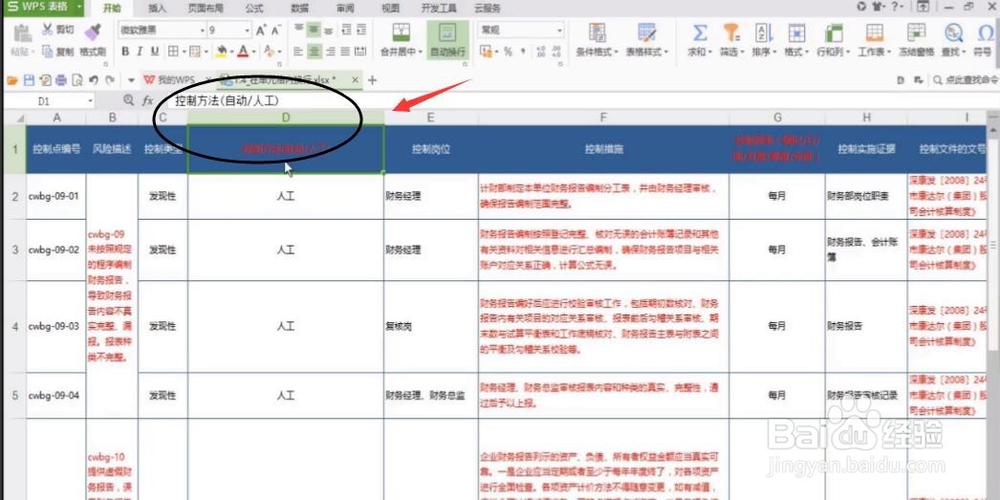
6、比如我们想把D1这个单元格中的“控制方法”四个字,始终放在第一行显示,其他字符放在第二行显示,那么我们如果是通过调整列宽的方式,就是不定性的(控制方法四个字不一定始终在第一行)
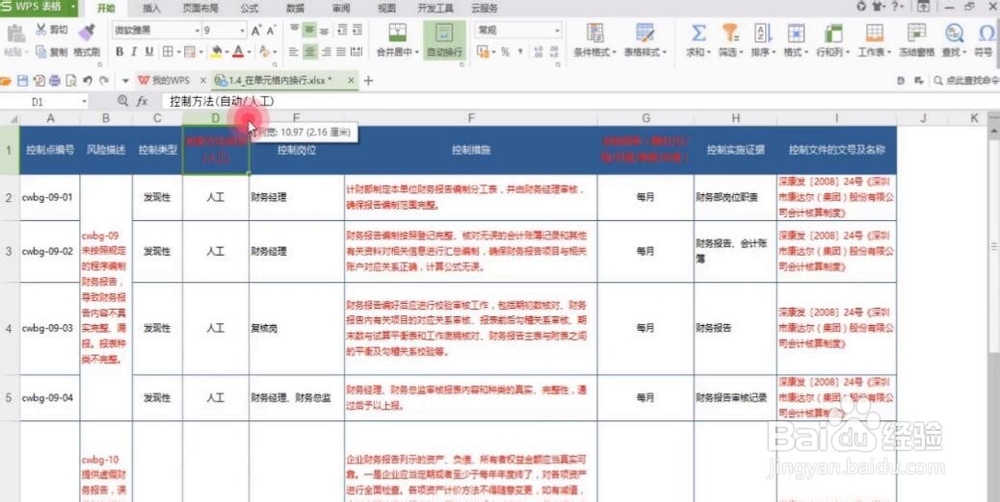
7、这时,我们就可以将光标定位在“方法”两个字之后,在按下ALT键的同时,敲回车,这时我们无论如何去调成列宽,“控制方法”四个字都始终在第一行,按照前面的做法,我们调整表格后,就是如下图这样子了。