手抄报 安全手抄报 手抄报内容 生活知识 生活百科 英语手抄报 清明节手抄报 节约用水手抄报 知识问答

【Adobe Illustrator Cs6】64位 / 32位怎么下载

时间:2026-03-28 09:03:14

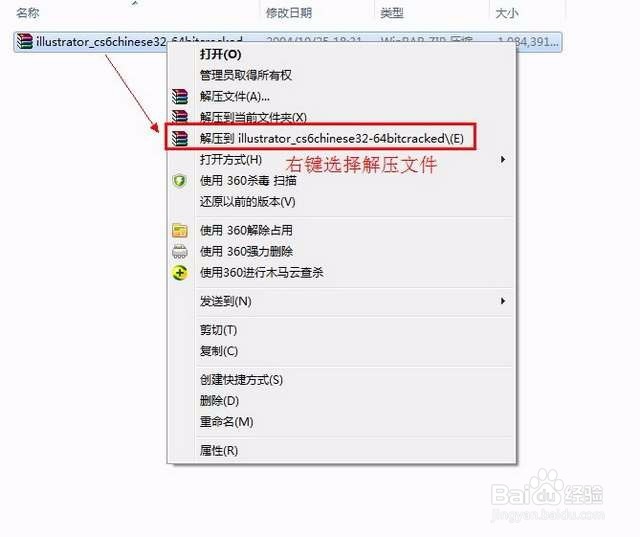
1、首先把我们下载的文件包解压出来 

【Adobe Illustrator Cs6】64位 / 32位怎么下载

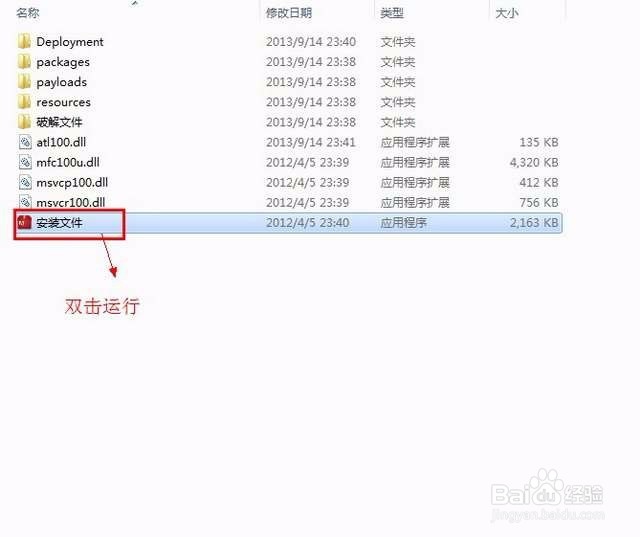
2、双击“安装文件”开始安装。

【Adobe Illustrator Cs6】64位 / 32位怎么下载

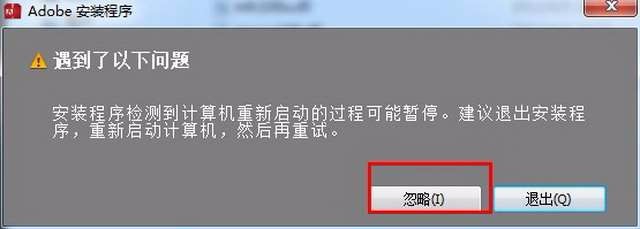
3、如果在安装过程中弹出此界面点击“忽略”即可 

【Adobe Illustrator Cs6】64位 / 32位怎么下载

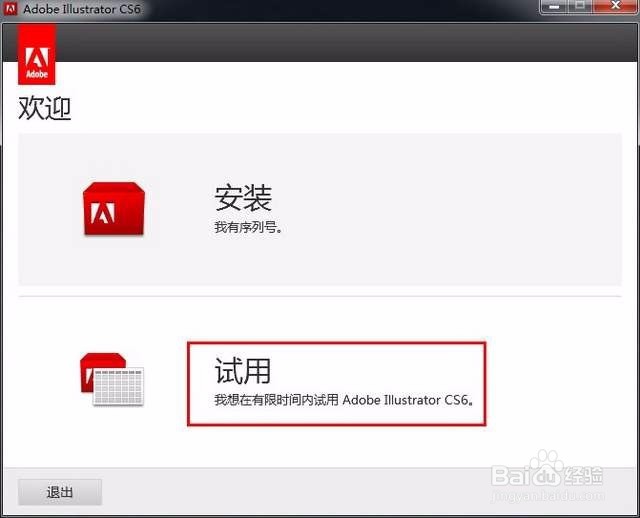
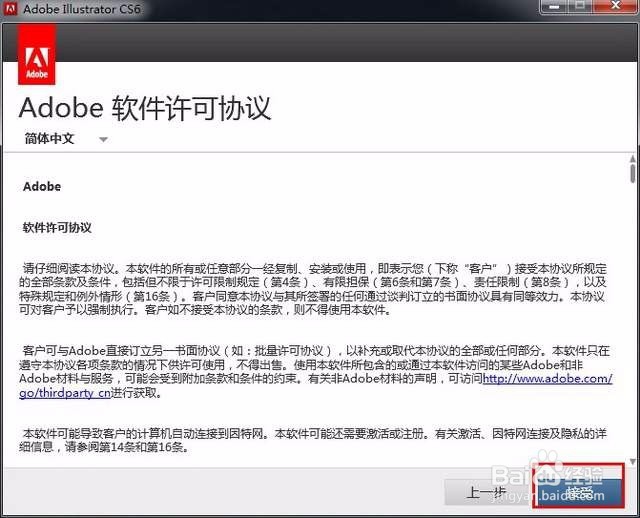
4、这里我们先安装试用版本

【Adobe Illustrator Cs6】64位 / 32位怎么下载

5、点击“是” 

【Adobe Illustrator Cs6】64位 / 32位怎么下载

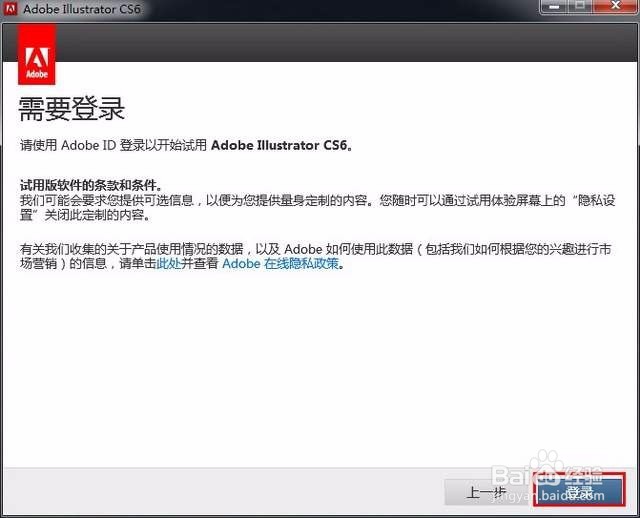
6、点击“登录”

【Adobe Illustrator Cs6】64位 / 32位怎么下载

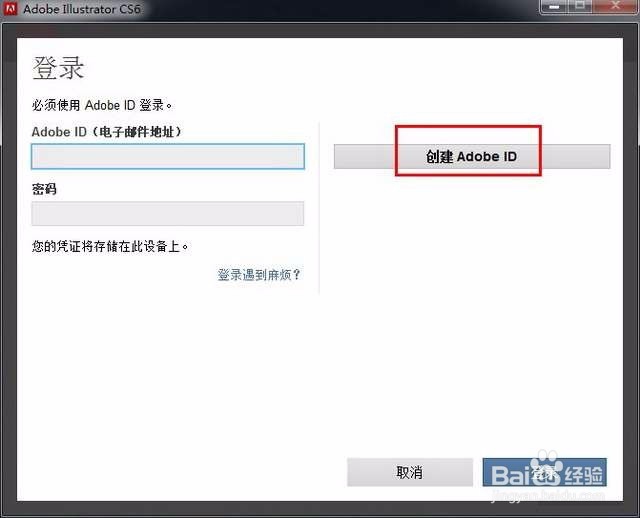
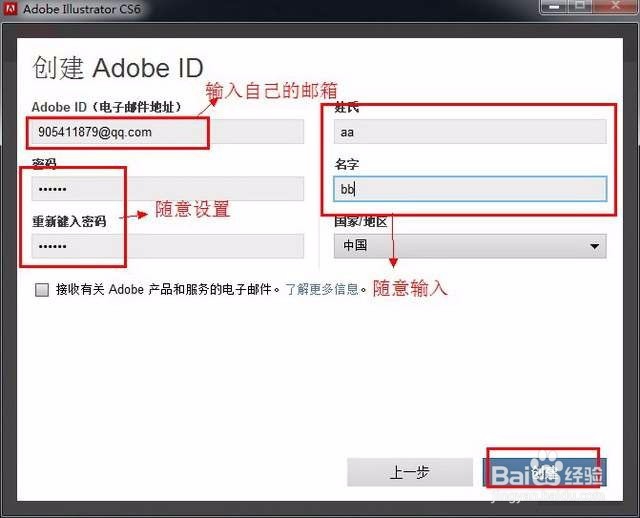
7、这里我们需要创建Adobe ID 

【Adobe Illustrator Cs6】64位 / 32位怎么下载

8、输入自己的邮箱(QQ邮箱即可)在设置密码,设置自己的信息。点击“创建” 
【Adobe Illustrator Cs6】64位 / 32位怎么下载

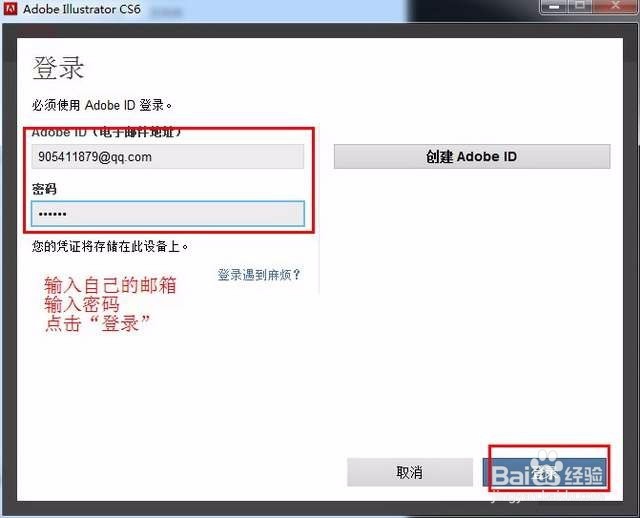
9、输入信息。点击“登录”

【Adobe Illustrator Cs6】64位 / 32位怎么下载

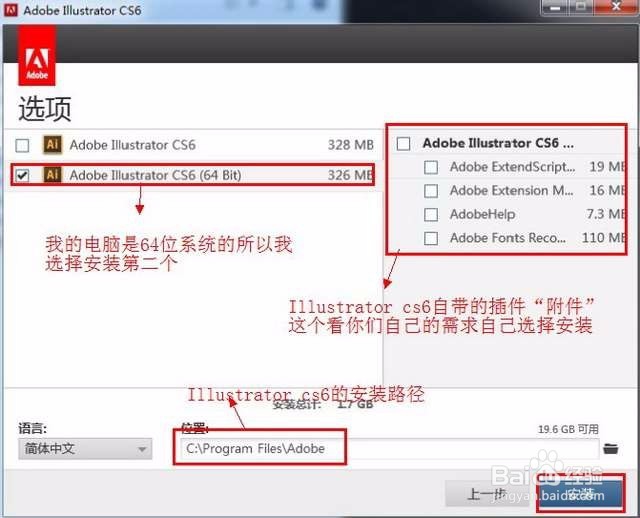
10、根据自己的要求自己更改。 

【Adobe Illustrator Cs6】64位 / 32位怎么下载

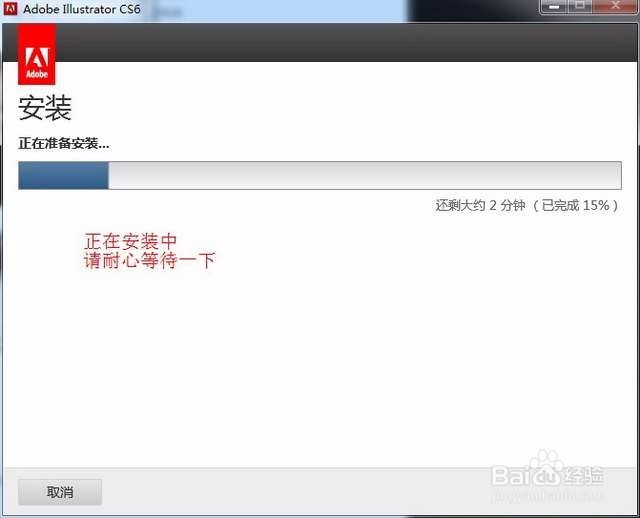
11、正在安装中,请耐心等待一下

【Adobe Illustrator Cs6】64位 / 32位怎么下载

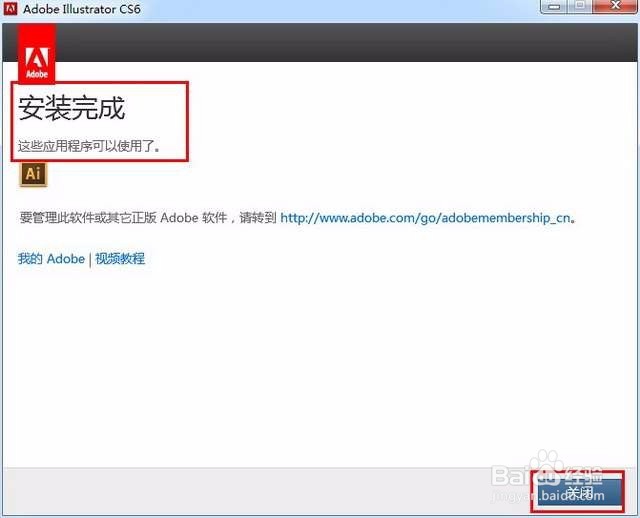
12、点击“关闭”

【Adobe Illustrator Cs6】64位 / 32位怎么下载

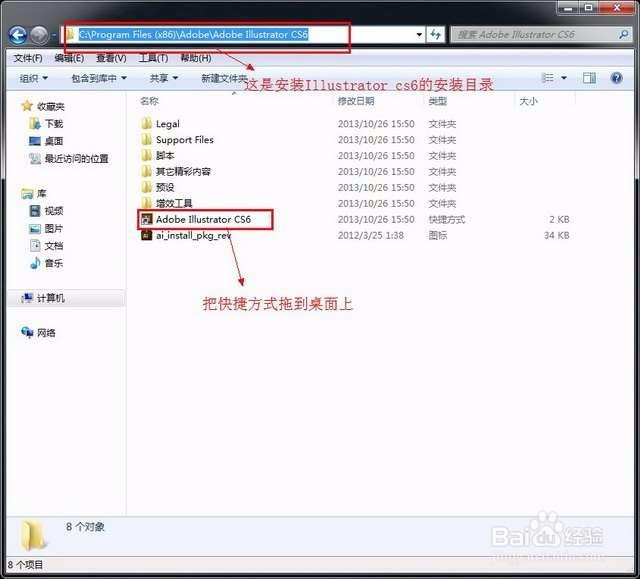
13、根据自己软件的安装路径(安装目录)找到Adobe Illustrator Cs6【AI cs6】的快捷方式并把它拖到桌面上
【Adobe Illustrator Cs6】64位 / 32位怎么下载

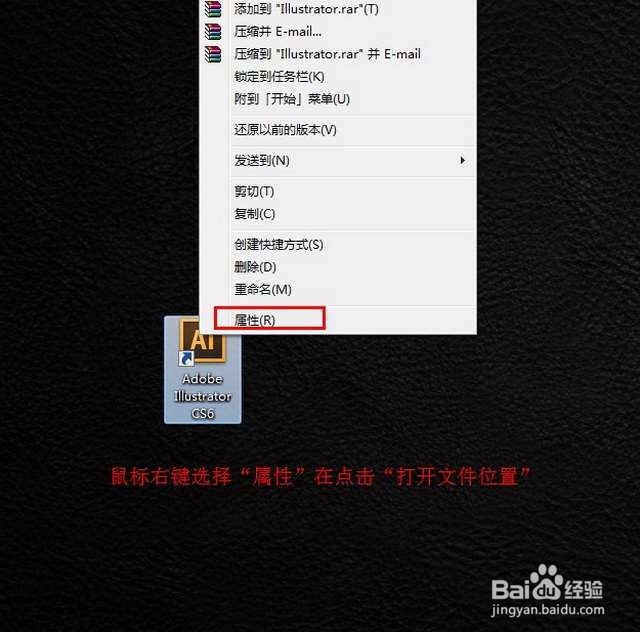
14、右键选择属性在点击打开文件位置(查找目标)

【Adobe Illustrator Cs6】64位 / 32位怎么下载

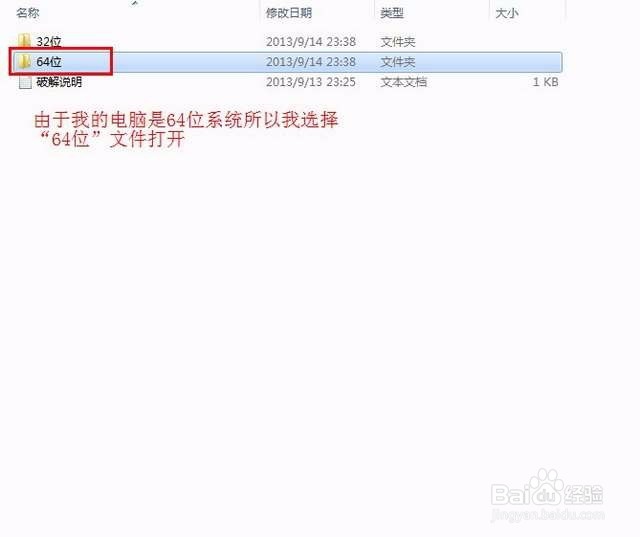
15、由于我的电脑是WIN764位系统,所以我选择“64位” 

【Adobe Illustrator Cs6】64位 / 32位怎么下载

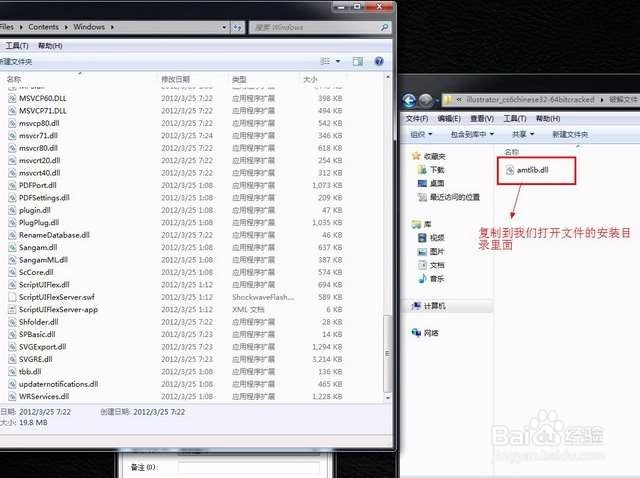
16、复制“amtlib.dll”文件到我们刚打开软件的安装路径(安装目录)里面 
【Adobe Illustrator Cs6】64位 / 32位怎么下载

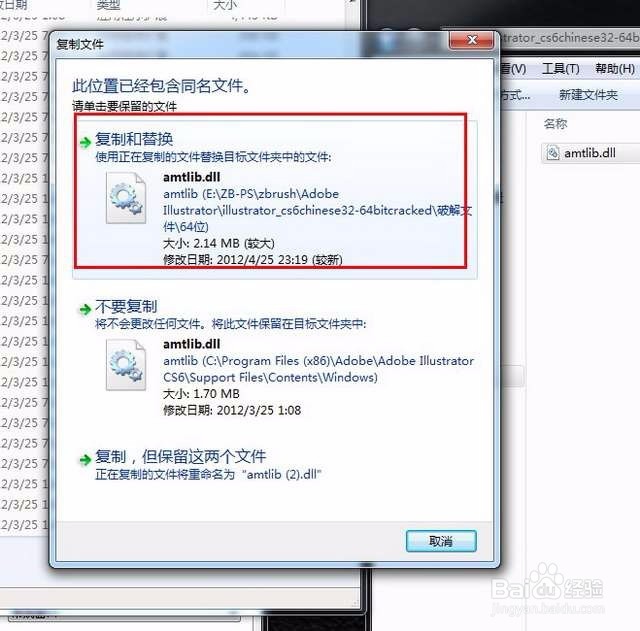
17、在我们复制文件到Adobe Illustrator Cs6【AI cs6】的安装目录里面时会弹出此界面,选择“复制和替换” 
【Adobe Illustrator Cs6】64位 / 32位怎么下载

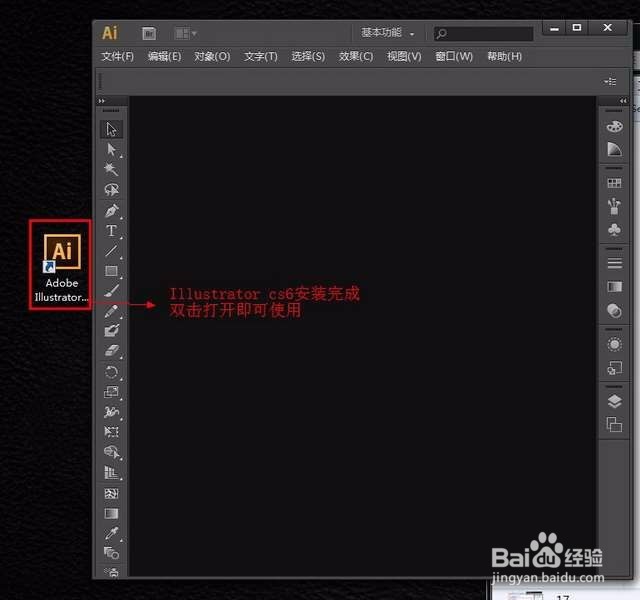
18、安装成功

【Adobe Illustrator Cs6】64位 / 32位怎么下载

© 2026 手抄报圈
信息来自网络 所有数据仅供参考
有疑问请联系站长 site.kefu@gmail.com