手抄报 安全手抄报 手抄报内容 生活知识 英语手抄报 清明节手抄报 节约用水手抄报 知识问答

Win10系统右下角Wifi图标没了怎么找回来

时间:2024-10-12 16:00:25

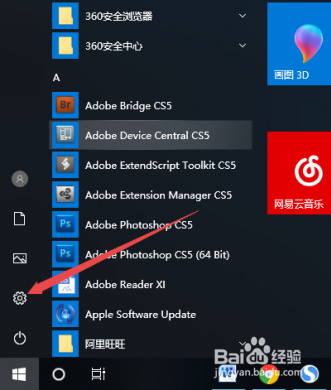
1、首先,请先把自己的电脑打开,我们不难发现,屏幕右下方的wifi图标不见了。第二步,请大家选择屏幕左下方的【开始】菜单按钮。

Win10系统右下角Wifi图标没了怎么找回来

2、第三步,接下来,我们需要选择屏幕中的【设置】图标按钮。

Win10系统右下角Wifi图标没了怎么找回来

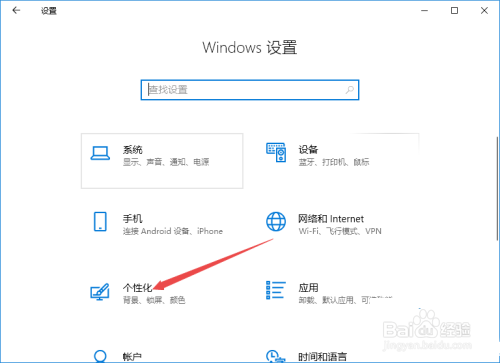
3、第四步,如图所示,请选择屏幕中的【个性化】这一项。

Win10系统右下角Wifi图标没了怎么找回来

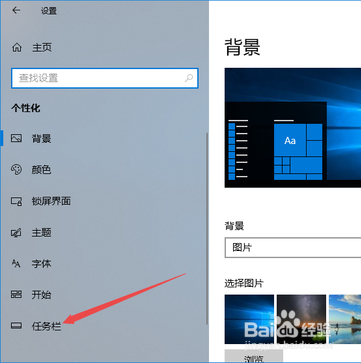
4、第五步,我们来到如图所示的【个性化】页面,请选择【任务栏】按钮。

Win10系统右下角Wifi图标没了怎么找回来

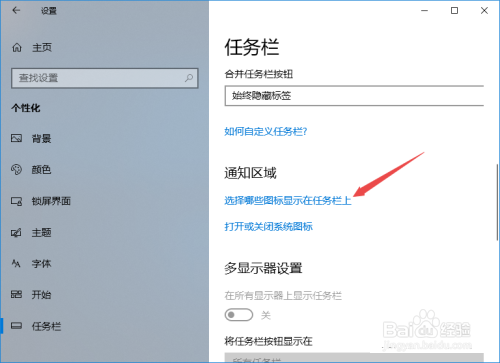
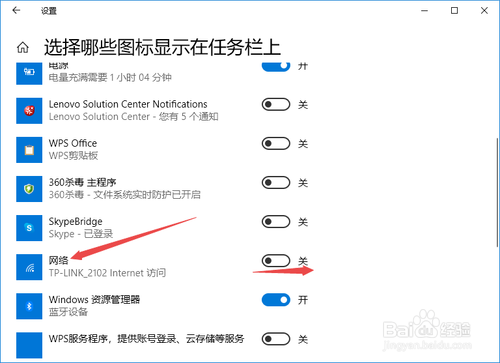
5、第六步,此时请大家选择屏幕中的【选择哪些图标显示在任务栏上】这一项。

Win10系统右下角Wifi图标没了怎么找回来

6、第七步,接下来,请大家点击屏幕中【网络】后面的开关按钮。

Win10系统右下角Wifi图标没了怎么找回来

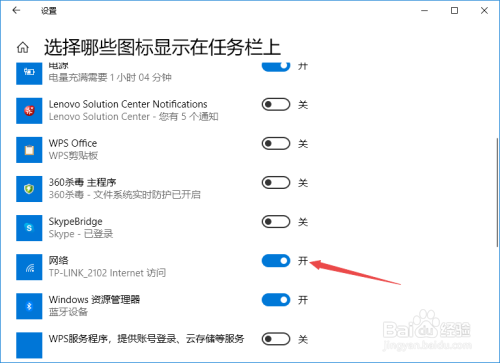
7、第八步,如此一来,我们就将【网络】的显示功能打开了。最后,完成上述步骤后,请重新回到刚刚的予磴颠靥桌面,此时我们就能发现,屏幕右下方又出现了wifi符号,操作完成。

Win10系统右下角Wifi图标没了怎么找回来
© 2026 手抄报圈
信息来自网络 所有数据仅供参考
有疑问请联系站长 site.kefu@gmail.com