手抄报 安全手抄报 手抄报内容 生活知识 生活百科 英语手抄报 清明节手抄报 节约用水手抄报 知识问答

如何使用blender2.9快速设计一个茄子模型

时间:2026-03-08 18:22:07

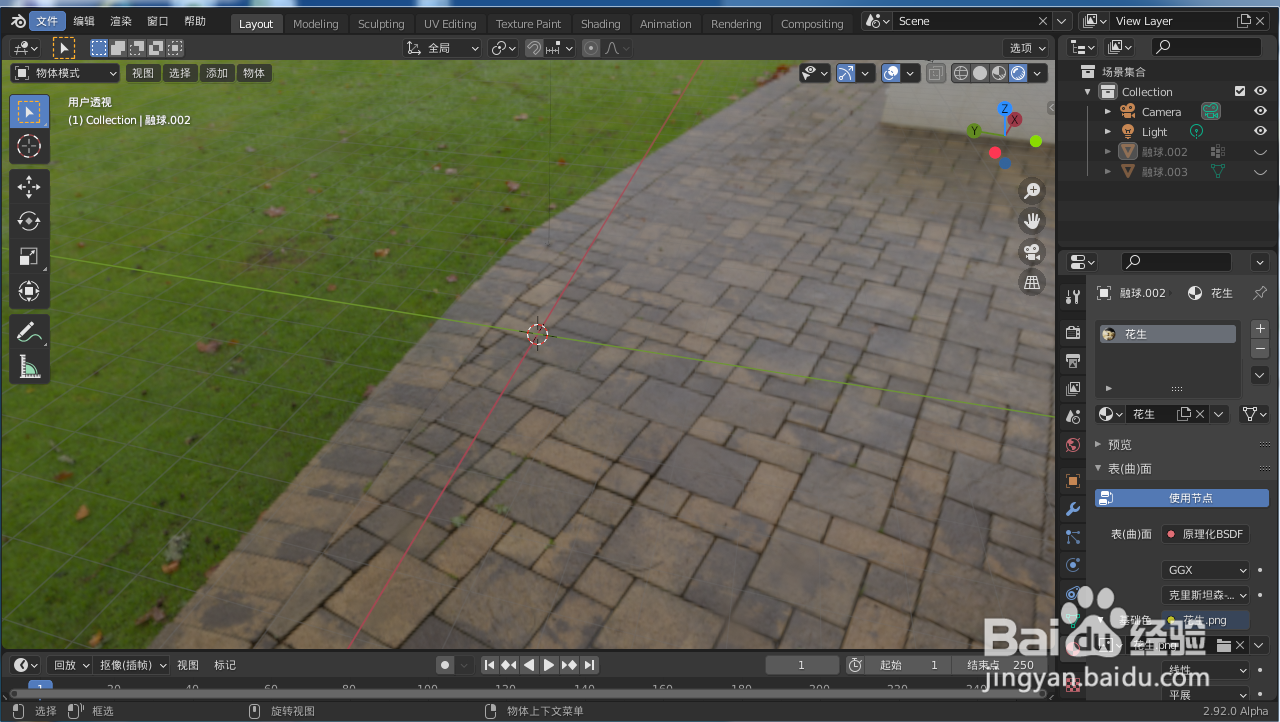
1、在电脑打开blender软件,如下图
如何使用blender2.9快速设计一个茄子模型

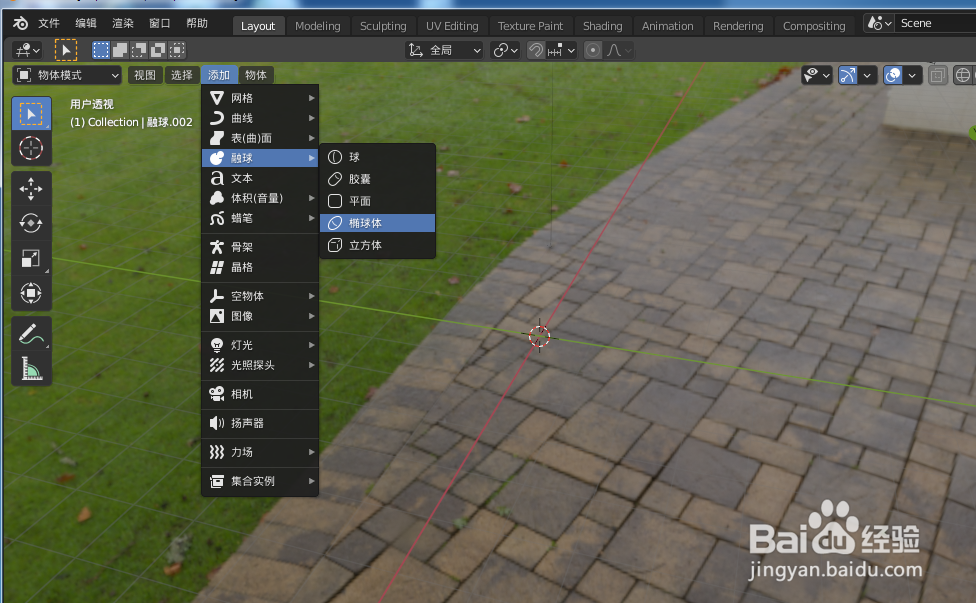
2、点击添加--》融球--》椭球体 ,如下图

如何使用blender2.9快速设计一个茄子模型

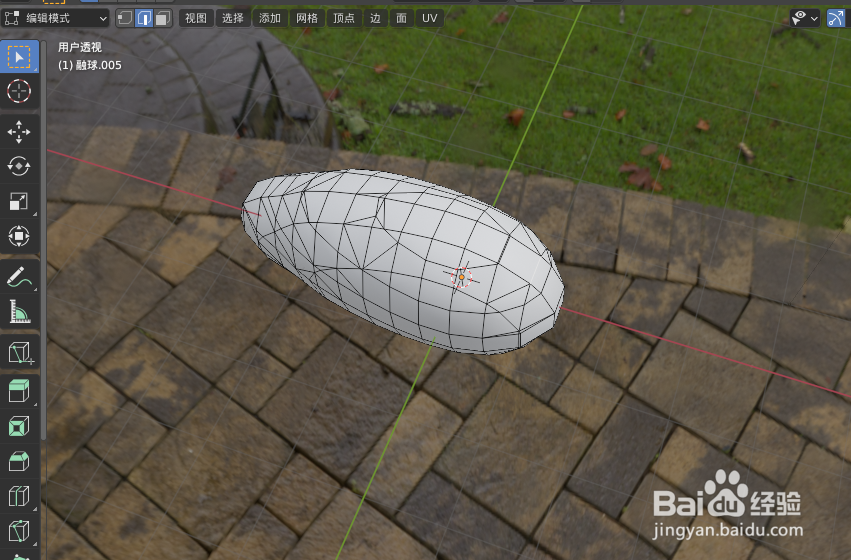
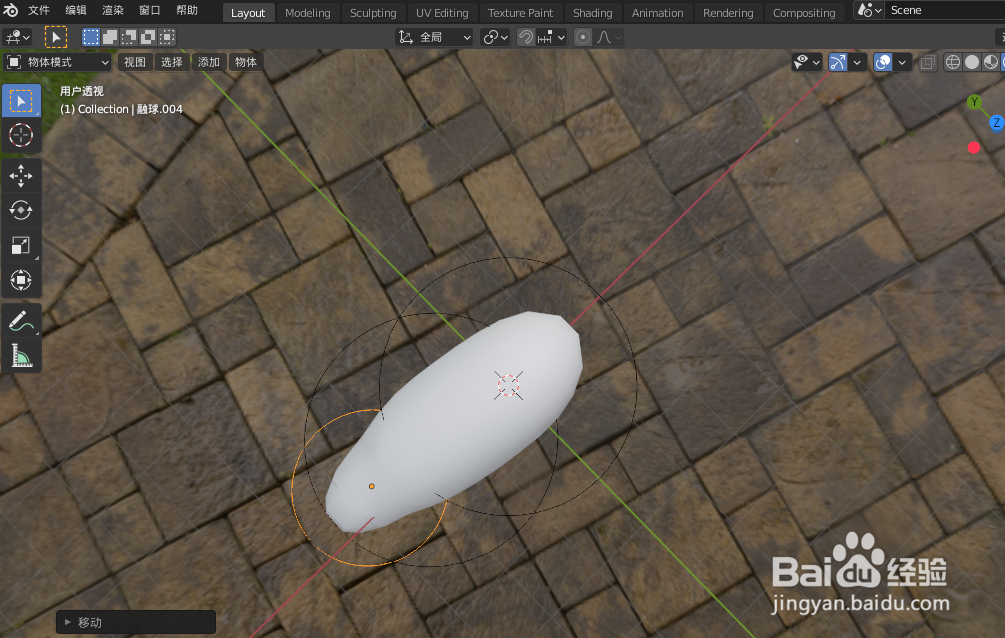
3、选中模型按快捷键Shift+D复制2个移动到合适位置,然后按S键缩小到合适大小,如下图 
如何使用blender2.9快速设计一个茄子模型

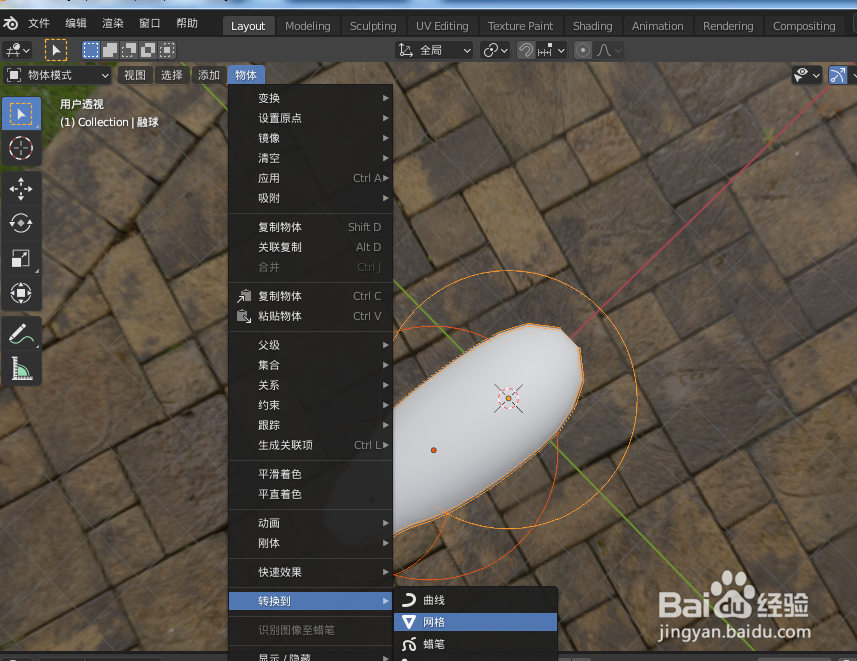
4、按快捷键A选中所有融球,点击物体--》转换到--》网格,如下图 

 ps:  转换后所有融球会变成一个网格模型
如何使用blender2.9快速设计一个茄子模型

5、按Tab键切换到编辑模式,如下图

如何使用blender2.9快速设计一个茄子模型

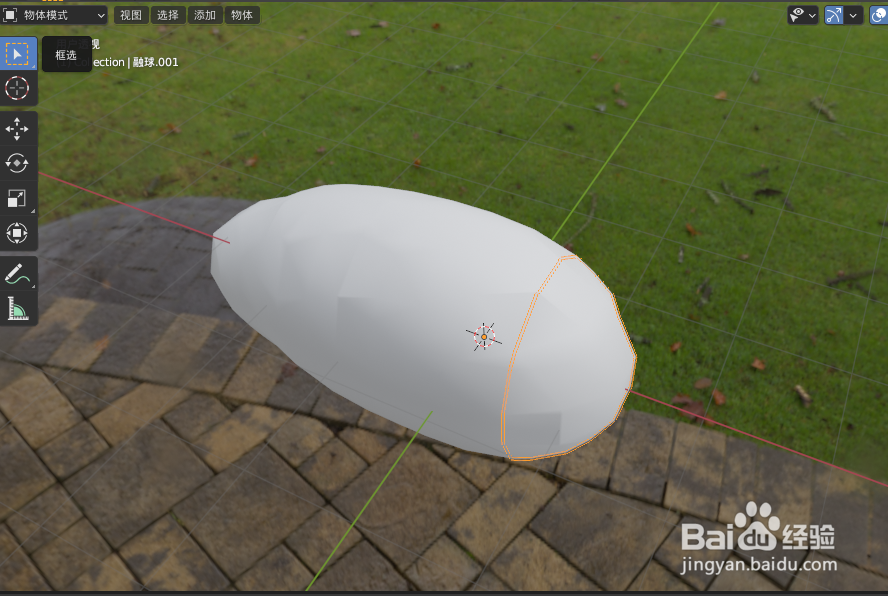
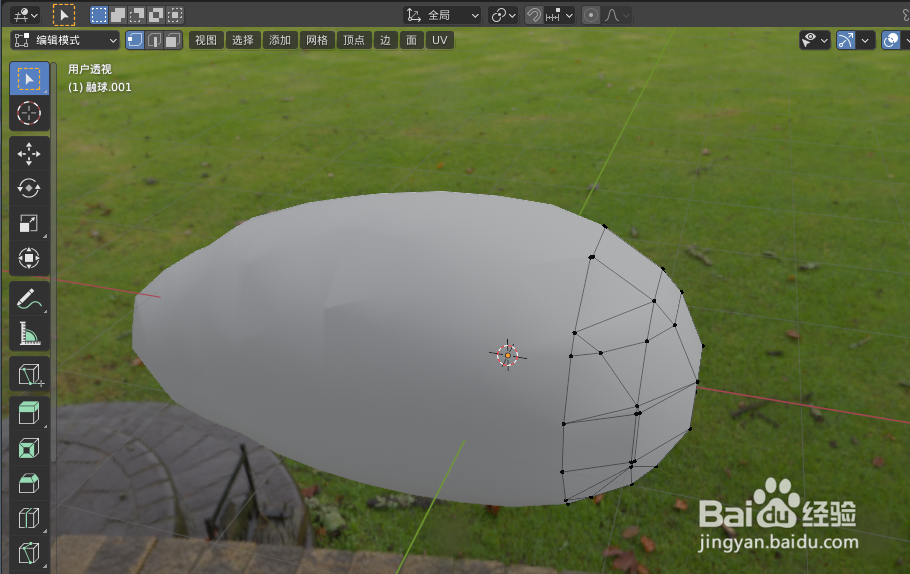
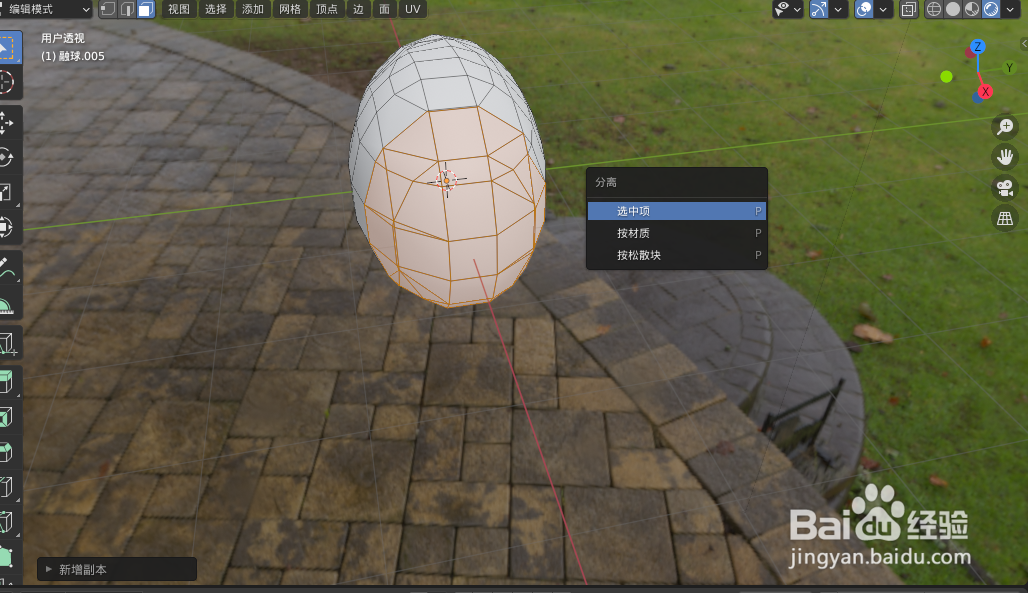
6、选中如下图平面,按快捷键Shift+D复制一份,再按P键点击选中项,如下图
如何使用blender2.9快速设计一个茄子模型

7、按Tab键切换到物体模式,如下图

如何使用blender2.9快速设计一个茄子模型

8、选中分离出来的模型,按Tab键切换到编辑模式,如下图

如何使用blender2.9快速设计一个茄子模型

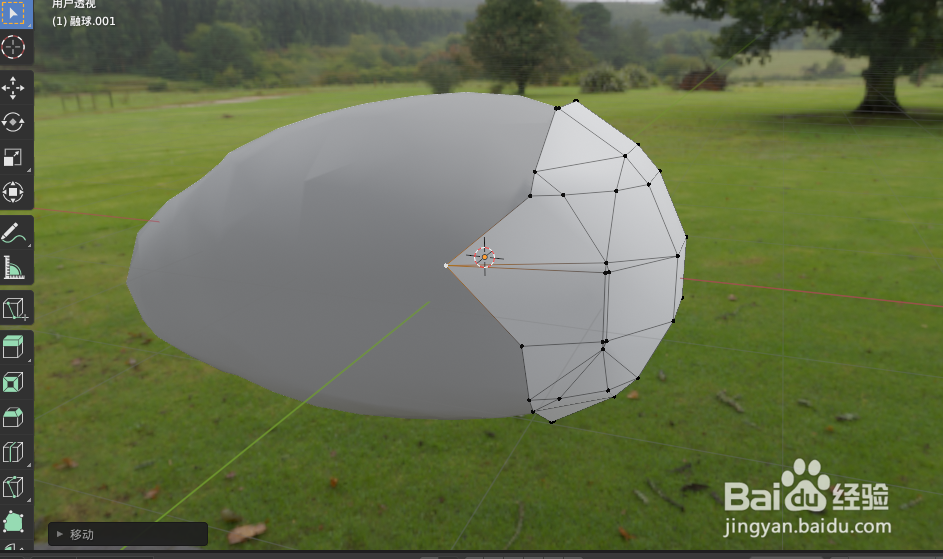
9、选中顶点,按快捷键G移动到合适位置,如下图

ps:这个小模型是做茄子把的,我们可以移动平面做出茄子把与茄子连接的花边效果
如何使用blender2.9快速设计一个茄子模型

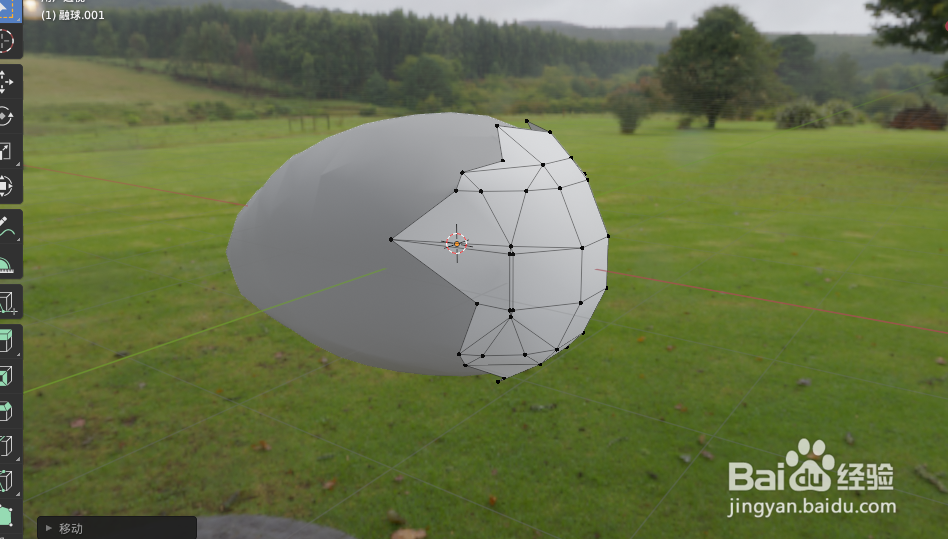
10、选中不同的顶点,按快捷键G移动到合适位置,一直做出自己想要的效果为止,如下图
如何使用blender2.9快速设计一个茄子模型

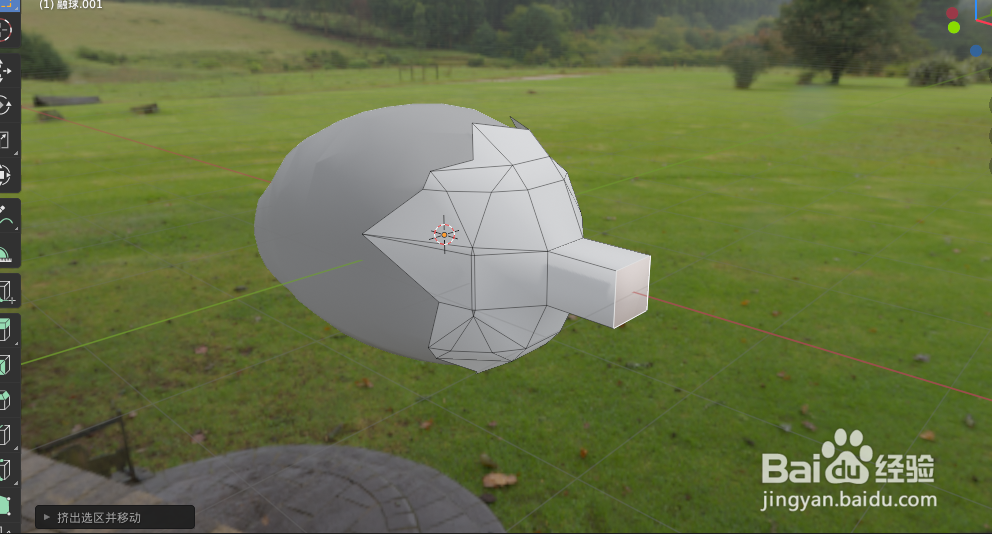
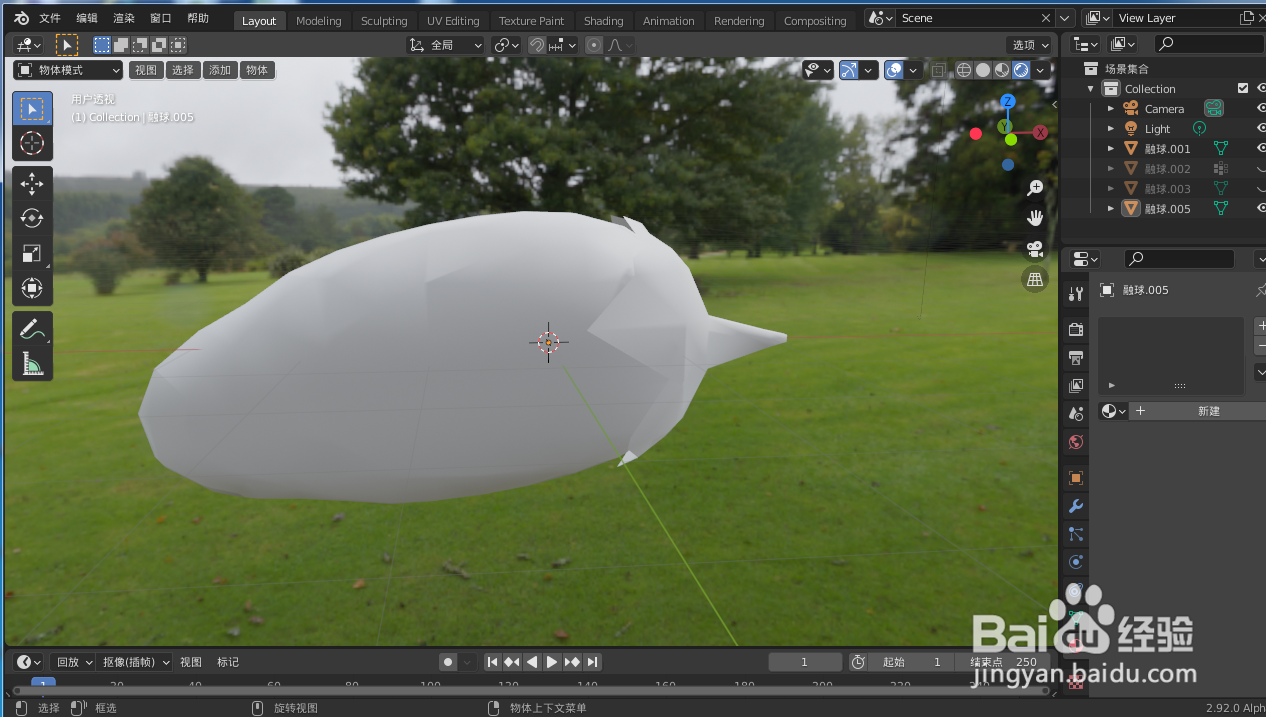
11、选中一个平面,按快捷键E挤出合适长度,如下图

如何使用blender2.9快速设计一个茄子模型

12、按快捷键E挤出合适长度再按快捷键S缩小到合适大小做出尖尖的样子,按Tab键切换到物体模式,如下图
如何使用blender2.9快速设计一个茄子模型

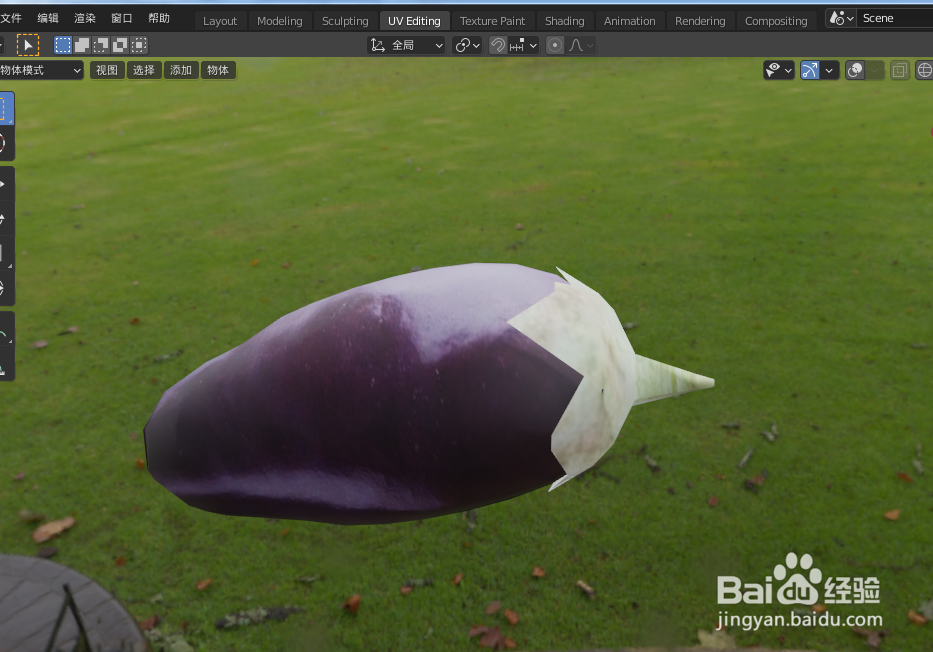
13、给两个模型添加对应的材料,如下图

如何使用blender2.9快速设计一个茄子模型

14、添加材料后,一个茄子的模型就设计好了,如下图

如何使用blender2.9快速设计一个茄子模型

© 2026 手抄报圈
信息来自网络 所有数据仅供参考
有疑问请联系站长 site.kefu@gmail.com