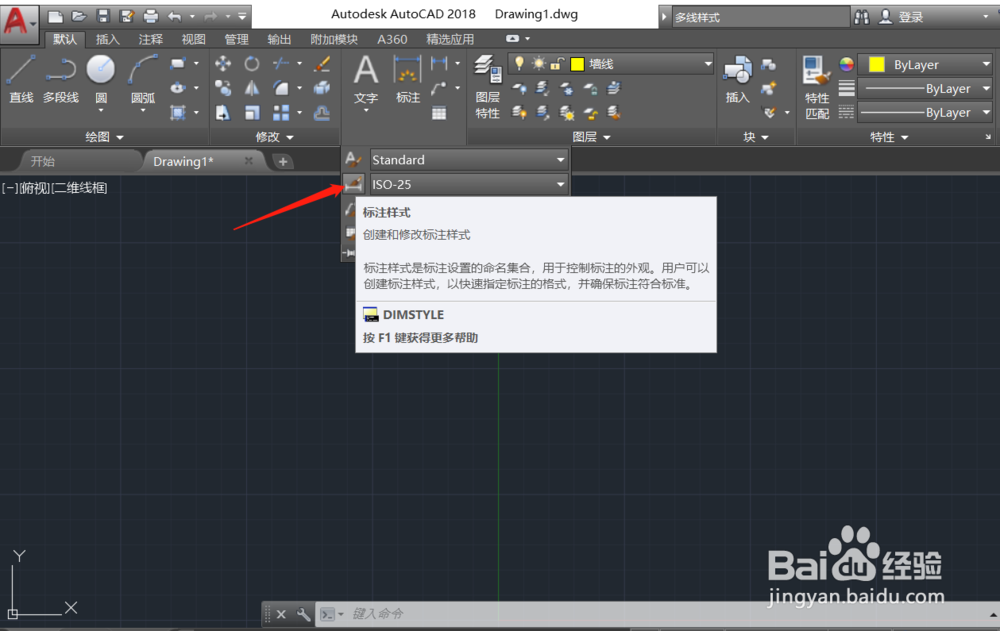
2、找到注释栏目下,点击标注管理器,或是直接使用快捷命令d输入命令栏
3、在标注管理器中,你可以看到你所使用的标注类型,和可以更改标注的一些属性
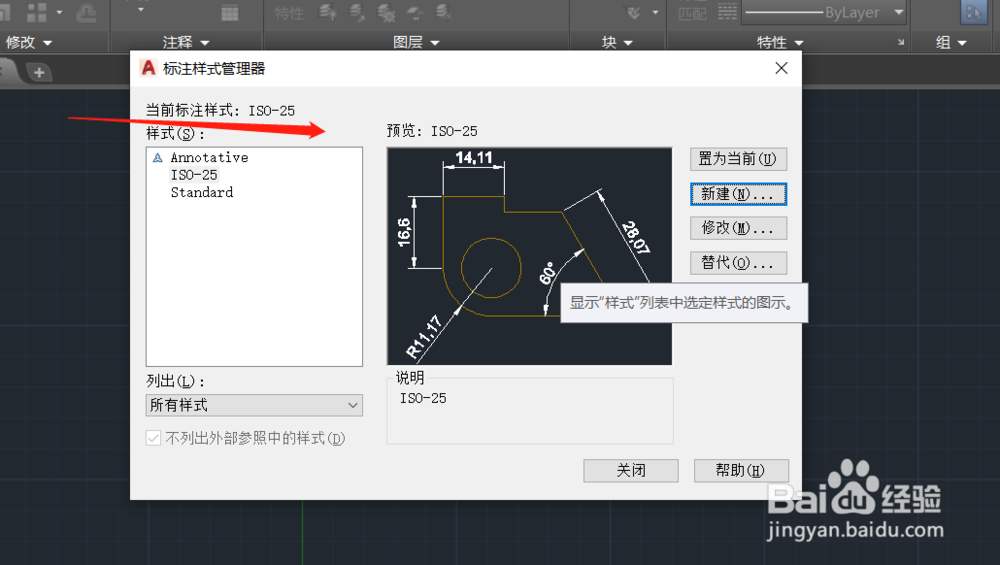
4、我们点击新建时,会跳出一个确认框,以哪个标注为副本,进行新建标注样式,和新的标注的名称,现在重新看看标注的一些重要属性要求

5、点击继续之后,就来到一个新建标注样式的框,其中主要的参数是,文字,线性的大小和颜色,还有就是调整界面

6、首先来看看,线的颜色,的线型改变界面,这里可以设置尺寸线的线型和颜色
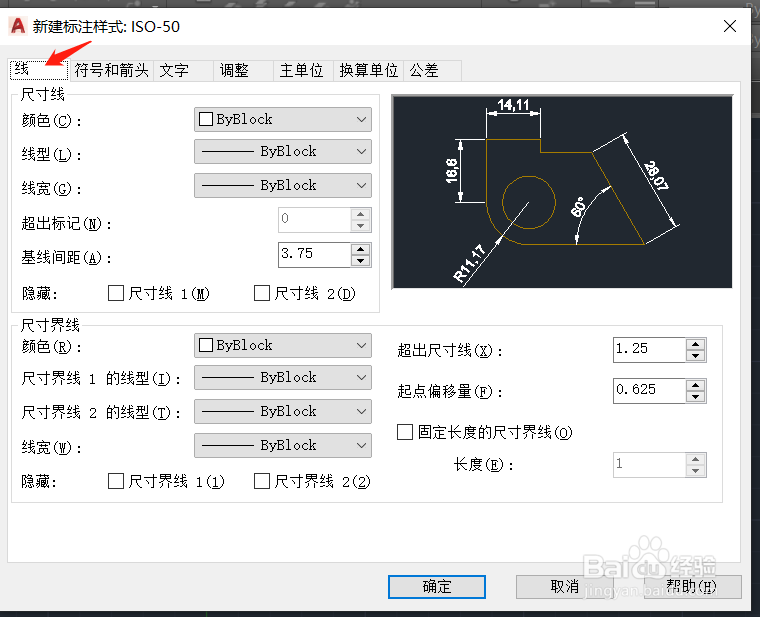
7、而后就是文字的颜色和大小改变界面,文字是尺寸线比较重要的一部分,能不能看清楚胡,就看怎么设置文字的样式

8、最后就是设置调整项中的标注特性比例,,这个关系到你打印出来的图纸能不能看清楚字体(例如,用1:50的图框就在全局比例中输入50 ,1:100就输入100)
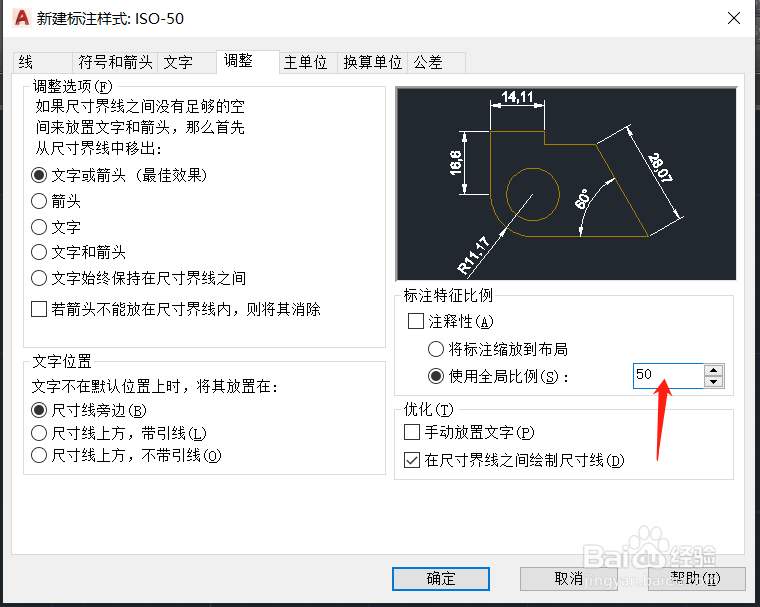
9、最后点击确认,一个新的标注就创建好了,如果要启用新建的标注则要把新建的标注置为当前标注即可

1、新建项目,打开标注样式管理器
2、点击新建一个标注样式
3、设置标注样式线型的属性
4、设置标注样式文字属性
5、最重要的设置标注样式中的全局比例
6、需要用到新建的样式时,把标注样式置为当前,就可以使用了